

'%3e%3cpath%20d='M8%200C12.4183%200%2016%203.58172%2016%208C16%2012.4183%2012.4183%2016%208%2016C3.58172%2016%200%2012.4183%200%208C0%203.58172%203.58172%200%208%200ZM11.6162%204.38379C11.2257%203.99337%2010.5927%203.99338%2010.2021%204.38379L8%206.58594L5.79785%204.38379C5.40732%203.99334%204.77429%203.99329%204.38379%204.38379C3.99331%204.77429%203.99335%205.40733%204.38379%205.79785L6.58594%208L4.38379%2010.2021C3.99348%2010.5927%203.99341%2011.2257%204.38379%2011.6162C4.77426%2012.0066%205.40734%2012.0065%205.79785%2011.6162L8%209.41406L10.2021%2011.6162C10.5927%2012.0066%2011.2257%2012.0067%2011.6162%2011.6162C12.0067%2011.2257%2012.0066%2010.5927%2011.6162%2010.2021L9.41406%208L11.6162%205.79785C12.0066%205.40735%2012.0066%204.77429%2011.6162%204.38379Z'%20fill='%23080E17'%20fill-opacity='0.46'/%3e%3c/g%3e%3cdefs%3e%3cclipPath%20id='clip0_3761_713'%3e%3crect%20width='16'%20height='16'%20fill='white'/%3e%3c/clipPath%3e%3c/defs%3e%3c/svg%3e)




'%3e%3cpath%20fill-rule='evenodd'%20clip-rule='evenodd'%20d='M21.4999%2010.9993C21.4999%205.20009%2016.7986%200.498901%2010.9993%200.498901C5.19994%200.498901%200.498657%205.20009%200.498657%2010.9993C0.498657%2016.2404%204.33858%2020.5844%209.35855%2021.3722V14.0346H6.69238V10.9993H9.35855V8.68594C9.35855%206.05427%2010.9262%204.60062%2013.3248%204.60062C14.4736%204.60062%2015.6753%204.80571%2015.6753%204.80571V7.38979H14.3512C13.0468%207.38979%2012.64%208.19921%2012.64%209.0296V10.9993H15.5523L15.0867%2014.0346H12.64V21.3722C17.66%2020.5844%2021.4999%2016.2404%2021.4999%2010.9993Z'%20fill='%231568EA'/%3e%3c/g%3e%3c/svg%3e)


'%3e%3cpath%20d='M2.42045%2022.1876H6.31818V12.7217L0.75%208.54553V20.5171C0.75%2021.4414%201.49892%2022.1876%202.42045%2022.1876Z'%20fill='%234285F4'/%3e%3cpath%20d='M19.682%2022.1876H23.5797C24.5041%2022.1876%2025.2502%2021.4387%2025.2502%2020.5171V8.54553L19.682%2012.7217'%20fill='%2334A853'/%3e%3cpath%20d='M19.682%205.48293V12.7216L25.2502%208.54543V6.31816C25.2502%204.25236%2022.8921%203.07469%2021.2411%204.31361'%20fill='%23FBBC04'/%3e%3cpath%20d='M6.31824%2012.7217V5.48303L13.0001%2010.4944L19.6819%205.48303V12.7217L13.0001%2017.733'%20fill='%23EA4335'/%3e%3cpath%20d='M0.75%206.31816V8.54543L6.31818%2012.7216V5.48293L4.75909%204.31361C3.10534%203.07469%200.75%204.25236%200.75%206.31816Z'%20fill='%23C5221F'/%3e%3c/g%3e%3cdefs%3e%3cclipPath%20id='clip0_2954_7305'%3e%3crect%20width='24.5'%20height='18.375'%20fill='white'%20transform='translate(0.75%203.8125)'/%3e%3c/clipPath%3e%3c/defs%3e%3c/svg%3e)


Jika anda seperti saya, anda pasti pernah mencari cara yang pantas dan boleh dipercayai untuk membuka serta mengurus fail PDF. Fail PDF ada di mana-mana sahaja—tugasan, e-Buku, invois, manual. Dalam panduan ini, saya akan kongsikan semua yang anda perlu tahu tentang penggunaan Adobe Reader untuk Windows 10. Saya juga akan memperkenalkan anda kepada satu alternatif yang ringan dan padat dengan ciri-ciri hebat yang menjadi kegemaran peribadi saya: WPS Office. Matlamatnya mudah, iaitu untuk membantu anda mengendalikan aliran kerja PDF anda dengan lancar tanpa sebarang masalah.
Apakah itu Adobe Reader?
Adobe Acrobat Reader ialah pemapar PDF yang paling terkenal di dunia. Ia percuma, boleh dipercayai dan serasi dengan semua jenis fail PDF pada Windows 10. Ia dilengkapi dengan ciri-ciri yang mencukupi untuk kegunaan asas, tetapi menawarkan lebih banyak fungsi melalui tambahan berbayar. Jika anda pernah mengisi borang, menyerlahkan teks, atau menandatangani dokumen digital, kemungkinan besar anda pernah menggunakan Adobe Reader. Antara mukanya yang intuitif memudahkan pengguna dari semua peringkat kemahiran untuk menavigasi dan berinteraksi dengan dokumen. Daripada pelajar yang mengulang kaji nota sehinggalah golongan profesional yang menguruskan kontrak, ia adalah alat pilihan utama di seluruh dunia. Tambahan pula, integrasinya yang lancar dengan storan awan membolehkan anda mengakses fail anda pada bila-bila masa, di mana-mana sahaja.
Ciri-ciri Utama Adobe Acrobat Reader untuk Windows 10
Lihat dan berinteraksi dengan PDF: Anda boleh membuka hampir semua jenis PDF, termasuk yang mengandungi borang atau multimedia seperti video atau kandungan interaktif.
Anotasi dan komen: Anda boleh menggunakan nota lekat, menyerlahkan teks, menggariskan perkara penting, atau melukis dengan bebas. Sangat sesuai untuk menyemak dokumen.
Isi dan tandatangan borang: Tak perlu cetak lagi! Taip terus ke dalam borang, masukkan tandatangan elektronik anda, dan terus hantar.
Bekerjasama: Anda boleh berkongsi PDF anda dengan orang lain dan mendapatkan maklum balas, semuanya dalam dokumen yang sama.
Segerakkan dokumen melalui Adobe Cloud: Jika anda menggunakan pelbagai peranti, PDF anda akan sentiasa bersama anda ke mana sahaja anda pergi. Sangat berguna untuk produktiviti semasa dalam perjalanan.
Percuma untuk digunakan (dengan naik taraf pilihan): Ciri-ciri asas adalah percuma. Tetapi jika anda mahukan fungsi seperti penyuntingan PDF atau penukaran fail, anda perlu melanggan.
Keperluan Sistem dan Pemasangan Adobe Reader
Adobe Reader berfungsi dengan lancar pada Windows 10 dan mana-mana versi yang lebih baharu daripada Windows 7. Saya akan bantu anda memasangnya tanpa sebarang kekeliruan. Proses pemasangannya mudah dengan hanya dua langkah, dan anda hanya memerlukan akses pentadbir pada PC anda.
Berikut ialah cara memasang Adobe Reader pada Windows 10:
Langkah 1: Mula-mula, layari laman web rasmi Microsoft Store dan taip “Adobe Acrobat” di dalam bar carian. Kemudian, klik butang Muat Turun yang kecil untuk memulakan proses muat turun.
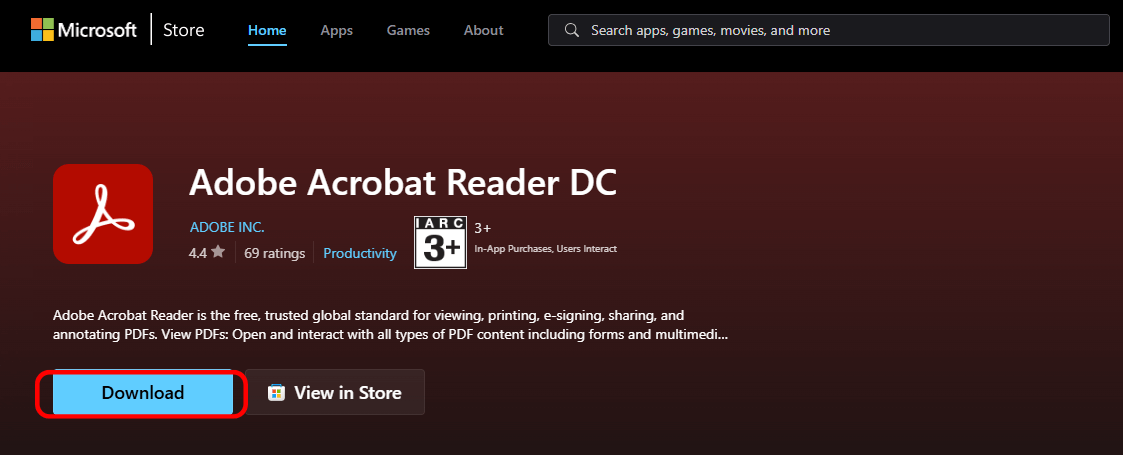
Langkah 2: Seterusnya, pergi ke bahagian atas kanan skrin Chrome anda dan klik pada “Downloads”. Cari fail pemasang “.exe”, klik padanya untuk menjalankannya, dan ikuti sahaja arahan yang dipaparkan pada skrin.

Langkah 3: Aplikasi anda akan berjaya dilancarkan. Selepas pemasangan selesai, buka Adobe Reader dan biarkan ia mengemas kini secara automatik jika perlu. Kemudian, klik “Accept” di bahagian bawah kanan untuk mula menggunakan aplikasi tersebut.

Menetapkan Adobe Acrobat Reader sebagai Pemapar PDF Lalai Anda
Sekarang setelah anda memasangnya, mari kita pastikan Adobe Reader menjadi aplikasi lalai untuk semua fail PDF anda. Dengan cara ini, setiap kali anda dwiklik fail PDF, ia akan terus dibuka dalam Adobe Reader tanpa perlu langkah tambahan.
Cara untuk menetapkan Adobe Reader sebagai lalai:
Langkah 1: Mula-mula, klik kanan pada fail PDF untuk membuka menu konteks. Daripada senarai pilihan, klik pada "Open with" dan kemudian pilih "Choose Another App."

Langkah 2: Seterusnya, daripada senarai pilihan yang muncul, pilih Adobe Reader dan tandakan kotak "Always use this app to open .pdf files."

Langkah 3: Jika tetapan ini masih tidak kekal, klik kanan pada fail sekali lagi dan pilih “Properties”. Di sebelah “Open with”, di mana Adobe dipaparkan, klik butang “Change”. Pilih Adobe Reader, kemudian klik Apply, dan akhir sekali OK.

Itu sahaja. Semua fail PDF kini sepatutnya dibuka dengan Adobe secara lalai.
WPS Office – Pengalaman PDF yang Lebih Ringan dan Pintar pada Windows 10
Jujur kata, walaupun Adobe Reader hebat, ia boleh terasa berat dan perlahan. Jika apa yang anda perlukan hanyalah pembaca PDF yang pantas, responsif, dan mempunyai ciri-ciri bonus, WPS Office mungkin pilihan terbaik untuk anda. Saya sendiri telah menggunakan WPS selama berbulan-bulan, dan ia benar-benar mengubah cara saya bekerja.

Mengapa Saya Bertukar kepada WPS Office untuk PDF
Saya mula mencari alternatif yang lebih ringan selepas Adobe mula menjadi perlahan pada komputer riba saya. WPS Office muncul sebagai suit percuma yang mengendalikan PDF dengan sangat mudah. Ia mempunyai kebanyakan ciri yang saya gunakan dalam Adobe, ditambah pula dengan beberapa ciri tambahan yang menakjubkan.
Ciri-ciri Utama Pembaca PDF WPS Office:
Lihat, serlahkan dan anotasi PDF: Pengalaman membaca terasa lancar dan pantas. Anda boleh menggariskan teks, menambah nota dan menyerlahkan seperti dalam Adobe.
Gabung, pisah dan mampat: Ia mempunyai semua fungsi penting yang anda perlukan untuk mengurus fail besar. Sangat sesuai untuk pelajar atau golongan profesional yang berurusan dengan dokumen berbilang halaman.
Tukar PDF ke Word, Excel, atau PPT: Penukar terbina dalamnya sangat tepat. Anda boleh menukar format berulang kali tanpa kehilangan data.
Pembantu AI WPS: Salah satu ciri paling hebat, ajukan soalan tentang PDF anda atau dapatkan ringkasan pantas. Ia seperti ChatGPT, tetapi khas untuk dokumen.
Lindungi PDF anda: Anda boleh menyulitkan fail anda, mengunci akses penyuntingan, dan menambah tandatangan digital tanpa memerlukan versi berbayar.
Pemasang yang padat: Keseluruhan suit, bukan hanya pembaca PDF, bersaiz kecil dan dipasang lebih pantas daripada Adobe.
Berdasarkan pengalaman saya menggunakan Pembaca PDF WPS Office, saya benar-benar terkejut dengan betapa ringannya perisian ini namun tetap berkuasa. Menavigasi fail PDF terasa sangat lancar, dan ciri-ciri seperti menyerlahkan teks, menggabungkan fail dan menukar format boleh diakses dengan mudah—tiada sela masa, tiada antara muka yang serabut. Apa yang paling menarik perhatian saya ialah Pembantu AI. Saya cuba memuat naik satu kertas penyelidikan yang padat, dan dalam beberapa saat sahaja, ia memberikan saya ringkasan yang kemas dan sangat berguna. Untuk sebuah alat percuma, kehebatannya jauh melangkaui jangkaan.
Soalan Lazim (FAQ)
S1. Adakah Adobe Reader percuma untuk Windows 10?
Ya. Adobe Acrobat Reader DC adalah percuma sepenuhnya untuk dimuat turun dan digunakan bagi melihat, memberi komen, dan mencetak PDF.
S2. Adakah WPS Office alternatif yang baik kepada Adobe Reader?
Sudah tentu. Ia menawarkan pengalaman yang lebih kemas dan pantas dengan alatan berkuasa serta keupayaan AI, semuanya tanpa memerlukan langganan.
S3. Bolehkah saya membuka PDF Adobe dalam WPS Office?
Sudah pasti. WPS menyokong semua fail PDF standard dan membolehkan anda membaca, membuat anotasi, malah menyuntingnya tanpa sebarang masalah.
Ringkasan
Adobe Acrobat Reader ialah pilihan yang mantap jika anda mahukan alat yang dipercayai dan kaya dengan ciri untuk mengendalikan PDF. Ia amat berguna jika anda bergantung pada Adobe Cloud atau memerlukan keserasian dengan jenis fail lanjutan. Tetapi, jika kelajuan, kesederhanaan, dan alatan AI adalah keutamaan anda, WPS Office mungkin pilihan yang lebih bijak. Secara peribadi, saya kini menggunakan WPS untuk semua kerja PDF saya; ia cekap, moden, dan tidak membebankan sistem saya. Pada akhirnya, semuanya bergantung pada apa yang terbaik untuk aliran kerja anda. Adobe Reader memang hebat jika anda memerlukan alatan legasi. Namun, untuk pengalaman yang segar, ringan, dengan semua ciri penting dan lebih lagi, WPS Office mendapat sokongan penuh daripada saya.

'%3e%3cpath%20d='M19.9911%204.11386V6.471H18.5894C18.0775%206.471%2017.7322%206.57814%2017.5536%206.79243C17.3751%207.00671%2017.2858%207.32814%2017.2858%207.75671V9.44421H19.9019L19.5536%2012.0871H17.2858V18.8639H14.5536V12.0871H12.2769V9.44421H14.5536V7.49779C14.5536%206.39064%2014.8632%205.53201%2015.4822%204.92189C16.1013%204.31177%2016.9257%204.00671%2017.9554%204.00671C18.8304%204.00671%2019.509%204.04243%2019.9911%204.11386Z'%20fill='%23333333'/%3e%3c/g%3e%3cdefs%3e%3cclipPath%20id='clip0_2938_8199'%3e%3crect%20width='16'%20height='16'%20fill='white'%20transform='translate(8%204.00671)'/%3e%3c/clipPath%3e%3c/defs%3e%3c/svg%3e)
'%3e%3cpath%20d='M17.5237%2010.7813L23.4811%204H22.0699L16.8949%209.88693L12.7648%204H8L14.2469%2012.9029L8%2020.0133H9.4112L14.8725%2013.7952L19.2352%2020.0133H24M9.92053%205.04213H12.0885L22.0688%2019.0224H19.9003'%20fill='%23333333'/%3e%3c/g%3e%3cdefs%3e%3cclipPath%20id='clip0_2938_8200'%3e%3crect%20width='16'%20height='16.0134'%20fill='white'%20transform='translate(8%204)'/%3e%3c/clipPath%3e%3c/defs%3e%3c/svg%3e)


