Ada kemungkinan bahawa mengisi borang DS-160 pdf akan menjadi sangat sukar bagi anda jika anda belum mengetahui apa itu atau cara mengisinya. Individu yang melengkapkan borang ini diharap dapat memberikan tumpuan dan meneliti setiap butiran. Untuk menilai sama ada anda layak atau tidak, borang DS-160 pdf akan menyoal anda tentang pelbagai aspek kehidupan peribadi anda, seperti latar belakang dan keluarga anda. Jawapan anda kepada soalan-soalan ini, bersama dengan prestasi anda semasa temu duga bersemuka, akan menentukan sama ada anda diberikan visa atau tidak.
Jika anda juga memerlukan borang ds 260 pdf, lihat panduan berkaitan kami.
Artikel ini akan membimbing anda semasa anda bersedia untuk memahami dan mengisi borang DS-160 pdf. Di sini anda akan menemui maklumat tentang cara mengisi borang DS-160 pdf dalam talian, cara yang lebih mudah untuk membuat borang DS-160 pdf, dan arahan tentang perkara yang perlu dilakukan selepas berjaya menghantarnya.
Gunakan Word, Excel, dan PPT secara PERCUMA
Apakah itu Borang DS-160 PDF?
Borang DS-160 PDF ialah aplikasi PDF untuk visa bukan pendatang yang boleh dihantar dalam talian. Sesiapa sahaja yang memohon visa sementara ke Amerika Syarikat mesti mengisi borang permohonan ini. Borang DS-160 pdf akan menentukan sama ada anda layak diberikan visa atau tidak, yang mesti diisi oleh setiap orang yang ingin mendapatkan visa untuk melawat Amerika Syarikat.
Cara Mengisi Borang DS-160 PDF?
Ia mungkin mengambil masa sekitar satu setengah jam untuk melengkapkan borang permohonan borang DS-160 pdf. Anda dibenarkan untuk mendapatkan bantuan daripada individu yang cekap dan berkelayakan, seperti pakar imigresen. Walau bagaimanapun, anda bertanggungjawab untuk menandatangani secara elektronik dan menghantar borang permohonan itu sendiri. Dalam bahagian ini, kami akan membimbing anda mengisi borang dan semua bahagiannya langkah demi langkah.
Borang ini membolehkan anda menukar bahasa kepada bahasa Arab, Hindi, Indonesia, Perancis, Sepanyol, Jerman, Ibrani, Itali, Rusia, Vietnam, Turki, dan beberapa bahasa lagi. Jika anda tidak berbahasa Inggeris dan bahasa anda ada dalam senarai, pilihnya dari penjuru kanan sebelah atas sebelum mula mengisi borang DS-160 pdf.
Bar alat pemilihan bahasa DS-160
3. Pemeriksaan Keselamatan
Anda perlu mengisi lokasi anda dan memasukkan kod yang dipaparkan. Selepas itu, anda perlu mengklik butang 'start an application' yang berwarna merah, dan laman web akan membawa anda ke langkah seterusnya.
Skrin pemeriksaan keselamatan DS-160
4. ID Permohonan
Selepas anda melepasi pemeriksaan keselamatan, anda akan diberikan ID anda, dan anda perlu menyimpannya. Anda boleh mengambil tangkapan skrin atau menyalinnya.
Halaman ID permohonan DS-160
5. Bahagian Data Maklumat Peribadi
Dalam bahagian pertama permohonan, anda akan ditanya tentang; tarikh lahir anda, nama sah, status perkahwinan, negara, nombor pasport/ID kebangsaan, dan nombor Keselamatan Sosial A.S. atau ID pembayar cukai anda jika ada.
Bahagian maklumat peribadi DS-160
6. Bahagian Maklumat Perjalanan
Bahagian borang DS-160 pdf ini akan meminta maklumat mengenai pengaturan perjalanan tepat anda, seperti tujuan perjalanan anda, tarikh ketibaan dan pelepasan anda, serta lokasi penginapan anda di Amerika Syarikat.
Bahagian maklumat perjalanan DS-160
7. Bahagian Maklumat Rakan Perjalanan
Jika anda akan melakukan perjalanan dengan orang lain ke A.S., bahagian ini meminta maklumat tentang orang yang melakukan perjalanan bersama anda, seperti sama ada mereka ahli keluarga, rakan, dsb.
Bahagian rakan perjalanan DS-160
8. Bahagian Perjalanan Terdahulu ke Amerika Syarikat
Di sini anda akan ditanya sama ada anda pernah melawat Amerika Syarikat, dan anda mesti menjelaskan sebab dan bila anda pernah melawat sebelum ini. Bahagian ini akan bertanya sama ada permohonan visa A.S. anda pernah ditolak atau jika anda pernah mengemukakan petisyen imigresen.
Bahagian perjalanan A.S. terdahulu DS-160
9. Bahagian Alamat dan Nombor Telefon
Dalam bahagian ini, anda mesti memberikan alamat semasa dan maklumat hubungan anda, termasuk nombor telefon dan alamat e-mel anda. Selain itu, mereka memerlukan nama pengguna anda untuk media sosial seperti Instagram, Facebook, dan Twitter.
Bahagian alamat dan telefon DS-160
10. Bahagian Butiran Pasport
Halaman pertama pasport anda mempunyai maklumat ini. Borang DS-160 pdf akan meminta nombor pasport, tempat pasport anda dikeluarkan, tarikh dikeluarkan, tarikh luput, dsb. Hanya berikan butiran pasport seperti yang diminta dalam borang.
Bahagian butiran pasport DS-160
11. Bahagian Kenalan di Amerika Syarikat
Anda mesti memilih warganegara Amerika yang boleh mengesahkan pengenalan anda. Oleh itu, anda boleh menambah rakan atau keluarga di Amerika Syarikat. Jika tidak, anda boleh memasukkan nama syarikat atau organisasi yang anda lawati jika anda tidak mengenali sesiapa.
Bahagian kenalan A.S. DS-160
12. Bahagian Maklumat Ahli Keluarga
Semasa mengisi borang DS-160 pdf anda, anda akan disoal tentang pasangan, ibu bapa, kewarganegaraan, alamat rumah, dan mana-mana saudara-mara yang menetap di A.S.
Bahagian ahli keluarga DS-160
13. Bahagian Sejarah Pekerjaan, Pendidikan, dan Latihan
Di sini, borang akan bertanya tentang latar belakang pendidikan, sejarah pekerjaan, dan pekerjaan anda sepanjang lima tahun yang lalu, semuanya akan disertakan dalam bahagian ini. Ia juga mungkin meminta maklumat mengenai corak perjalanan sebelumnya.
Bahagian pekerjaan dan pendidikan DS-160
14. Bahagian Soalan Keselamatan
Bahagian ini mempunyai lima bahagian dan merangkumi sekitar 50 soalan tentang keselamatan negara dalam gaya ya-atau-tidak. Baca dengan teliti dan tandakan pada pilihan yang sesuai.
Bahagian soalan keselamatan DS-160
15. Bahagian Foto
Foto terbaru anda diperlukan dalam bahagian ini. Sahkan imej tersebut mematuhi piawaian kerajaan A.S. Sediakan fail imej pada komputer anda supaya anda boleh memuat naiknya. Anda masih perlu membawa foto bercetak gaya pasport ke temu duga visa, jadi ingatlah perkara tersebut.
Bahagian muat naik foto DS-160
16. Semakan dan Penghantaran Permohonan
Tahniah, anda telah berjaya ke segmen terakhir borang DS-160 pdf anda. Selepas menyemak dengan teliti semua jawapan dari bahagian sebelumnya untuk ketepatan dan bersetuju dengan terma dan syarat, anda mesti klik hantar pada halaman ini. Anda mesti mencetak halaman pengesahan akhir dan membawanya ke temu duga visa.
Pengesahan hantar semakan DS-160
17. Apakah langkah seterusnya selepas melengkapkan borang DS-160 PDF?
Apa yang patut anda lakukan selepas melengkapkan borang DS-160 pdf? Bertenang; selepas melengkapkan borang DS-160 pdf, cetak halaman pengesahan dan bawanya ke kedutaan atau konsulat A.S. di negara anda semasa temu duga visa anda, bersama-sama dengan sebarang dokumen lanjut yang diperlukan untuk visa anda. Anda juga boleh menguji pdf untuk memastikan keseluruhan proses berjalan lancar.
Jika anda tidak mencetak halaman pengesahan serta-merta selepas melengkapkan permohonan, anda sentiasa boleh menggunakan ID Permohonan anda untuk log masuk ke sistem semula. Menggunakan ID Permohonan yang anda berikan, anda boleh menyemak statusnya kemudian.
Jika anda juga memerlukan borang pasport pdf, lihat panduan berkaitan kami.
Cara Mengakses Borang DS-160 PDF
Seperti yang anda telah baca sebelum ini, anda perlu menghantar ds-160 pdf dalam talian kepada pihak berkuasa untuk memastikan permohonan anda dipertimbangkan. Teruskan membaca untuk mengetahui segala-galanya yang berkaitan dengan borang ds-160 pdf:
Akses Permohonan DS-160 Dalam Talian
Berikut ialah cara untuk mengakses ds-160 pdf dengan mudah:
1. Pastikan anda membuka pelayar Google Chrome pada peranti anda dan lawati laman web https://ceac.state.gov/genniv/. Ingat bahawa anda tidak akan dapat mengakses laman web ini daripada pelayar Microsoft Edge atau Safari.
2. Anda akan diberikan beberapa maklumat untuk dibaca sebaik sahaja anda melawati laman web yang dinyatakan di atas. Pastikan anda membaca semua arahan dengan teliti di laman web perjalanan untuk memastikan anda tidak menghadapi sebarang masalah.
3. Sebaik sahaja anda membaca maklumat yang berkaitan dengan borang ds-160 pdf, anda perlu mengklik pada butang "Start Application" untuk meneruskan proses permohonan.
laman web caec
4. Perlu diingat bahawa anda perlu menjawab semua soalan dalam bahasa Inggeris. Walau bagaimanapun, untuk melihat laman web borang ds-160 pdf dalam mana-mana bahasa lain, anda boleh menggunakan ciri "Select Tooltip Language".
petua alat bahasa caec
5. Menggunakan ciri ini akan membantu anda memudahkan proses memberikan jawapan kepada fail ds-160 pdf. Tetapi pastikan anda mendapatkan bantuan daripada seseorang semasa menjawab soalan untuk memastikan permohonan anda tidak ditolak.
6. Pada skrin seterusnya, pastikan anda memilih lokasi dari mana anda mengisi borang. Anda perlu mengisi bandar dan negara anda untuk meneruskan proses tersebut.
7. Sebaik sahaja anda memberikan maklumat lokasi anda, anda akan diminta untuk memilih daripada "Option A" atau "Option B" untuk meneruskan. Anda perlu mengklik pada pilihan pertama jika anda mengisi ds-160 pdf anda buat kali pertama. Tetapi anda perlu meneruskan dengan pilihan ke-2 jika anda sudah mempunyai permohonan yang disimpan.
skrin pilihan caec
8. Proses pengisian ds-160 pdf tidak akan berjalan dengan betul jika anda tidak memilih pilihan yang tepat. Pastikan anda mendapatkan bantuan daripada seseorang jika anda tidak pasti sama ada anda telah mengisi borang sebelum ini atau tidak.
9. Jika anda telah menghantar permohonan sebelum ini, anda perlu memuat naiknya di laman web kerajaan perjalanan. Berbuat demikian akan mengenal pasti pihak berkuasa bahawa anda menyedari permohonan anda yang disimpan dan menyediakannya sebagai rujukan.
10. Anda perlu mengklik pada butang "Browse" untuk mencari format .dat yang terdapat dalam storan tempatan anda. Pastikan anda memilih fail yang betul dan juga mengisi jawapan kepada soalan keselamatan yang ditanya kepada anda.
Muat Turun dan Pratonton Sampel Borang DS-160
Sampel Borang DS-160
Proses memuat turun dan pratonton ds-160 pdf adalah sangat mudah. Berikut ialah cara anda boleh melakukannya:
Anda boleh mengklik pada laman web Travel state untuk memuat turun pratonton borang ds-160 pdf bagi mengetahui rupa borang tersebut dan memastikan anda tidak menghadapi masalah semasa mengisi borang sebenar.
Pastikan anda mengelak daripada membuka laman web kerajaan di Safari atau Microsoft Edge. Anda harus mengakses laman web tersebut daripada versi terkini Google Chrome supaya anda tidak menghadapi masalah.
logo
Apakah Dokumen yang Kita Perlukan Semasa Mengisi Borang DS-160?
Borang ds-160 pdf hanya boleh diisi dengan cara yang betul jika anda melampirkan dokumen berikut:
Pasport anda yang dikemas kini.
Jadual perjalanan anda.
Senarai lima kali terakhir anda melawat AS.
CV atau Resume anda yang dikemas kini baru-baru ini.
Maklumat lain yang diminta oleh jabatan berkenaan daripada anda.
Nota:
Untuk Pelajar dan Pelawat Pertukaran (F, J, dan M):
Semasa melengkapkan borang DS-160, adalah penting untuk menyediakan ID SEVIS anda. Anda boleh menemui ID ini pada borang I-20 atau DS-2019 anda. Selain itu, anda akan diminta untuk memberikan alamat sekolah atau program tempat anda merancang untuk belajar.
Untuk Pekerja Sementara Berasaskan Petisyen (H-1B, H-2, H-3, CW1, L, O, P, R, E2C):
Pastikan anda mempunyai salinan borang I-129 anda. Dokumen ini akan diperlukan semasa proses permohonan.
Untuk Pekerja Sementara Lain:
Semasa proses permohonan DS-160, anda akan diminta untuk memberikan maklumat tentang majikan anda, termasuk alamat mereka.
Soalan Lazim (FAQ) daripada travel.state.gov
Cara Mengisi Borang DS-160 PDF dengan Cepat menggunakan WPS AI Form Filler
Selepas anda memahami medan pada Borang DS-160, soalan praktikal seterusnya ialah: bagaimanakah anda boleh mengisi borang PDF dengan cepat dan tepat?
Salah satu pilihan yang paling cekap ialah WPS Office. Selain penyuntingan PDF standard, WPS menyertakan ciri AI Form Filler (AI Smart Form) yang boleh mengekstrak butiran daripada teks atau fail sumber anda dan mengisi medan borang untuk anda—supaya anda menghabiskan lebih sedikit masa menaip medan demi medan dan lebih banyak masa menyemak ketepatannya.
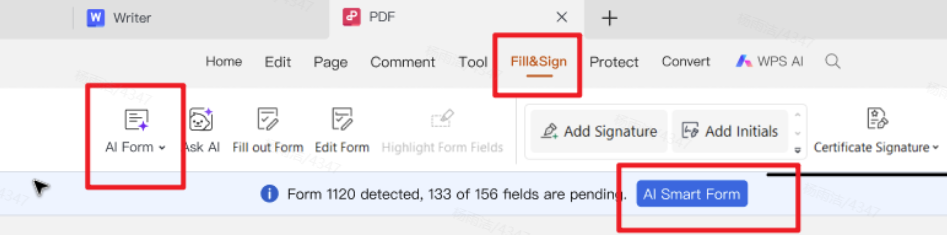
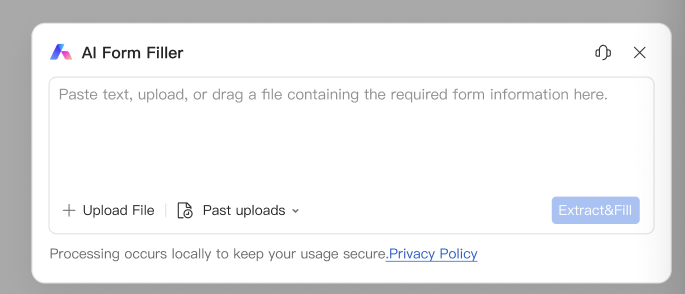
Ciri yang disyorkan – AI Form Filler / AI Smart Form: Dalam tab Fill&Sign WPS PDF, buka AI Form atau klik AI Smart Form apabila WPS mengesan medan borang yang belum selesai. Tampal teks, muat naik fail, atau seret dokumen dengan maklumat yang diperlukan ke dalam AI Form Filler, kemudian klik Extract&Fill. Sentiasa semak setiap medan sebelum anda menyimpan atau menghantar.
Langkah pantas:
Langkah 1. Muat turun atau buka Borang DS-160 PDF anda dalam WPS Office.
Langkah 2. Pergi ke tab PDF – Fill&Sign.
Fill&Sign – AI Form dan AI Smart Form
Langkah 3. Mulakan AI Form / AI Smart Form, kemudian tampal atau muat naik maklumat sumber anda dan klik Extract&Fill.
AI Form Filler – tampal, muat naik, kemudian Extract&Fill
Langkah 4. Semak semua medan yang diisi secara automatik dengan teliti, betulkan apa-apa yang tidak tepat, kemudian simpan PDF yang telah dilengkapkan.
Untuk aliran kerja isi-dan-tandatangan yang lebih pantas, cuba alat pengisi pdf WPS dalam WPS Office.
Jika anda juga memerlukan borang i 130 pdf, lihat panduan berkaitan kami.
Soalan Lazim (FAQ) tentang Borang DS-160
S1. Mengapakah saya menghadapi masalah mengakses Borang DS-160?
Borang ds-160 pdf ialah dokumen yang tidak boleh dilihat pada pelayar lapuk atau pelayar tidak serasi yang tidak dapat menyokong laman web travel.state.gov. Untuk menyelesaikan isu tiada akses, anda harus menggunakan Firefox atau Chrome. Perlu diingat bahawa anda tidak boleh mengakses ds-160 pdf dengan menggunakan Safari atau Microsoft Edge.
S2. Adakah semua soalan pada DS-160 wajib dijawab?
Borang ds-160 pdf mengandungi beberapa soalan. Untuk memastikan borang anda dihantar, anda perlu memberikan jawapan kepada semua soalan tanpa pengecualian. Berbuat demikian akan memastikan sistem menerima borang anda. Anda boleh membiarkan jawapan kosong untuk soalan yang ditandakan "Optional". Dalam sesetengah kes, anda juga boleh menggunakan jawapan "Does Not Apply".
S3. Semasa mengisi ds-160 pdf, bolehkah jawapan saya dalam bahasa ibunda saya?
Soalan lazim yang sering ditanya oleh orang ramai semasa mengisi ds-160 pdf mereka ialah sama ada mereka boleh memberikan jawapan dalam bahasa ibunda mereka. Perlu diingat bahawa Jabatan Perjalanan Kerajaan AS menghendaki semua pemohon memberikan jawapan hanya dalam bahasa Inggeris untuk mengelakkan komplikasi.
Isi Borang DS-160 Anda dengan WPS Office
Proses pengisian DS-160 PDF akan menjadi lebih mudah jika anda mengikuti maklumat yang dinyatakan di atas. Untuk memastikan anda boleh mengisi borang DS-160—atau mana-mana jenis borang PDF lain—dengan mudah, pertimbangkan untuk menggunakan WPS Officepengisi borang PDF.
Salah satu perkara terbaik tentang WPS Office ialah ia merupakan suite pejabat merentas platform yang berdiri sendiri. Anda boleh menggunakannya bukan sahaja untuk mengedit PDF, dokumen, hamparan, dan pembentangan, tetapi juga untuk mengurus fail PDF dengan pelbagai alat terbina dalam. Sebagai contoh, anda boleh memampatkan PDF dalam talian untuk mengurangkan saiz fail bagi penghantaran e-mel, atau menggabungkan dan memisahkan PDF dalam talian untuk menyusun berbilang halaman atau mengekstrak bahagian tertentu mengikut keperluan. Selain itu, WPS Office berjalan lancar pada Windows, Mac, Linux, Android, dan iOS—menjadikannya alat yang serba boleh dan boleh dipercayai untuk kerja pada mana-mana peranti.
Bekas jurutera IT bertukar ke penulisan teknikal, 9 tahun fokus pada panduan pengguna dan penyelesaian pejabat digital. Saya berkongsi tutorial langkah-demi-langkah untuk memaksimumkan ciri WPS Office.


'%3e%3cpath%20d='M8%200C12.4183%200%2016%203.58172%2016%208C16%2012.4183%2012.4183%2016%208%2016C3.58172%2016%200%2012.4183%200%208C0%203.58172%203.58172%200%208%200ZM11.6162%204.38379C11.2257%203.99337%2010.5927%203.99338%2010.2021%204.38379L8%206.58594L5.79785%204.38379C5.40732%203.99334%204.77429%203.99329%204.38379%204.38379C3.99331%204.77429%203.99335%205.40733%204.38379%205.79785L6.58594%208L4.38379%2010.2021C3.99348%2010.5927%203.99341%2011.2257%204.38379%2011.6162C4.77426%2012.0066%205.40734%2012.0065%205.79785%2011.6162L8%209.41406L10.2021%2011.6162C10.5927%2012.0066%2011.2257%2012.0067%2011.6162%2011.6162C12.0067%2011.2257%2012.0066%2010.5927%2011.6162%2010.2021L9.41406%208L11.6162%205.79785C12.0066%205.40735%2012.0066%204.77429%2011.6162%204.38379Z'%20fill='%23080E17'%20fill-opacity='0.46'/%3e%3c/g%3e%3cdefs%3e%3cclipPath%20id='clip0_3761_713'%3e%3crect%20width='16'%20height='16'%20fill='white'/%3e%3c/clipPath%3e%3c/defs%3e%3c/svg%3e)




'%3e%3cpath%20fill-rule='evenodd'%20clip-rule='evenodd'%20d='M21.4999%2010.9993C21.4999%205.20009%2016.7986%200.498901%2010.9993%200.498901C5.19994%200.498901%200.498657%205.20009%200.498657%2010.9993C0.498657%2016.2404%204.33858%2020.5844%209.35855%2021.3722V14.0346H6.69238V10.9993H9.35855V8.68594C9.35855%206.05427%2010.9262%204.60062%2013.3248%204.60062C14.4736%204.60062%2015.6753%204.80571%2015.6753%204.80571V7.38979H14.3512C13.0468%207.38979%2012.64%208.19921%2012.64%209.0296V10.9993H15.5523L15.0867%2014.0346H12.64V21.3722C17.66%2020.5844%2021.4999%2016.2404%2021.4999%2010.9993Z'%20fill='%231568EA'/%3e%3c/g%3e%3c/svg%3e)


'%3e%3cpath%20d='M2.42045%2022.1876H6.31818V12.7217L0.75%208.54553V20.5171C0.75%2021.4414%201.49892%2022.1876%202.42045%2022.1876Z'%20fill='%234285F4'/%3e%3cpath%20d='M19.682%2022.1876H23.5797C24.5041%2022.1876%2025.2502%2021.4387%2025.2502%2020.5171V8.54553L19.682%2012.7217'%20fill='%2334A853'/%3e%3cpath%20d='M19.682%205.48293V12.7216L25.2502%208.54543V6.31816C25.2502%204.25236%2022.8921%203.07469%2021.2411%204.31361'%20fill='%23FBBC04'/%3e%3cpath%20d='M6.31824%2012.7217V5.48303L13.0001%2010.4944L19.6819%205.48303V12.7217L13.0001%2017.733'%20fill='%23EA4335'/%3e%3cpath%20d='M0.75%206.31816V8.54543L6.31818%2012.7216V5.48293L4.75909%204.31361C3.10534%203.07469%200.75%204.25236%200.75%206.31816Z'%20fill='%23C5221F'/%3e%3c/g%3e%3cdefs%3e%3cclipPath%20id='clip0_2954_7305'%3e%3crect%20width='24.5'%20height='18.375'%20fill='white'%20transform='translate(0.75%203.8125)'/%3e%3c/clipPath%3e%3c/defs%3e%3c/svg%3e)



'%3e%3cpath%20d='M19.9911%204.11386V6.471H18.5894C18.0775%206.471%2017.7322%206.57814%2017.5536%206.79243C17.3751%207.00671%2017.2858%207.32814%2017.2858%207.75671V9.44421H19.9019L19.5536%2012.0871H17.2858V18.8639H14.5536V12.0871H12.2769V9.44421H14.5536V7.49779C14.5536%206.39064%2014.8632%205.53201%2015.4822%204.92189C16.1013%204.31177%2016.9257%204.00671%2017.9554%204.00671C18.8304%204.00671%2019.509%204.04243%2019.9911%204.11386Z'%20fill='%23333333'/%3e%3c/g%3e%3cdefs%3e%3cclipPath%20id='clip0_2938_8199'%3e%3crect%20width='16'%20height='16'%20fill='white'%20transform='translate(8%204.00671)'/%3e%3c/clipPath%3e%3c/defs%3e%3c/svg%3e)
'%3e%3cpath%20d='M17.5237%2010.7813L23.4811%204H22.0699L16.8949%209.88693L12.7648%204H8L14.2469%2012.9029L8%2020.0133H9.4112L14.8725%2013.7952L19.2352%2020.0133H24M9.92053%205.04213H12.0885L22.0688%2019.0224H19.9003'%20fill='%23333333'/%3e%3c/g%3e%3cdefs%3e%3cclipPath%20id='clip0_2938_8200'%3e%3crect%20width='16'%20height='16.0134'%20fill='white'%20transform='translate(8%204)'/%3e%3c/clipPath%3e%3c/defs%3e%3c/svg%3e)


