

'%3e%3cpath%20d='M8%200C12.4183%200%2016%203.58172%2016%208C16%2012.4183%2012.4183%2016%208%2016C3.58172%2016%200%2012.4183%200%208C0%203.58172%203.58172%200%208%200ZM11.6162%204.38379C11.2257%203.99337%2010.5927%203.99338%2010.2021%204.38379L8%206.58594L5.79785%204.38379C5.40732%203.99334%204.77429%203.99329%204.38379%204.38379C3.99331%204.77429%203.99335%205.40733%204.38379%205.79785L6.58594%208L4.38379%2010.2021C3.99348%2010.5927%203.99341%2011.2257%204.38379%2011.6162C4.77426%2012.0066%205.40734%2012.0065%205.79785%2011.6162L8%209.41406L10.2021%2011.6162C10.5927%2012.0066%2011.2257%2012.0067%2011.6162%2011.6162C12.0067%2011.2257%2012.0066%2010.5927%2011.6162%2010.2021L9.41406%208L11.6162%205.79785C12.0066%205.40735%2012.0066%204.77429%2011.6162%204.38379Z'%20fill='%23080E17'%20fill-opacity='0.46'/%3e%3c/g%3e%3cdefs%3e%3cclipPath%20id='clip0_3761_713'%3e%3crect%20width='16'%20height='16'%20fill='white'/%3e%3c/clipPath%3e%3c/defs%3e%3c/svg%3e)




'%3e%3cpath%20fill-rule='evenodd'%20clip-rule='evenodd'%20d='M21.4999%2010.9993C21.4999%205.20009%2016.7986%200.498901%2010.9993%200.498901C5.19994%200.498901%200.498657%205.20009%200.498657%2010.9993C0.498657%2016.2404%204.33858%2020.5844%209.35855%2021.3722V14.0346H6.69238V10.9993H9.35855V8.68594C9.35855%206.05427%2010.9262%204.60062%2013.3248%204.60062C14.4736%204.60062%2015.6753%204.80571%2015.6753%204.80571V7.38979H14.3512C13.0468%207.38979%2012.64%208.19921%2012.64%209.0296V10.9993H15.5523L15.0867%2014.0346H12.64V21.3722C17.66%2020.5844%2021.4999%2016.2404%2021.4999%2010.9993Z'%20fill='%231568EA'/%3e%3c/g%3e%3c/svg%3e)


'%3e%3cpath%20d='M2.42045%2022.1876H6.31818V12.7217L0.75%208.54553V20.5171C0.75%2021.4414%201.49892%2022.1876%202.42045%2022.1876Z'%20fill='%234285F4'/%3e%3cpath%20d='M19.682%2022.1876H23.5797C24.5041%2022.1876%2025.2502%2021.4387%2025.2502%2020.5171V8.54553L19.682%2012.7217'%20fill='%2334A853'/%3e%3cpath%20d='M19.682%205.48293V12.7216L25.2502%208.54543V6.31816C25.2502%204.25236%2022.8921%203.07469%2021.2411%204.31361'%20fill='%23FBBC04'/%3e%3cpath%20d='M6.31824%2012.7217V5.48303L13.0001%2010.4944L19.6819%205.48303V12.7217L13.0001%2017.733'%20fill='%23EA4335'/%3e%3cpath%20d='M0.75%206.31816V8.54543L6.31818%2012.7216V5.48293L4.75909%204.31361C3.10534%203.07469%200.75%204.25236%200.75%206.31816Z'%20fill='%23C5221F'/%3e%3c/g%3e%3cdefs%3e%3cclipPath%20id='clip0_2954_7305'%3e%3crect%20width='24.5'%20height='18.375'%20fill='white'%20transform='translate(0.75%203.8125)'/%3e%3c/clipPath%3e%3c/defs%3e%3c/svg%3e)


Menggabungkan banyak fail PDF ke dalam satu dokumen dapat meningkatkan produktiviti. Sebagai contoh, anda tidak perlu menghantar enam fail PDF yang berbeza kepada jabatan perakaunan apabila anda boleh menghantar satu fail sahaja. Atau mungkin anda mencetak beberapa bahagian laporan dari Word, Excel, dan penyunting imej ke dalam fail PDF yang berasingan. Bagaimana anda boleh menyusun kesemuanya dalam satu fail?
Individu yang bekerja dari rumah atau yang cuba beralih kepada persekitaran tanpa kertas perlu memberi perhatian khusus kepada aspek ini, memandangkan fail PDF boleh menggantikan kertas fizikal dengan mudah. Walau bagaimanapun, jika anda telah memuat turun Pdf Xchange, anda tidak perlu bimbang.
Ciri-ciri PDF Xchange Combiner
1. Himpunkan fail PDF ke dalam satu fail
PDF Xchange Combiner menggabungkan banyak fail PDF dengan pantas dan mudah ke dalam satu dokumen. Anda hanya perlu menambah fail anda dan menggabungkannya untuk selesai.
2. Gabungkan semua fail PDF menjadi satu
Anda boleh menyimpan dan menyemak pelbagai fail dengan lebih mudah apabila menggabungkannya ke dalam satu PDF. Log masuk untuk menguruskan halaman individu atau berkongsi dokumen gabungan anda selepas fail PDF digabungkan.
Bagaimana cara menggabungkan Fail PDF dengan PDF Xchange Combiner?
Ikuti langkah terperinci ini untuk menggabungkan (mengikat) berbilang fail PDF menjadi satu dokumen dengan PDF Xchange Combiner. Aliran kerjanya adalah serupa sama ada anda menggunakan alat Combiner khusus mahupun ciri Combine/Merge di dalam PDF-XChange Editor.
Langkah 1: Pasang dan buka PDF Xchange Combiner
Muat turun PDF-XChange / Combiner untuk Windows dan selesaikan pemasangannya. Lancarkan PDF Xchange Combiner (atau buka PDF-XChange Editor dan pergi ke alat Combine / Merge Files). Pastikan fail PDF yang anda ingin gabungkan telah disimpan secara setempat dan mudah untuk dicari.
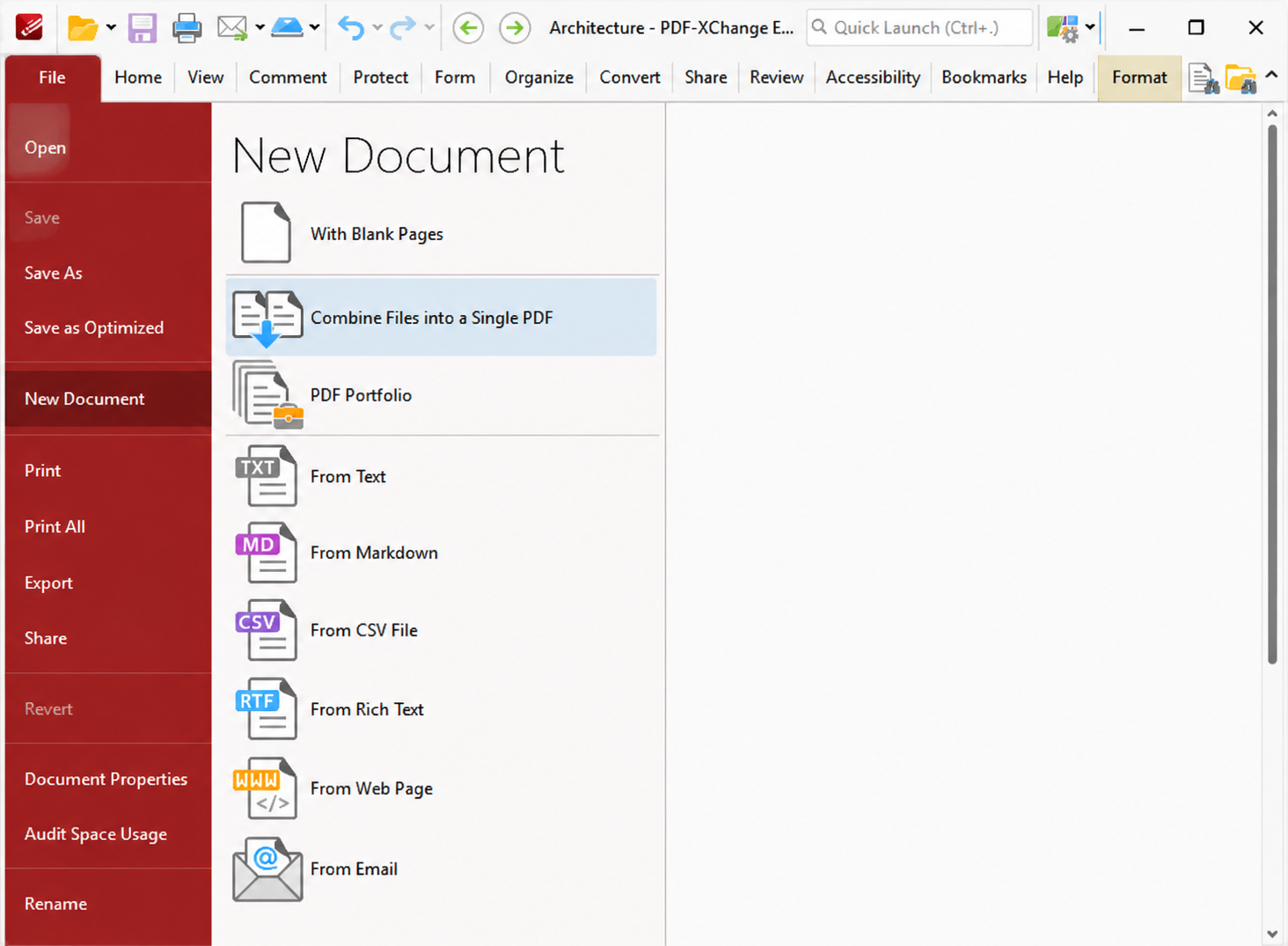
Langkah 2: Tambah fail PDF ke dalam senarai gabungan
Seret dan lepas dokumen PDF anda ke ruang yang disediakan, atau klik butang untuk menyemak imbas dan memilih fail. Anda boleh menambah beberapa fail dalam satu kelompok. Input yang disokong kebiasaannya adalah PDF; sekiranya fail gagal dipaparkan, sahkan bahawa fail tersebut ialah PDF yang sah dan tidak dikunci oleh program lain.
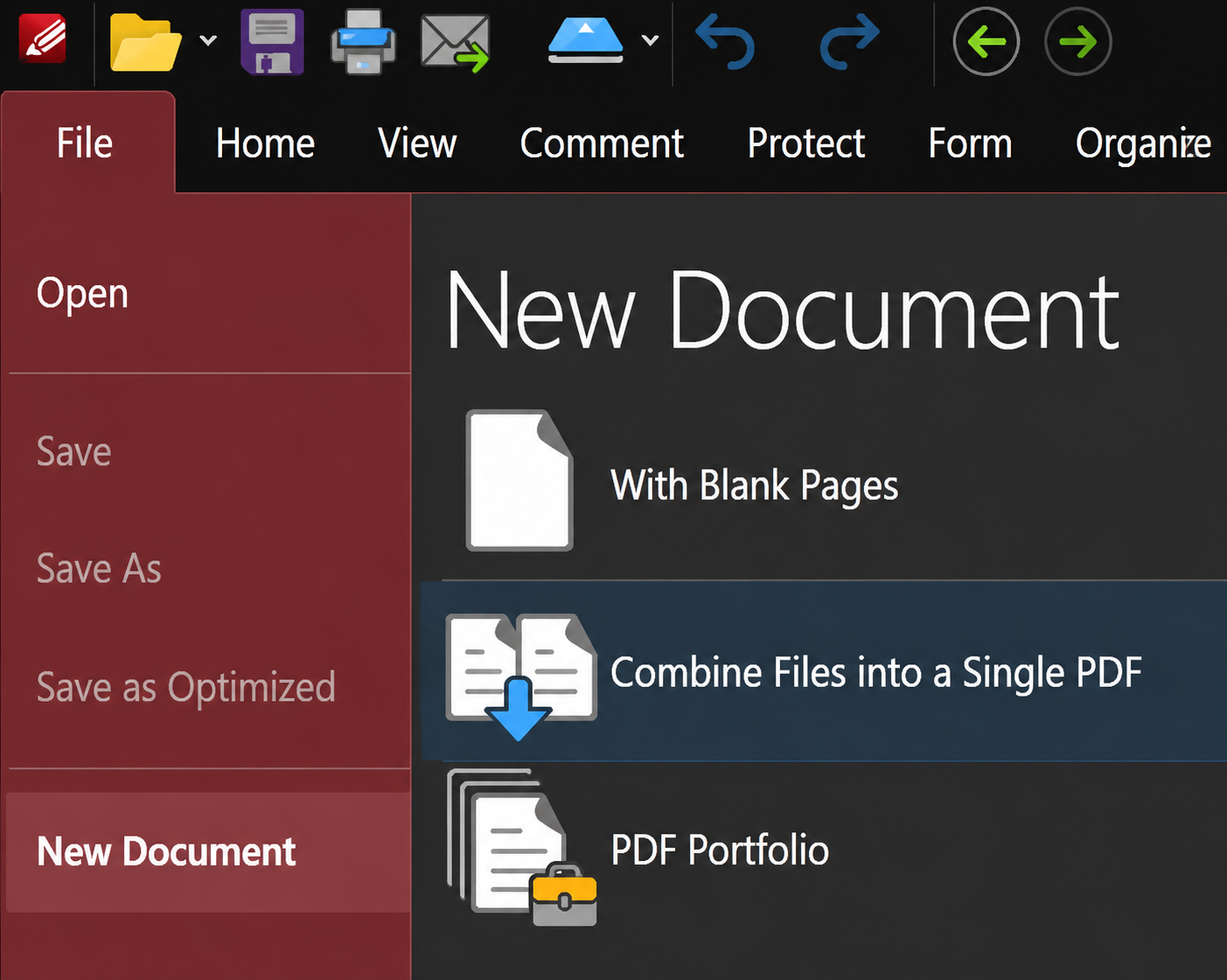
Langkah 3: Sahkan fail yang akan digabungkan
Dalam senarai fail, pastikan setiap dokumen yang anda perlukan telah dipilih. Alih keluar sebarang fail lebihan yang ditambah secara tidak sengaja. Jika projek anda mempunyai banyak bahagian (kulit, isi kandungan, lampiran), pastikan kesemuanya di dalam sesi yang sama supaya anda hanya perlu menjalankan tindakan Gabung (Combine) sekali sahaja.
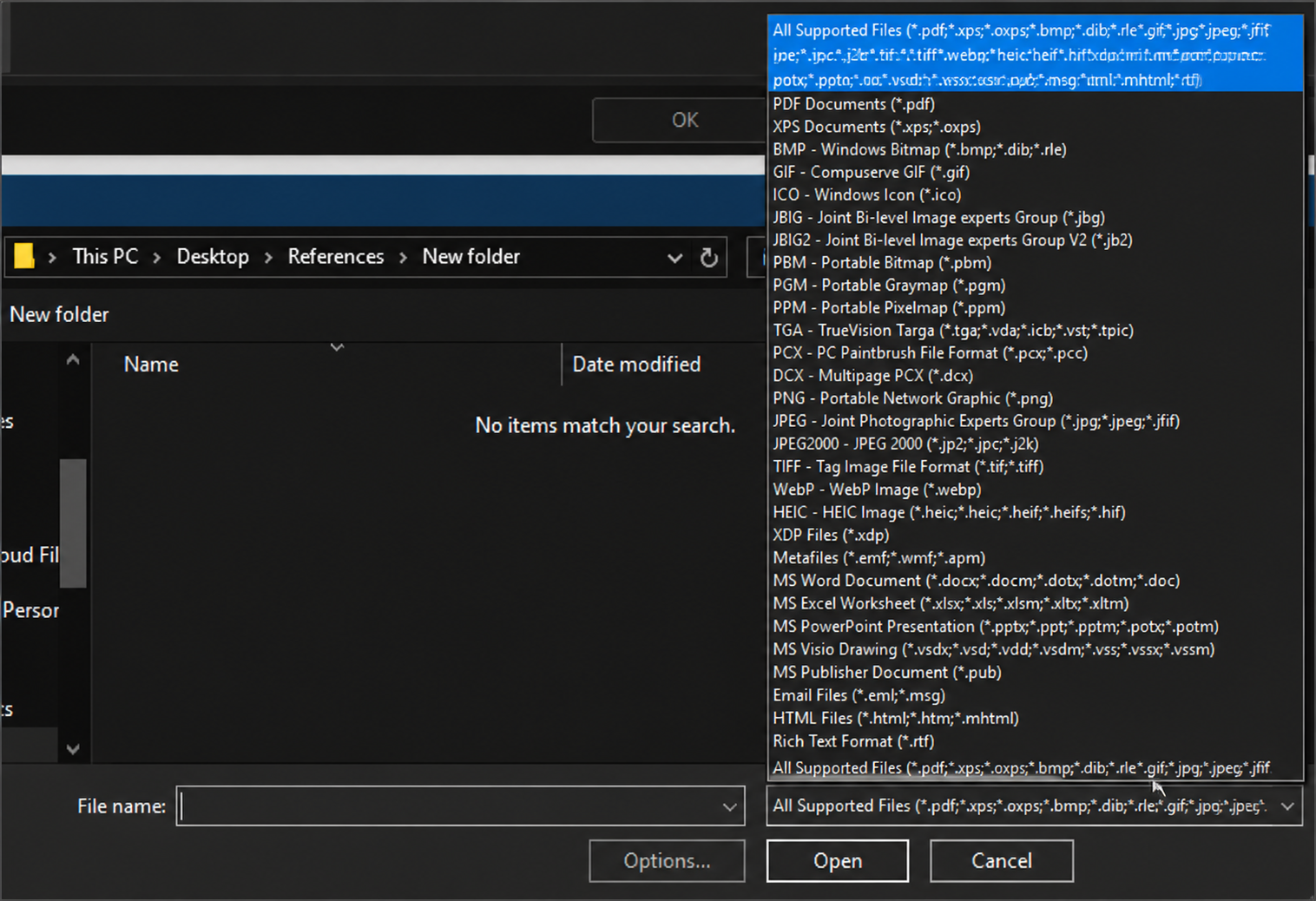
Langkah 4: Susun semula fail sebelum menggabungkannya
Seret item ke atas atau ke bawah supaya susunan halaman akhir berpadanan dengan cara bacaan PDF gabungan yang anda mahukan (contohnya: kulit → laporan → lampiran). Menyusun semula susunan pada peringkat ini adalah jauh lebih mudah berbanding membetulkan susunan halaman selepas fail dieksport.
Langkah 5: Semak pilihan, kemudian mulakan Gabung Fail / Combine
Jika alat ini memaparkan pilihan (nama output, julat halaman, atau penanda halaman), tetapkannya mengikut keperluan. Kemudian klik Gabung Fail / Combine untuk mula mengikat PDF yang dipilih ke dalam satu fail. Tunggu sehingga pemprosesan selesai—kelompok fail yang besar mungkin mengambil masa yang lebih lama.
Langkah 6: Simpan dan buka PDF yang telah digabungkan
Pilih folder dan nama fail untuk PDF yang digabungkan, kemudian simpannya. Buka hasil fail tersebut dan semak imbas halaman pertama dan terakhir berserta mana-mana pemisah bahagian untuk mengesahkan susunan serta kelengkapannya.
Langkah 7: Kongsi atau susun halaman jika perlu
Untuk berkongsi fail tersebut, lampirkan PDF yang digabungkan atau muat naik ke dalam pemacu awan yang biasa anda gunakan. Jika anda masih perlu memadam, memutar, atau menyusun semula halaman individu selepas menggabung, buka fail tersebut menggunakan PDF-XChange Editor (atau penyunting PDF yang lain) dan laraskan halaman di sana. Log masuk hanya apabila binaan produk anda memerlukan akaun untuk menggunakan ciri penyegerakan atau perkongsian.
Anda boleh memuat turun PDF-XChange Editor atau penggabung untuk Windows.
Alternatif Percuma: WPS PDF Editor
Jika anda mahukan kaedah mesra pengguna yang percuma untuk menggabungkan PDF serta meneruskan suntingan selepas itu, WPS PDF Editor merupakan pilihan alternatif yang praktikal kepada PDF Xchange Combiner. Selain daripada menggabung, anda juga boleh melihat, menganotasi, memampat, memisah, dan menukar fail PDF menerusi kit alat yang sama.
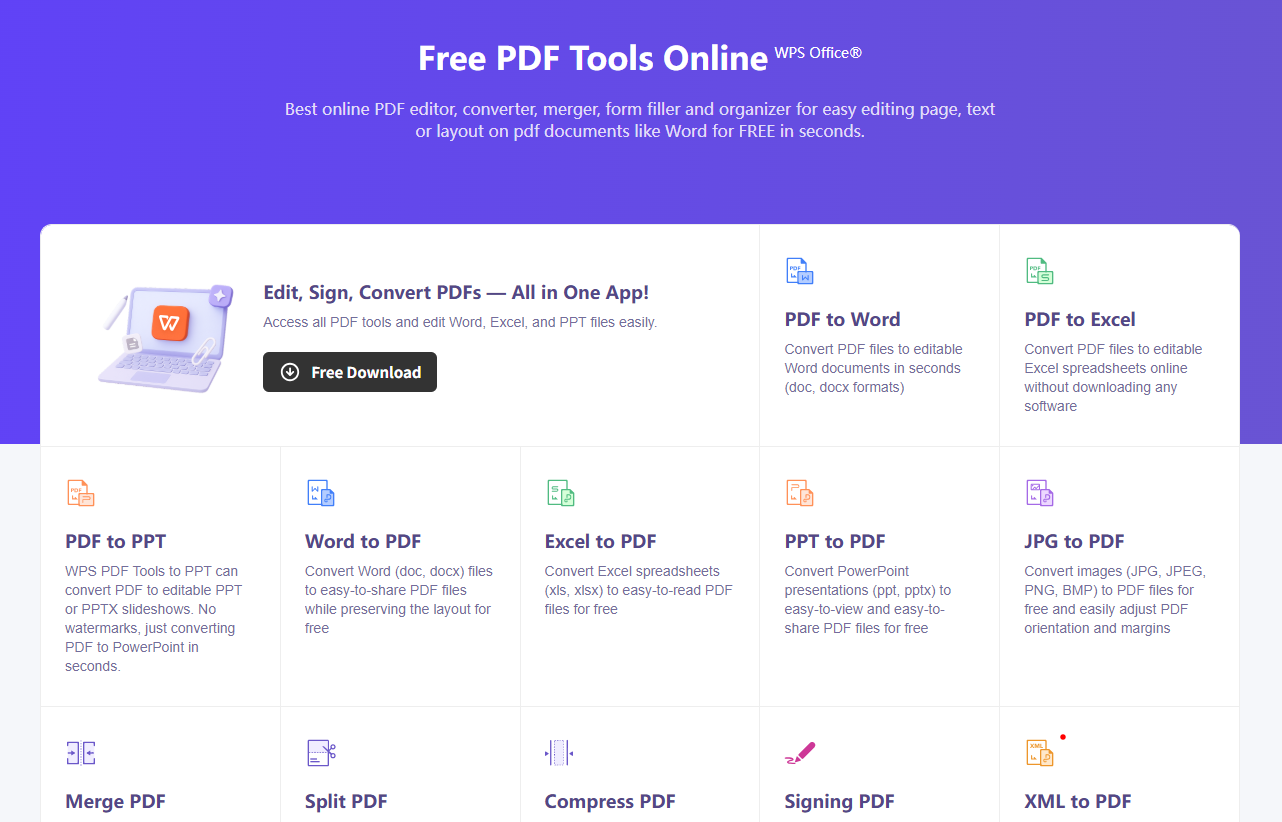
Cara menggabungkan PDF menggunakan WPS:
Muat turun dan buka WPS Office, kemudian pergi ke ruang alat PDF.
Pilih Gabungkan PDF (atau Pisahkan/Gabungkan → Gabungkan).
Klik Tambah Fail, pilih PDF yang ingin digabungkan, dan seret fail mengikut susunan yang betul.
Klik Gabungkan / Seterusnya, pilih lokasi simpanan, dan eksport PDF yang telah digabungkan.
Cara ini mengekalkan aliran kerja yang lebih ringkas di samping memberikan anda kebebasan untuk mengedit atau menukar format fail selepas itu—tanpa bergantung semata-mata pada PDF Xchange.
WPS Office: Alternatif Berdaya Saing kepada PDF Xchange Combiner
Adakah anda mahu menggabungkan beberapa fail PDF menjadi satu dengan lebih pantas? Anda boleh menggunakan ciri Gabungkan PDF yang ditawarkan oleh WPS Office 2022. Anda akan mahir menggunakan teknik ini bermula dari sini.
Versi percubaan percuma WPS Office merupakan salah satu pilihan penyelesaian rentas platform yang paling popular, berkuasa, serba lengkap, dan ditawarkan pada harga yang jauh lebih berpatutan. Ia serasi serta setanding dengan kesemua alat MS Office, termasuk Microsoft Word, PowerPoint, dan Excel. Ia menyepadukan semua ciri pemproses perkataan pejabat seperti Word, PDF, Pembentangan, dan Hamparan ke dalam satu program tunggal.
Klik di sini untuk memulakan versi percubaan percuma 7 hari WPS Office 2022 anda. P.S. Tiada butiran kad bank diperlukan.
WPS Office turut tersedia untuk peranti mudah alih. Mulakan WPS mudah alih anda pada hari ini dengan menekan di sini.
WPS Office ialah salah satu suit perisian pejabat percuma yang serba lengkap dan padat. Ia beroperasi secara menyeluruh pada peranti Windows, PC, MAC OS, Linux, Android, dan iOS.
Soalan Lazim
Apakah kegunaan PDF Xchange Combiner?
Ia digunakan untuk mengikat atau menggabungkan beberapa fail PDF ke dalam satu dokumen bagi membolehkan anda berkongsi, menyimpan, dan menyemak halaman dalam fail tunggal.
Adakah WPS Office pilihan alternatif yang baik kepada PDF Xchange Combiner?
Ya. WPS PDF Editor boleh menggabungkan fail PDF di samping mengedit, memampat, memisah, dan menukar format fail. Ciri ini menjadikannya alternatif yang praktikal dan percuma untuk digunakan oleh pengguna harian.
Bolehkah saya menyusun semula halaman sebelum menggabungkan fail?
Ya. Kedua-dua alat PDF Xchange Combiner dan WPS Gabungkan PDF membolehkan anda menyusun urutan fail terlebih dahulu sebelum mengeksport fail PDF yang muktamad.
Adakah saya memerlukan Adobe Acrobat untuk menggabungkan PDF?
Tidak. PDF Xchange Combiner dan WPS Office mampu menggabungkan fail PDF tanpa menggunakan Acrobat.


'%3e%3cpath%20d='M19.9911%204.11386V6.471H18.5894C18.0775%206.471%2017.7322%206.57814%2017.5536%206.79243C17.3751%207.00671%2017.2858%207.32814%2017.2858%207.75671V9.44421H19.9019L19.5536%2012.0871H17.2858V18.8639H14.5536V12.0871H12.2769V9.44421H14.5536V7.49779C14.5536%206.39064%2014.8632%205.53201%2015.4822%204.92189C16.1013%204.31177%2016.9257%204.00671%2017.9554%204.00671C18.8304%204.00671%2019.509%204.04243%2019.9911%204.11386Z'%20fill='%23333333'/%3e%3c/g%3e%3cdefs%3e%3cclipPath%20id='clip0_2938_8199'%3e%3crect%20width='16'%20height='16'%20fill='white'%20transform='translate(8%204.00671)'/%3e%3c/clipPath%3e%3c/defs%3e%3c/svg%3e)
'%3e%3cpath%20d='M17.5237%2010.7813L23.4811%204H22.0699L16.8949%209.88693L12.7648%204H8L14.2469%2012.9029L8%2020.0133H9.4112L14.8725%2013.7952L19.2352%2020.0133H24M9.92053%205.04213H12.0885L22.0688%2019.0224H19.9003'%20fill='%23333333'/%3e%3c/g%3e%3cdefs%3e%3cclipPath%20id='clip0_2938_8200'%3e%3crect%20width='16'%20height='16.0134'%20fill='white'%20transform='translate(8%204)'/%3e%3c/clipPath%3e%3c/defs%3e%3c/svg%3e)


