

'%3e%3cpath%20d='M8%200C12.4183%200%2016%203.58172%2016%208C16%2012.4183%2012.4183%2016%208%2016C3.58172%2016%200%2012.4183%200%208C0%203.58172%203.58172%200%208%200ZM11.6162%204.38379C11.2257%203.99337%2010.5927%203.99338%2010.2021%204.38379L8%206.58594L5.79785%204.38379C5.40732%203.99334%204.77429%203.99329%204.38379%204.38379C3.99331%204.77429%203.99335%205.40733%204.38379%205.79785L6.58594%208L4.38379%2010.2021C3.99348%2010.5927%203.99341%2011.2257%204.38379%2011.6162C4.77426%2012.0066%205.40734%2012.0065%205.79785%2011.6162L8%209.41406L10.2021%2011.6162C10.5927%2012.0066%2011.2257%2012.0067%2011.6162%2011.6162C12.0067%2011.2257%2012.0066%2010.5927%2011.6162%2010.2021L9.41406%208L11.6162%205.79785C12.0066%205.40735%2012.0066%204.77429%2011.6162%204.38379Z'%20fill='%23080E17'%20fill-opacity='0.46'/%3e%3c/g%3e%3cdefs%3e%3cclipPath%20id='clip0_3761_713'%3e%3crect%20width='16'%20height='16'%20fill='white'/%3e%3c/clipPath%3e%3c/defs%3e%3c/svg%3e)



'%3e%3cpath%20fill-rule='evenodd'%20clip-rule='evenodd'%20d='M21.4999%2010.9993C21.4999%205.20009%2016.7986%200.498901%2010.9993%200.498901C5.19994%200.498901%200.498657%205.20009%200.498657%2010.9993C0.498657%2016.2404%204.33858%2020.5844%209.35855%2021.3722V14.0346H6.69238V10.9993H9.35855V8.68594C9.35855%206.05427%2010.9262%204.60062%2013.3248%204.60062C14.4736%204.60062%2015.6753%204.80571%2015.6753%204.80571V7.38979H14.3512C13.0468%207.38979%2012.64%208.19921%2012.64%209.0296V10.9993H15.5523L15.0867%2014.0346H12.64V21.3722C17.66%2020.5844%2021.4999%2016.2404%2021.4999%2010.9993Z'%20fill='%231568EA'/%3e%3c/g%3e%3c/svg%3e)


'%3e%3cpath%20d='M2.42045%2022.1876H6.31818V12.7217L0.75%208.54553V20.5171C0.75%2021.4414%201.49892%2022.1876%202.42045%2022.1876Z'%20fill='%234285F4'/%3e%3cpath%20d='M19.682%2022.1876H23.5797C24.5041%2022.1876%2025.2502%2021.4387%2025.2502%2020.5171V8.54553L19.682%2012.7217'%20fill='%2334A853'/%3e%3cpath%20d='M19.682%205.48293V12.7216L25.2502%208.54543V6.31816C25.2502%204.25236%2022.8921%203.07469%2021.2411%204.31361'%20fill='%23FBBC04'/%3e%3cpath%20d='M6.31824%2012.7217V5.48303L13.0001%2010.4944L19.6819%205.48303V12.7217L13.0001%2017.733'%20fill='%23EA4335'/%3e%3cpath%20d='M0.75%206.31816V8.54543L6.31818%2012.7216V5.48293L4.75909%204.31361C3.10534%203.07469%200.75%204.25236%200.75%206.31816Z'%20fill='%23C5221F'/%3e%3c/g%3e%3cdefs%3e%3cclipPath%20id='clip0_2954_7305'%3e%3crect%20width='24.5'%20height='18.375'%20fill='white'%20transform='translate(0.75%203.8125)'/%3e%3c/clipPath%3e%3c/defs%3e%3c/svg%3e)


Jika anda mencari power point text to speech, anda biasanya cuba menyelesaikan satu daripada tiga tugas ini: mendengar teks slaid semasa mengedit, menukar skrip kepada narasi yang boleh dimainkan tanpa merakam diri anda sendiri, atau menghasilkan slaid yang bersuara semasa tayangan slaid. Tugas-tugas ini menggunakan alat yang berbeza—dan mencampuradukkannya adalah punca kebanyakan tutorial dirasakan kurang tepat pada pertengahan jalan.
Panduan ini bermula dengan ciri terbina dalam PowerPoint, iaitu laluan Speak / Read Aloud, kemudian menunjukkan cara membenamkan AI atau audio janaan sistem, masa yang sesuai untuk bertukar kepada Record, dan cara WPS Office membantu anda melengkapkan aliran kerja penyampaian yang sama.

Maksud Sebenar Teks ke Pertuturan PowerPoint
Teks ke pertuturan PowerPoint bukanlah satu butang tunggal. Ia merupakan gabungan beberapa fungsi:
Dengar secara langsung sahaja: Speak atau Read Aloud membaca teks yang dipilih pada peranti anda. Bunyi tidak disimpan dalam fail PPTX.
Narasi terbenam: Anda menjana WAV/MP3 (TTS sistem atau alat suara AI), kemudian Insert → Audio supaya fail tersebut disertakan bersama slaid.
Rakaman manusia: Record Slide Show atau Record Audio menangkap bunyi mikrofon anda. Itu merupakan rakaman suara (voiceover), bukan teks ke pertuturan.
Cara Menggunakan Teks ke Pertuturan Terbina Dalam PowerPoint (Speak)
Untuk semakan pruf pantas atau pendengaran kebolehcapaian, perintah Speak klasik pada PowerPoint desktop ialah laluan teks ke pertuturan PowerPoint terbina dalam yang didokumenkan oleh Microsoft.
Tambahkan Speak pada Quick Access Toolbar
Buka pembentangan anda dalam apl desktop (Windows atau Mac). Web PowerPoint tidak menyokong aliran kerja Speak ini.
Pilih anak panah Customize Quick Access Toolbar → More Commands.
Dalam bahagian Choose commands from, pilih All Commands.
Cari Speak, klik Add, kemudian OK.
Jika versi anda menunjukkan Read Aloud di bawah Review, anda boleh menggunakannya untuk bar main balik yang lebih lengkap pada pemasangan Windows Microsoft 365 yang disokong. Speak kekal sebagai alternatif yang boleh dipercayai apabila Read Aloud tiada.
Baca teks slaid yang dipilih dengan kuat
Pilih perkataan, titik tumpu, atau nota teks yang anda ingin dengar.
Klik ikon Speak pada Quick Access Toolbar.
Klik Speak sekali lagi untuk berhenti.
Penting: siaran teks ke pertuturan PowerPoint secara langsung ini tidak membenamkan audio. Penonton anda tidak akan mendengar Speak semasa Slide Show melainkan anda menambah fail audio yang telah disimpan.
Jika Speak dikelabukan, pastikan teks telah dipilih dan bahasa semakan pruf sepadan dengan suara TTS yang dipasang (Review → Language).
Tukar Teks ke Pertuturan PowerPoint Menjadi Narasi Terbenam
Apabila anda memerlukan slaid yang bersuara untuk penonton, tukar teks skrip menjadi fail audio, kemudian sisipkannya. Itu masih dianggap teks ke pertuturan PowerPoint—hanya aliran kerja penyampaian berbanding alat semakan yang hanya boleh didengar.
Tulis skrip pendek untuk setiap slaid (nota penceramah amat sesuai).
Jana audio menggunakan suara TTS OS anda, atau alat narasi AI yang mengeksport fail MP3/WAV.
Dalam PowerPoint, pergi ke Insert → Audio → Audio on My PC (perkataan mungkin berbeza sedikit mengikut versi).
Pilih klip tersebut. Ikon pembesar suara akan muncul pada slaid.
Buka pilihan Playback: tetapkan Start: Automatically, secara pilihan tetapkan Hide During Show, dan pangkas pudaran (trim fade) jika diperlukan.
Ulang proses untuk setiap slaid, atau eksport kepada Create a Video jika penerima sepatutnya mendapat fail MP4.

Sisipan secara manual adalah fleksibel namun agak lambat untuk slaid yang panjang. Alat AI muat naik ke PPTX boleh mengautomasikan pembenaman; pertimbangkan privasi dan suara jenama sebelum menghantar kandungan pelanggan ke tapak pihak ketiga.
Apabila Teks ke Pertuturan PowerPoint Bukan Alat yang Tepat
Langkau TTS apabila anda memerlukan suara sebenar anda, pemasaan penuding laser, atau kehadiran kamera web. Gunakan Record / Record Slide Show sebagai ganti—atau perakam skrin jika anda mesti merakam aplikasi di luar pentas slaid.

Peraturan ringkas:
Perlu mendengar teks semasa mengedit → Speak / Read Aloud
Perlukan suara sintetik yang disimpan → Fail TTS + Insert Audio
Perlukan suara anda + pemasaan → Record presentation

Panduan berkaitan di laman web ini merangkumi cara merakam suara di PowerPoint dan aliran kerja perakam skrin untuk PowerPoint apabila sesi demo adalah lebih penting berbanding teks slaid.


Alternatif Percuma Terbaik untuk Teks ke Pertuturan PowerPoint: WPS Office
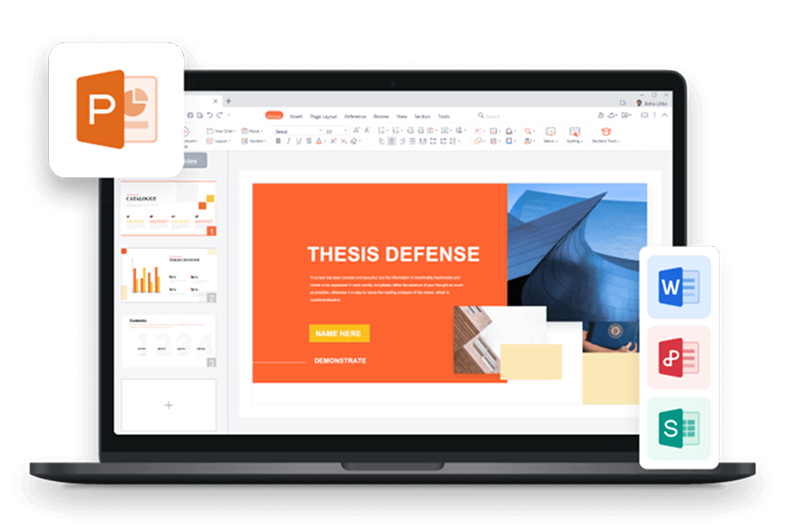
Jika isu kos Microsoft 365, jurang versi, atau lambakan alat merupakan penghalang utama, WPS Office ialah alternatif percuma terbaik bagi bahagian penyampaian projek teks ke pertuturan PowerPoint. Anda boleh terus menyunting fail PPTX standard dalam WPS Presentation, kemudian menyisipkan audio yang telah anda jana—tanpa perlu menukar perisian di pertengahan aliran kerja.

Sebab pasukan memilih WPS untuk tugas ini:
Keserasian PPTX: Buka dan simpan fail PowerPoint menggunakan susun atur reben yang biasa anda gunakan.
Ciri Insert Audio Terbina Dalam: Benamkan fail MP3/WAV pada setiap slaid, kemudian laraskan tetapan Main automatik (Automatic) dan Sembunyikan Semasa Tayangan (Hide During Show).
Halangan kos yang lebih rendah: Pengeditan teras kekal boleh diakses oleh pelajar mahupun untuk penggunaan perniagaan yang asas.
Satu set perisian: Alat Writer, Spreadsheet, Presentation, dan PDF disediakan dalam muat turun yang sama.
WPS bukanlah klon seratus peratus tepat bagi setiap menu Microsoft Speak. Anggaplah ia sebagai tempat praktikal untuk menyiapkan slaid bernarasi selepas anda menghasilkan audio TTS—atau sebagai editor pembentangan harian anda apabila pelesenan Office mula membebankan anda.
Lakukan Narasi Gaya Teks ke Pertuturan PowerPoint dalam WPS Presentation
Selepas WPS Office siap dipasang, gunakan WPS Presentation untuk melengkapkan penyampaian gaya teks ke pertuturan PowerPoint: sisipkan klip janaan anda, tetapkan pilihan main balik, dan kongsikan fail PPTX tersebut.
Buka fail .pptx anda dalam WPS Presentation.
Pilih slaid sasaran.
Pergi ke tab Insert dan pilih Audio.

Pilih Insert Audio (utamakan fungsi benam (embed) berbanding pautan (link) jika anda ingin berkongsi fail tersebut).
Pilih fail MP3/WAV TTS anda dan sahkan.

Pilih ikon pembesar suara untuk membuka alat audio / tetapan main balik.
Tetapkan kelantangan, potong, pudar, Begin: Automatically, dan Hide During Show mengikut keperluan.

Nota daripada dokumentasi WPS: audio jenis pautan mungkin rosak apabila fail dipindahkan ke PC lain. Untuk pek latihan dan penyerahan melalui e-mel, membenamkan fail melalui Insert Audio adalah lebih selamat. Nama ciri dan sekatan premium mungkin berbeza bergantung pada versi WPS, jadi padankan menu yang anda lihat dalam versi milik anda.
Soalan Lazim Teks ke Pertuturan PowerPoint
Adakah Speak menyimpan audio di dalam fail PPTX?
Tidak. Fungsi Speak / Read Aloud secara langsung hanya untuk pendengaran di komputer anda. Benamkan fail janaan jika penonton mesti mendengar narasi tersebut.
Bolehkah saya menggunakan teks ke pertuturan PowerPoint di web?
Laluan QAT Speak klasik ialah ciri pada desktop. Untuk PowerPoint versi web, semak Immersive Reader / alat kebolehcapaian yang tersedia, atau jana audio di tempat lain dan sisipkannya di bahagian yang dibenarkan oleh aplikasi web tersebut.
Mengapakah Speak dikelabukan?
Biasanya ia berlaku kerana tiada teks yang dipilih, atau bahasa teks tidak sepadan dengan enjin TTS yang dipasang. Tetapkan bahasa semakan pruf (proofing language) dan pasang pek suara yang sepadan.
Adakah narasi AI sama dengan Speak?
Tidak. Alat AI mengeksport fail audio (atau menulis semula kandungan PPTX beserta audio). Fungsi Speak hanya membaca secara langsung. Kedua-duanya boleh menjadi sebahagian daripada rancangan teks ke pertuturan PowerPoint, tetapi ia menyelesaikan fungsi yang berbeza.
Bagaimanakah cara untuk menyembunyikan ikon pembesar suara semasa tayangan slaid?
Pilih ikon audio → Playback / Audio Tools → dayakan fungsi Hide During Show (perkataan berbeza sedikit antara PowerPoint dengan WPS).
Ringkasan:
Gunakan Speak apabila anda hanya perlu mendengar. Gunakan audio janaan + Insert Audio apabila fail tersebut mesti bersuara untuk didengari oleh orang lain. Gunakan fungsi Record apabila penceritaan memerlukan penggunaan suara anda. Apabila isu pelesenan atau lambakan alat membebankan anda, WPS Office ialah alternatif percuma praktikal untuk melengkapkan laluan penyampaian PPTX yang sama.
Jika anda datang ke sini bagi mencari fungsi power point text to speech dan masih memerlukan bantuan untuk memilih laluan, mulakan dengan pembahagian tiga cara di atas—kemudian ikuti hanya bahagian yang sepadan dengan hasil pencarian anda.

'%3e%3cpath%20d='M19.9911%204.11386V6.471H18.5894C18.0775%206.471%2017.7322%206.57814%2017.5536%206.79243C17.3751%207.00671%2017.2858%207.32814%2017.2858%207.75671V9.44421H19.9019L19.5536%2012.0871H17.2858V18.8639H14.5536V12.0871H12.2769V9.44421H14.5536V7.49779C14.5536%206.39064%2014.8632%205.53201%2015.4822%204.92189C16.1013%204.31177%2016.9257%204.00671%2017.9554%204.00671C18.8304%204.00671%2019.509%204.04243%2019.9911%204.11386Z'%20fill='%23333333'/%3e%3c/g%3e%3cdefs%3e%3cclipPath%20id='clip0_2938_8199'%3e%3crect%20width='16'%20height='16'%20fill='white'%20transform='translate(8%204.00671)'/%3e%3c/clipPath%3e%3c/defs%3e%3c/svg%3e)
'%3e%3cpath%20d='M17.5237%2010.7813L23.4811%204H22.0699L16.8949%209.88693L12.7648%204H8L14.2469%2012.9029L8%2020.0133H9.4112L14.8725%2013.7952L19.2352%2020.0133H24M9.92053%205.04213H12.0885L22.0688%2019.0224H19.9003'%20fill='%23333333'/%3e%3c/g%3e%3cdefs%3e%3cclipPath%20id='clip0_2938_8200'%3e%3crect%20width='16'%20height='16.0134'%20fill='white'%20transform='translate(8%204)'/%3e%3c/clipPath%3e%3c/defs%3e%3c/svg%3e)


