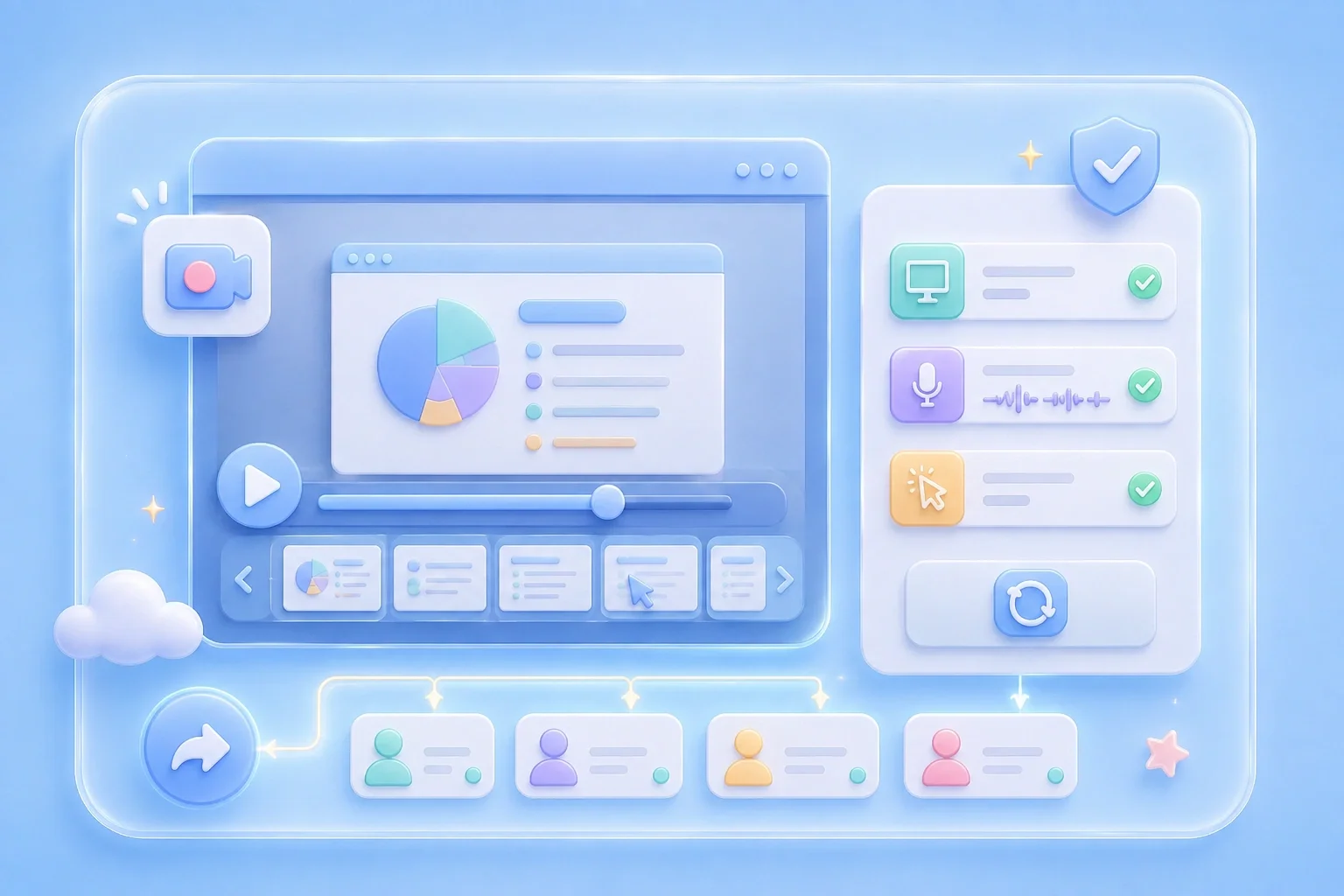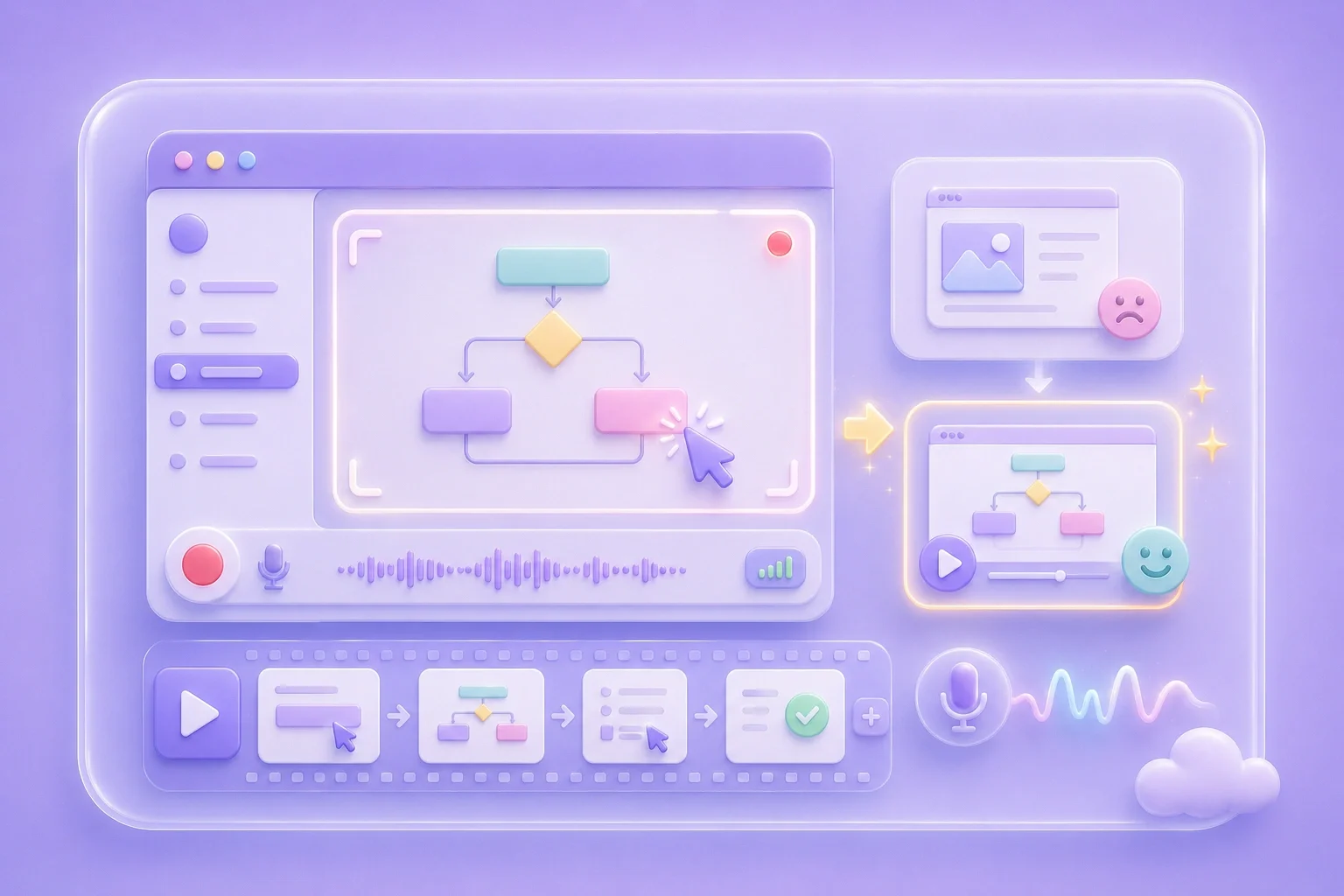
perakam skrin chromebook

Gunakan perakam skrin chromebook ini untuk merakam skrin, tetingkap atau tab pelayar yang diluluskan, kemudian pratonton video sebelum menyimpannya untuk nota kelas, tutorial atau susulan pasukan.

00:00:00
Merakam…
Rakaman: Keseluruhan Skrin
Tempoh: 0:00Saiz: 0.0 MB
Persediaan Berasaskan Pelayar
Tiada Langkah Pendaftaran
Pratonton Sebelum Menyimpan
Pilihan Sumber Audio
Percuma untuk Digunakan
Tanpa Pendaftaran
Tiada Iklan
Sebarang Pelayar

Cara Merakam Skrin Chromebook

  1. Langkah 1: Pilih Skrin, Tetingkap atau Tab

    Pilih paparan Chromebook, tetingkap aplikasi atau tab pelayar yang ingin anda rakam.

  2. Langkah 2: Tetapkan Audio yang Dibenarkan

    Hidupkan mikrofon atau audio sistem hanya apabila sumber tersedia dan anda mempunyai kebenaran untuk merakamnya.

  3. Langkah 3: Rakam, Pratonton dan Simpan

    Berhenti apabila bahagian yang berguna selesai, semak pratonton, dan muat turun rakaman jika sudah sedia.

Perakam Skrin Chromebook untuk Kelas dan Kerja

Perakam Skrin Chromebook untuk Kelas dan Kerja

Nota mungkin terlepas butiran dalam pelajaran yang pantas, demo produk atau tunjuk cara proses. Perakam pelayar ini membolehkan anda memilih sama ada untuk merakam keseluruhan paparan, tetingkap tunggal atau satu tab sebelum anda bermula. Selepas merakam, anda boleh pratonton video dan memutuskan sama ada ia sedia untuk dimuat turun.

Mulakan Rakaman
Pemilihan Kawasan Rakaman Berfokus

Pemilihan Kawasan Rakaman Berfokus

Rakaman desktop penuh boleh mendedahkan e-mel, tab atau fail peribadi yang anda tidak berniat untuk tunjukkan. Pilih tetingkap atau tab pelayar apabila tugas hanya memerlukan satu sumber, atau pilih keseluruhan skrin apabila konteks sekeliling adalah penting. Semak gesaan kongsi pelayar sebelum anda bermula supaya kawasan yang dipilih sepadan dengan matlamat anda.

Pilih Kawasan Tangkapan
Pilihan Audio untuk Rakaman Chromebook

Pilihan Audio untuk Rakaman Chromebook

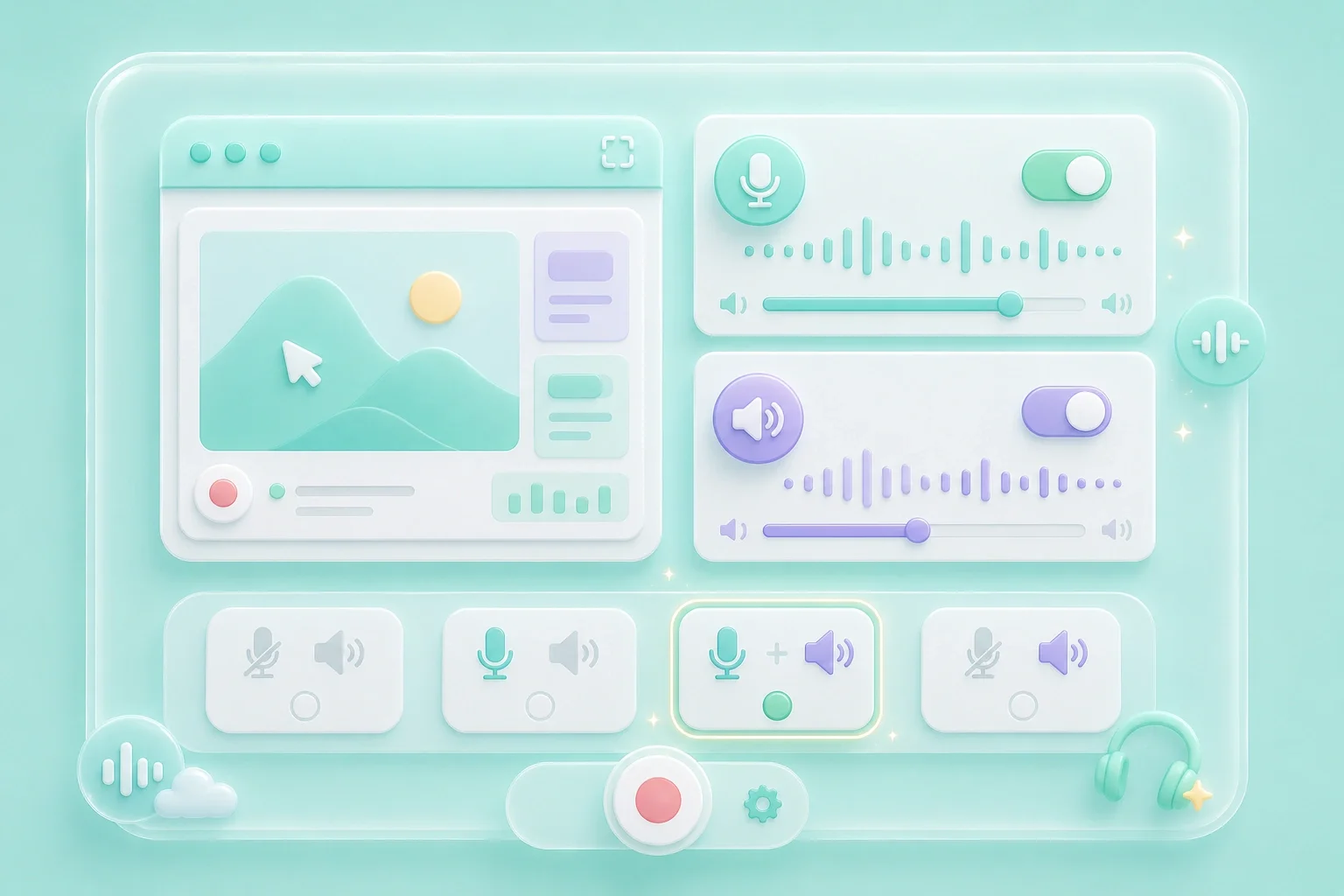
Sesetengah rakaman memerlukan penceritaan, dan yang lain hanya memerlukan skrin. Alat ini termasuk kawalan mikrofon dan audio sistem, jadi anda boleh menyediakan perakam skrin chromebook dengan audio apabila pelayar dan sumber anda membenarkannya. Gunakan audio hanya apabila anda mempunyai kebenaran, kemudian jalankan ujian singkat jika rakaman itu penting.

Tetapkan Audio
Pratonton Sebelum Anda Kongsi atau Muat Turun

Pratonton Sebelum Anda Kongsi atau Muat Turun

Rakaman skrin boleh menangkap nama, mesej, pemberitahuan atau tab yang salah. Semak video yang telah siap sebelum memuat turun, terutamanya untuk penyerahan sekolah, klip latihan atau susulan pelanggan. Jika kandungan tidak cukup bersih untuk dikongsi, rakam semula dengan sumber yang lebih sempit atau pilihan audio yang berbeza.

Review Video

Kes Penggunaan Rakaman Skrin pada Chromebook

Contoh orang pertama untuk sekolah, tutorial dan ulasan kerja.

Nota Kelas

Saya terlepas butiran apabila guru bergerak pantas, jadi saya merakam paparan pelajaran yang diluluskan dan memainkan semula bahagian yang saya perlukan untuk nota.

Nota Kelas

Kes penggunaan pelajar

Rakaman Tutorial

Saya memerlukan alat pelayar mudah untuk klip tutorial pendek, dan saya mahu merakam hanya tab yang menunjukkan aliran kerja.

Rakaman Tutorial

Kes penggunaan pencipta

Susulan Pasukan

Saya menyemak pratonton sebelum saya menghantar apa-apa, kerana pemberitahuan dan tab peribadi boleh terselit ke dalam rakaman jika saya memilih sumber yang salah.

Susulan Pasukan

Kes penggunaan kerja

Soalan Rakaman Chromebook, Terjawab

01

Bagaimanakah cara saya merakam skrin Chromebook saya dengan alat ini?

Pilih skrin, tetingkap atau tab pelayar, tetapkan audio yang dibenarkan, mulakan rakaman, dan semak pratonton sebelum memuat turun.

02

Bolehkah saya menggunakan perakam skrin chromebook percuma?

Aliran kerja yang kelihatan bermula tanpa langkah pendaftaran, dan halaman ini membolehkan anda merakam dan pratonton sebelum memuat turun. Sebarang peraturan pelayar, storan, sekolah atau syarikat masih terpakai.

03

Bolehkah saya menggunakan perakam skrin chromebook dalam talian?

Ya. Aliran rakaman bermula dalam pelayar dan menggunakan sumber yang anda pilih dalam gesaan kongsi pelayar.

04

Bolehkah ini menjadi perakam skrin chromebook dengan audio?

Gunakan pilihan mikrofon atau audio sistem apabila pelayar anda mendedahkan sumber tersebut dan anda mempunyai kebenaran untuk merakamnya. Ujian singkat membantu mengesahkan sama ada sumber audio disertakan.

05

Adakah terdapat aliran kerja percuma perakam skrin chromebook dalam talian?

Persediaan berasaskan pelayar boleh diakses daripada halaman tanpa langkah pendaftaran, kemudian anda boleh menyemak hasilnya sebelum menyimpan.

06

Apakah yang perlu saya semak sebelum berkongsi rakaman Chromebook?

Sahkan bahawa rakaman dibenarkan, cari kandungan peribadi yang tidak diingini, dan semak kedua-dua kawasan skrin dan audio yang dipilih sebelum menghantar fail.