Penukar GIF ke JPG

Gunakan penukar GIF ke JPG dalam talian WPS untuk menyimpan imej pegun atau mengeksport bingkai animasi yang berasingan. Pilih output bingkai dan warna latar belakang, kemudian semak dan muat turun hasil JPG untuk tugasan anda yang seterusnya.

atau seret dan lepas fail di sini

GIF, sehingga 100 MB

—0 bingkai—
Mod Penukaran
Ekstrak bingkai pertama dan tukarkannya kepada satu fail JPG.
85%
10%100%
Pengendalian kelutsinaranKawasan GIF lut sinar diisi dengan warna latar belakang yang dipilih sebelum pengekodan ke JPG.
0%
Menukar GIF ke JPG
Menyediakan penukaran…
Penukaran selesai
1 fail JPG sedia untuk dimuat turun.
Percuma untuk Digunakan
Tanpa Pendaftaran
Tiada Iklan
Sebarang Pelayar
Percuma untuk Digunakan
Tanpa Pendaftaran
Tiada Iklan
Sebarang Pelayar

Cara Menukar GIF ke JPG dalam 3 Langkah

  1. Langkah 1: Muat naik GIF

    Pilih fail sumber dan semak maklumat bingkainya. Tentukan sama ada anda memerlukan bingkai pertama atau urutan penuh.

  2. Langkah 2: Pilih output dan latar belakang

    Pilih pilihan bingkai dan warna latar belakang, kemudian pilih Tukar ke JPG. Semak output sebelum menyimpan.

  3. Langkah 3: Simpan imej bingkai

    Muat turun output JPG atau ZIP imej bingkai. Simpan GIF asal jika anda memerlukan rujukan pergerakan atau pemasaan.

Tukar GIF ke JPG sebagai Pegun Tunggal

Tukar GIF ke JPG sebagai Pegun Tunggal

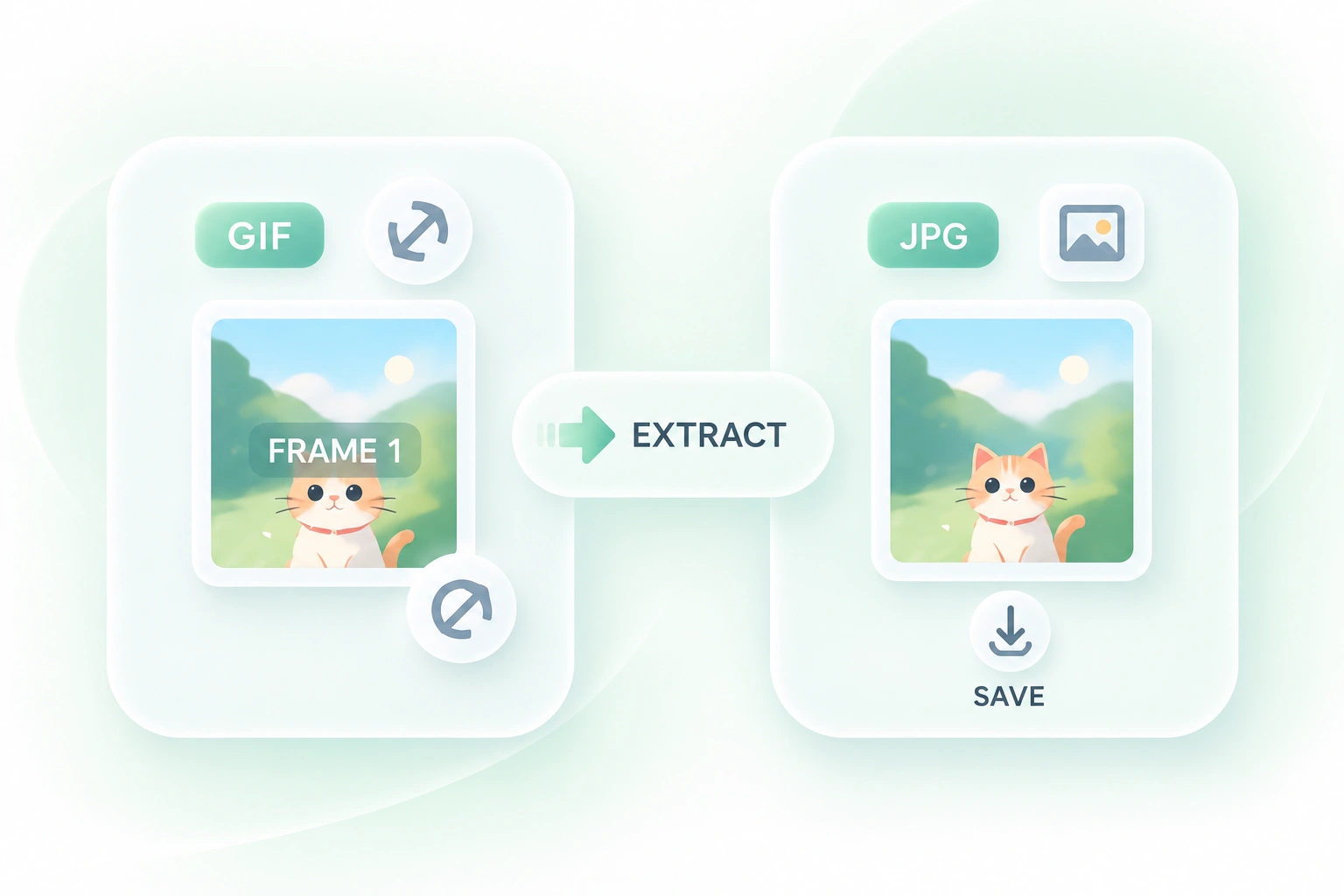
Animasi tidak selalunya sesuai untuk dokumen atau slaid. Pengekstrakan bingkai pertama dalam penukar GIF ke JPG WPS mencipta imej pegun, jadi anda boleh menyediakan versi statik tanpa mengeksport setiap saat dalam urutan tersebut.
Cuba Sekarang
Eksport Bingkai GIF Animasi sebagai Imej JPG

Eksport Bingkai GIF Animasi sebagai Imej JPG

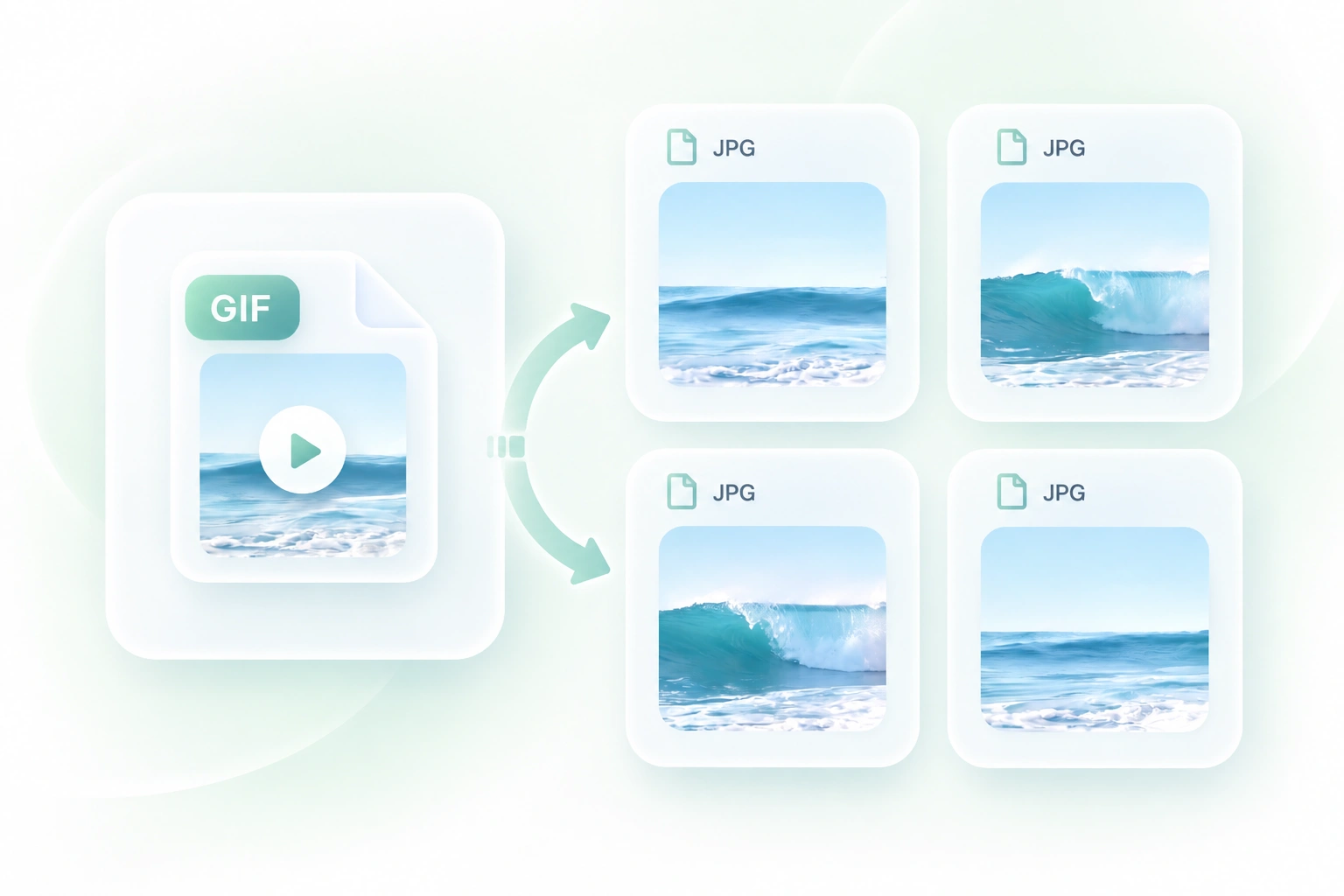
GIF yang bergerak boleh menyebabkan perubahan visual tertentu sukar untuk diperiksa. Eksport urutan bingkai menghasilkan imej JPG yang berasingan, jadi anda boleh membandingkan detik dan memilih imej yang relevan dengan tugasan anda.

Cuba Sekarang
Pilih Latar Belakang untuk Output GIF ke JPEG

Pilih Latar Belakang untuk Output GIF ke JPEG

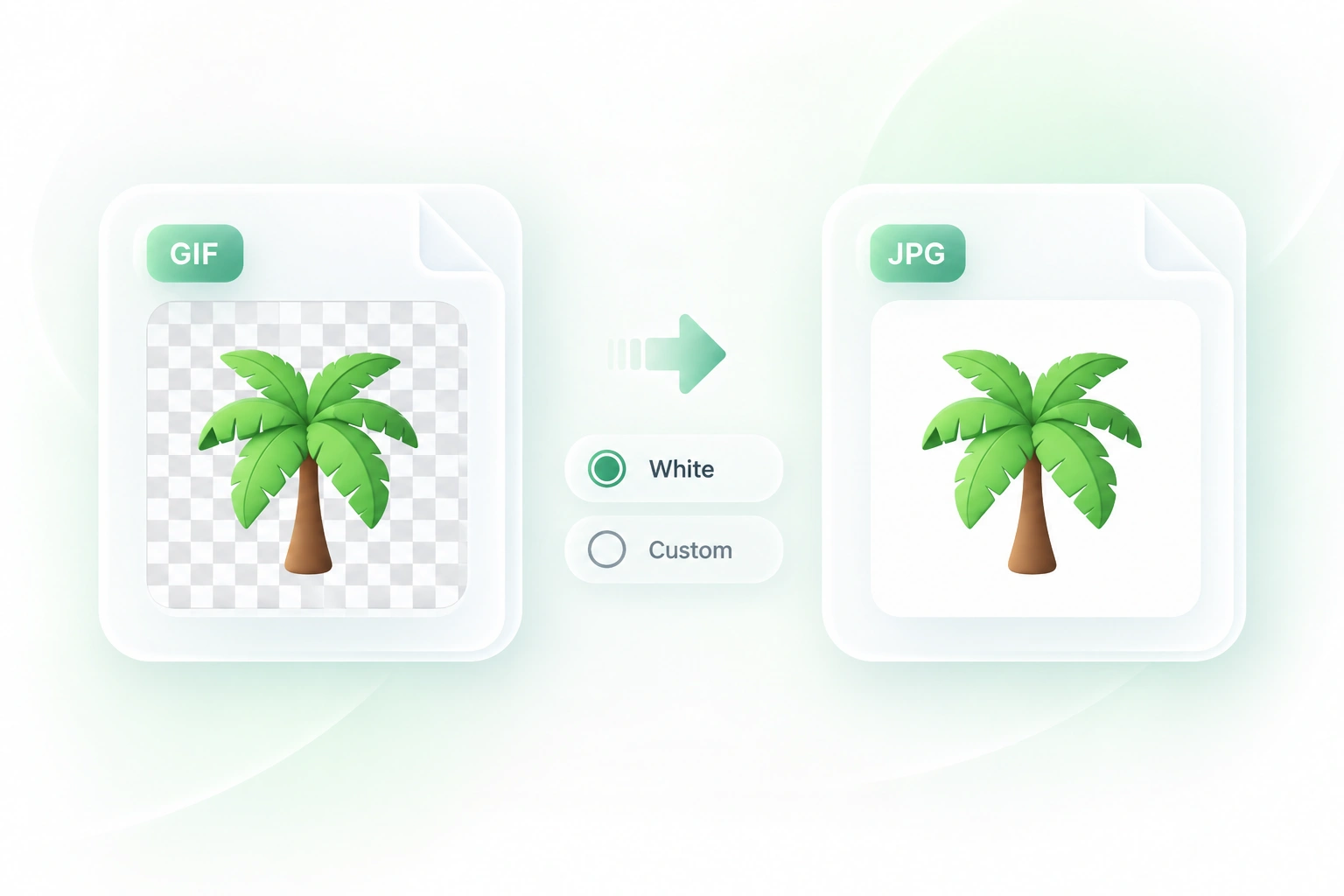
Kawasan GIF lut sinar tidak boleh kekal lut sinar dalam JPEG. Kawalan latar belakang membolehkan anda memilih warna isian, supaya output pegun dapat dipadankan dengan komposisi yang diingini dengan lebih teliti.

Cuba Sekarang
Muat Turun Imej Bingkai GIF Bersama-sama

Muat Turun Imej Bingkai GIF Bersama-sama

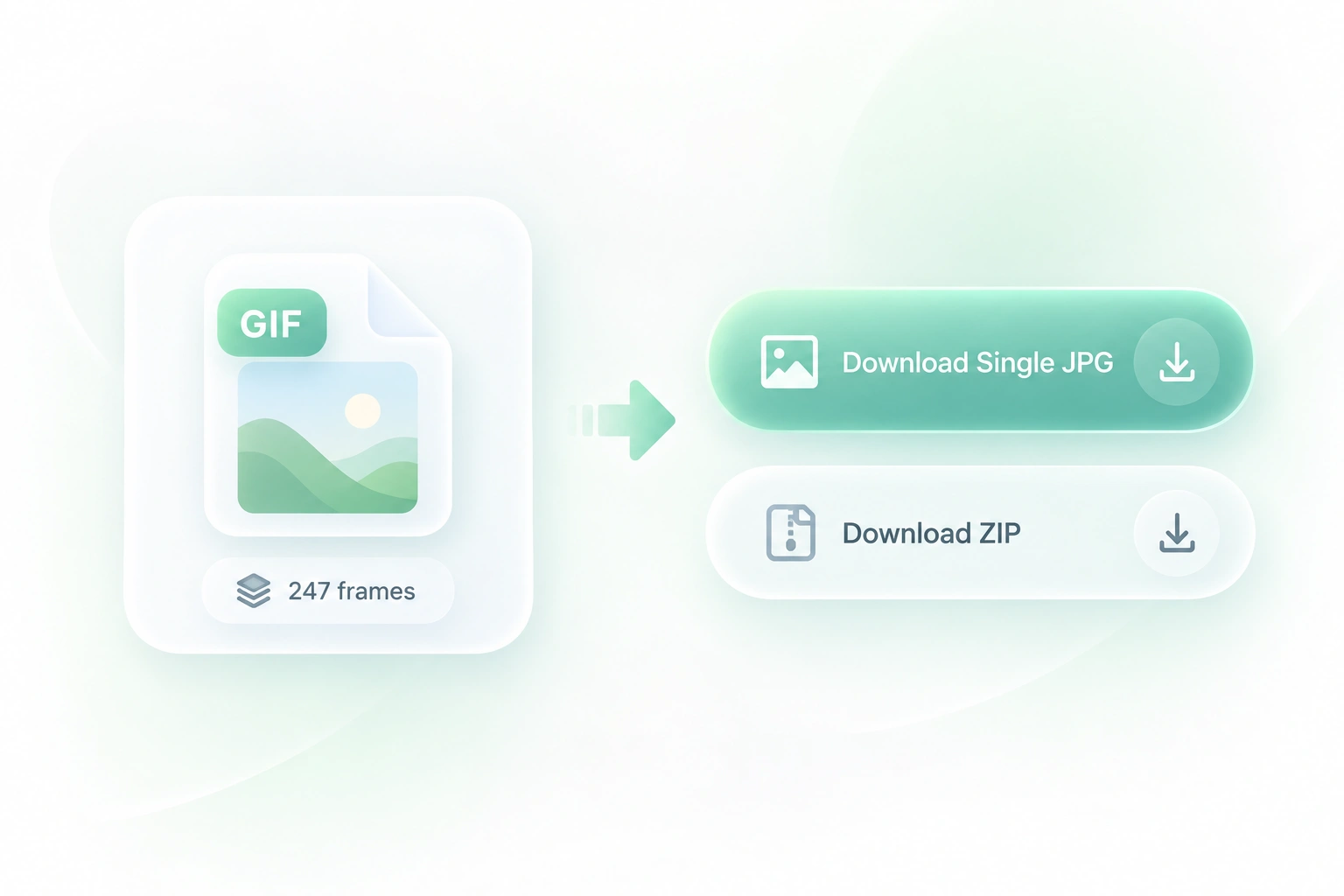
Mengeksport animasi boleh mencipta banyak imej pegun. Maklumat jumlah bingkai dan muat turun ZIP membantu anda menyemak dan mengumpul output, supaya fail lebih mudah diurus sebagai satu kerja penukaran.

Cuba Sekarang

Mengapa Pengguna Memilih Penukar GIF ke JPG Kami

Eksport bingkai tunggal atau urutan penuh, kawalan latar belakang dan muat turun yang mudah untuk tugasan imej harian.

Tangkapan skrin pengajaran

Tukar GIF animasi ke bingkai JPG untuk panduan bertulis. Pilih imej yang mewakili langkah yang bermakna dan bukannya setiap perubahan kecil.

Tangkapan skrin pengajaran

Pendidik dan pasukan sokongan

Pegun pembentangan

Tukar GIF ke JPEG apabila slaid memerlukan imej statik. Semak detik dan latar belakang yang dipilih pada saiz pembentangan akhir.

Pegun pembentangan

Pasukan pejabat

Semakan bingkai demi bingkai

Gunakan GIF ke JPG dalam talian untuk memeriksa animasi pendek sebagai imej pegun. Kekalkan GIF bersama imej apabila pemasaan atau pergerakan penting untuk semakan.

Semakan bingkai demi bingkai

Pasukan kreatif

FAQ GIF ke JPG

01

Bagaimanakah cara saya menukar GIF ke JPG?

Muat naik GIF, pilih output bingkai pertama atau urutan, tetapkan latar belakang dan tukar. Semak hasil dan muat turun fail JPG.

02

Bolehkah saya menukar GIF animasi ke JPG?

Ya, sebagai imej pegun. Pilih bingkai pertama atau eksport urutan bingkai JPG yang berasingan. Fail JPG tidak mengekalkan animasi GIF.

03

Bagaimanakah cara saya mendapatkan bingkai GIF ke JPG dan bukannya satu imej?

Gunakan pilihan pembahagian bingkai sebelum penukaran. Semak urutan yang dieksport dan gunakan muat turun ZIP apabila anda memerlukan set lengkap.

04

Mengapa kawasan lut sinar menjadi warna pepejal?

JPEG tidak menyokong kelutsinaran. Penukar mengisi kawasan lut sinar dengan warna latar belakang yang dipilih, jadi semak pilihan tersebut sebelum mengeksport.

05

Adakah penukaran GIF ke JPEG dan GIF ke JPG berbeza?

Tidak. JPG dan JPEG ialah sambungan untuk format output yang sama. Kedua-duanya merujuk kepada penciptaan imej pegun JPEG daripada GIF.

06

Adakah ini meningkatkan kualiti asal GIF?

Tidak. Penukaran tidak memulihkan warna atau butiran yang hilang, dan pemampatan JPEG boleh menyebabkan perubahan lanjut. Simpan yang asal dan semak bahagian tepi yang penting dalam output.