
Mac Screen Recorder

Rakam skrin, tetingkap aplikasi atau tab penyemak imbas daripada penyemak imbas yang serasi pada Mac anda, dengan kawalan audio pilihan.

00:00:00
Merakam…
Rakaman: Keseluruhan Skrin
Tempoh: 0:00Saiz: 0.0 MB
Percuma dan Tanpa Had
Tiada Pendaftaran Diperlukan
Jimat Masa
Tiada Iklan
Percuma untuk Digunakan
Tanpa Pendaftaran
Tiada Iklan
Sebarang Pelayar

Cara Menggunakan Mac Screen Recorder

  1. Langkah 1: Pilih Kawasan Rakaman

    Pilih skrin, tetingkap aplikasi atau tab penyemak imbas yang ingin anda rakam.

  2. Langkah 2: Tetapkan Audio Tersedia

    Tetapkan pilihan mikrofon dan audio sistem sebelum memulakan apabila ia tersedia.

  3. Langkah 3: Rekod dan Semak

    Rekod tugasan, berhenti apabila selesai, kemudian pratonton video sebelum memuat turun.

Mac Screen Recorder untuk Penjelasan Visual

Mac Screen Recorder untuk Penjelasan Visual

Video pendek dapat menunjukkan aliran kerja Mac dengan lebih jelas berbanding mesej bertulis yang panjang. Mac screen recorder ini membolehkan anda memilih skrin, tetingkap atau tab dalam pelayar yang serasi. Gunakannya untuk menyediakan panduan langkah demi langkah, demo dan maklum balas visual.

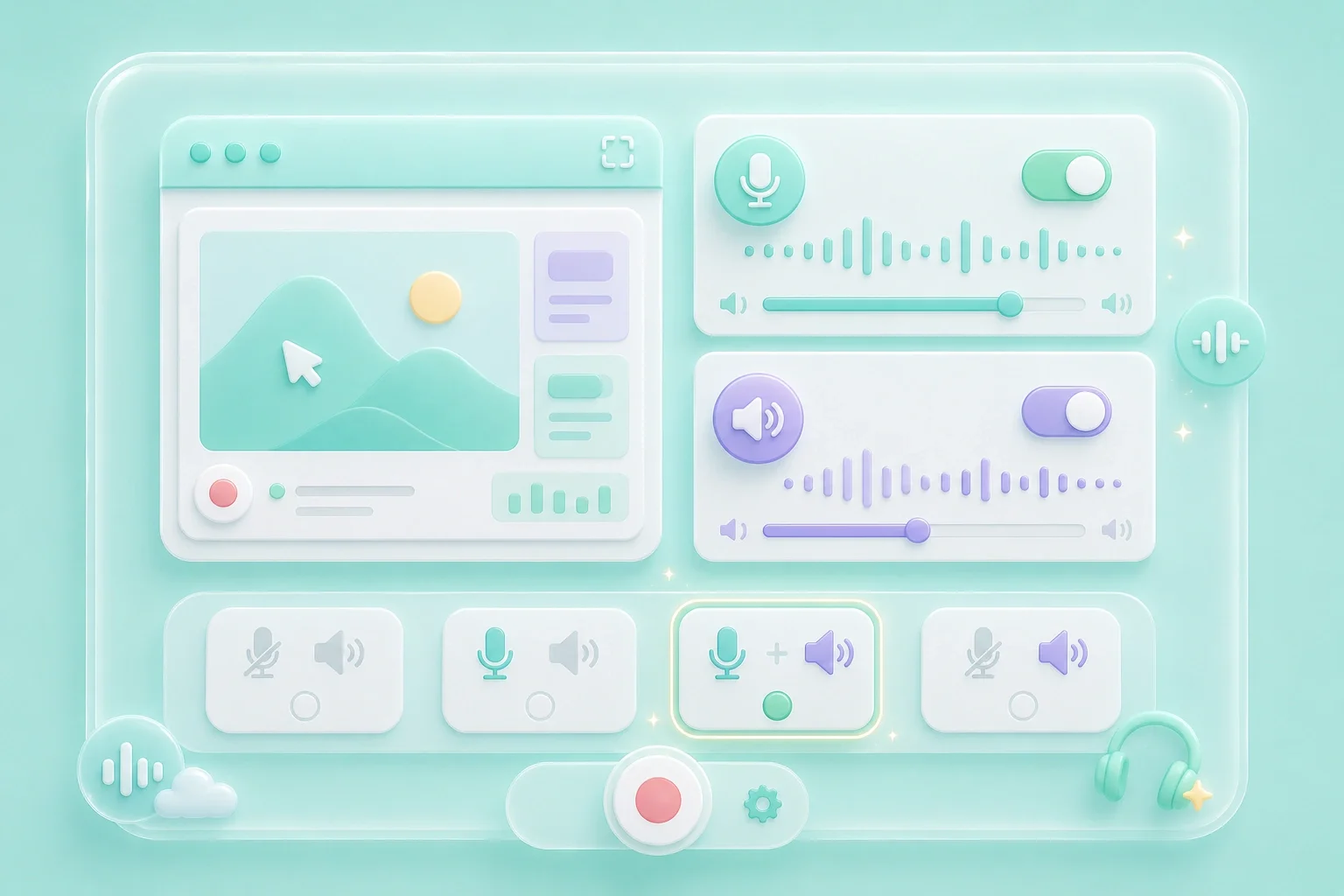
Mulakan Rakaman
Kekalkan Fokus Rakaman

Kekalkan Fokus Rakaman

Menunjukkan aplikasi atau tab yang berkaitan sahaja boleh memudahkan demonstrasi untuk ditonton. Pilih paparan penuh untuk panduan luas, atau kecilkan tangkapan kepada satu tetingkap atau tab pelayar. Pelayar akan membentangkan pilihan perkongsian yang tersedia apabila anda bermula.

Pilih Kawasan Tangkapan
Tetapkan Audio Sebelum Anda Bermula

Tetapkan Audio Sebelum Anda Bermula

Mac screen recorder percuma boleh menjadi berguna apabila anda perlu menjelaskan apa yang dilihat oleh penonton pada skrin. Perakam menyediakan kawalan mikrofon dan audio sistem sebagai sebahagian daripada paparan persediaan. Tangkapan audio bergantung pada sokongan pelayar dan kebenaran yang anda berikan pada Mac anda.

Tetapkan Audio
Pratonton Hasil Sebelum Memuat Turun

Pratonton Hasil Sebelum Memuat Turun

Mac screen recorder dengan audio memberi anda peluang untuk menyemak pilihan visual dan bunyi secara serentak. Semak klip yang telah siap untuk mengesahkan bahawa ia mengandungi kandungan yang betul. Jika pembetulan diperlukan, mulakan rakaman lain dari halaman yang sama.

Review Video

Kes Penggunaan Mac Screen Recorder

Contoh orang pertama bagi keperluan rakaman biasa.

Maklum Balas Reka Bentuk

Saya merakam halaman pada Mac saya supaya saya dapat menunjukkan bahagian tepat yang memerlukan perhatian.

Maklum Balas Reka Bentuk

Kes penggunaan

Nota Kursus

Saya menangkap segmen pelajaran dan menambah penjelasan saya apabila ia membantu rakan sekelas untuk mengikutinya.

Nota Kursus

Kes penggunaan

Panduan Langkah demi Langkah Aplikasi

Saya merakam satu tetingkap aplikasi untuk memastikan demonstrasi saya fokus pada tugasan tersebut.

Panduan Langkah demi Langkah Aplikasi

Kes penggunaan

Soalan Mac Screen Recorder, Dijawab

01

Bagaimanakah cara saya menggunakan mac screen recorder ini?

Buka dalam pelayar yang serasi, pilih kawasan skrin, pilih sumber audio yang tersedia, dan mula merakam.

02

Adakah ini mac screen recorder percuma?

Perakam ditunjukkan tanpa langkah pendaftaran. Pratonton video yang telah siap dan simpan jika ia memenuhi keperluan anda.

03

Bolehkah saya menggunakan mac screen recorder dengan audio?

Gunakan kawalan mikrofon dan audio sistem sebelum merakam. Ketersediaan bergantung pada pelayar dan kebenaran Mac anda.

04

Bolehkah saya menggunakan mac screen recorder dalam talian secara percuma?

Aliran kerja bermula dalam pelayar dan menggunakan gesaan perkongsian skrinnya untuk memilih kandungan.

05

Bolehkah saya merakam mac screen recorder dengan audio sistem?

Pilihan audio sistem kelihatan dalam kawalan persediaan, tetapi ketersediaan berbeza mengikut pelayar dan sistem pengendalian.

06

Apakah yang patut saya semak sebelum berkongsi?

Semak kawasan yang dipilih, bunyi dan sebarang maklumat peribadi yang mungkin kelihatan dalam video.