Rakam Google Meet

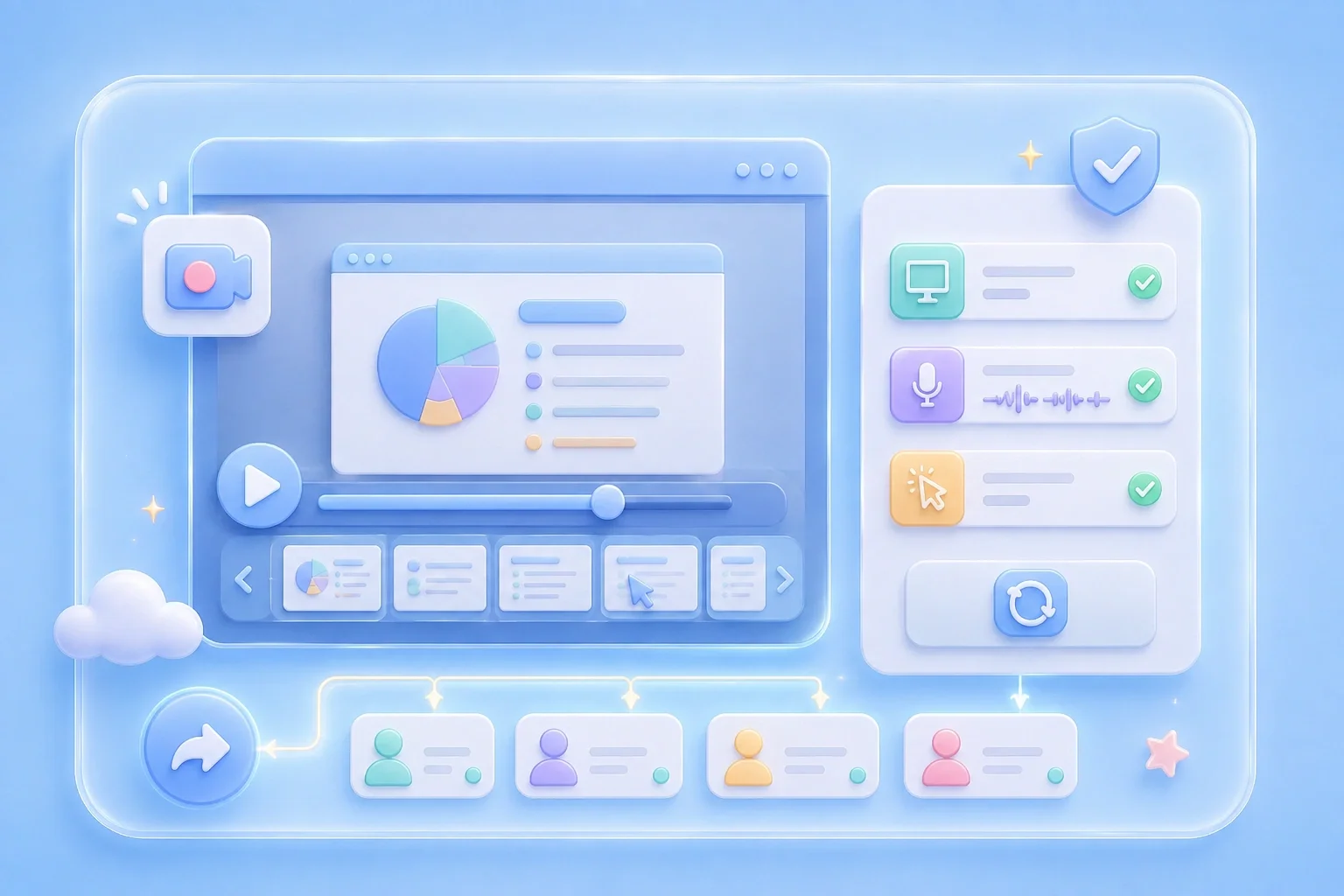
Gunakan aliran kerja rakaman skrin untuk menangkap kawasan skrin dan audio yang dibenarkan yang diperlukan untuk nota atau susulan Google Meet anda.

00:00:00
Merakam…
Rakaman: Keseluruhan Skrin
Tempoh: 0:00Saiz: 0.0 MB
Percuma dan Tanpa Had
Tiada Pendaftaran Diperlukan
Jimat Masa
Tiada Iklan
Percuma untuk Digunakan
Tanpa Pendaftaran
Tiada Iklan
Sebarang Pelayar

Cara Menggunakan Rakaman Google Meet

  1. Langkah 1: Pilih Paparan Mesyuarat

    Pilih tab pelayar, tetingkap, atau skrin yang mengandungi paparan mesyuarat yang ingin anda tangkap.

  2. Langkah 2: Tetapkan Audio yang Dibenarkan

    Pilih mikrofon atau audio sistem hanya apabila tersedia dan sesuai untuk mesyuarat tersebut.

  3. Langkah 3: Rekod dan Semak

    Rakam, hentikan, dan semak video sebelum menyimpan atau mengongsinya.

Rakam Google Meet untuk Susulan yang Jelas

Rakam Google Meet untuk Susulan yang Jelas

Butiran mesyuarat yang penting sukar untuk diingat semula melalui ingatan sahaja. Aliran kerja rakaman Google Meet ini membolehkan anda memilih tab pelayar, tetingkap, atau skrin yang perlu anda tangkap. Dapatkan kebenaran daripada peserta dan patuhi peraturan rakaman organisasi anda sebelum anda bermula.

Mulakan Rakaman
Pastikan Paparan Mesyuarat Fokus

Pastikan Paparan Mesyuarat Fokus

Menangkap hanya paparan mesyuarat yang berkaitan boleh memudahkan susulan anda untuk disemak. Pilih tab pelayar untuk Google Meet, atau pilih tetingkap atau skrin penuh apabila mesyuarat memerlukannya. Sahkan sumber perkongsian yang dipilih dalam prom pelayar sebelum merakam.

Pilih Kawasan Tangkapan
Tetapkan Audio Dengan Keizinan

Tetapkan Audio Dengan Keizinan

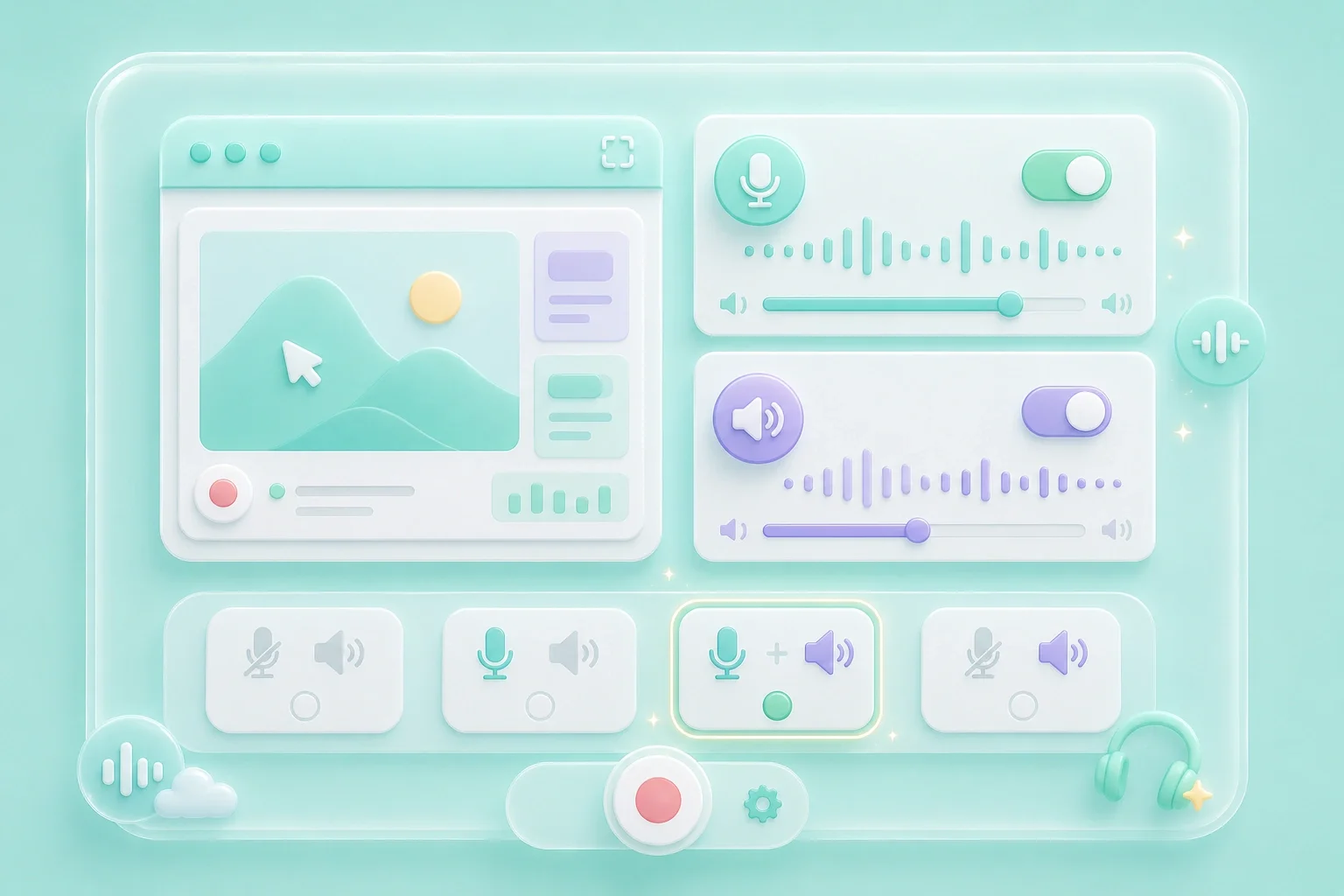
Aliran kerja rakaman Google Meet dengan audio memerlukan lebih daripada sekadar menukar kawalan yang kelihatan. Perakam menunjukkan pilihan mikrofon dan audio sistem sebelum tangkapan bermula. Anda mesti memastikan sumber audio yang tersedia dan rakaman itu sendiri dibenarkan oleh semua peraturan yang berkenaan.

Tetapkan Audio
Semak Nota Sebelum Berkongsi

Semak Nota Sebelum Berkongsi

Rakaman mesyuarat boleh mengandungi perbualan peribadi, nama, atau bahan yang dikongsi. Pratonton video yang lengkap sebelum anda memuat turun atau mengedarkannya. Elakkan keperluan untuk merakam semula dengan menyemak paparan yang dipilih dan audio yang dibenarkan adalah betul.

Review Video

Kes Penggunaan Rakaman Google Meet

Contoh orang pertama bagi keperluan rakaman biasa.

Nota Projek

Saya merakam segmen mesyuarat yang diluluskan supaya saya dapat menyemak semula keputusan selepas panggilan tersebut.

Nota Projek

Kes penggunaan

Sesi Latihan

Saya menangkap panduan (walkthrough) yang dibenarkan supaya saya dapat menyemak semula proses tersebut mengikut kelajuan saya sendiri.

Sesi Latihan

Kes penggunaan

Susulan Pasukan

Saya menyemak rakaman sebelum berkongsi kerana saya ingin melindungi maklumat peserta dan projek.

Susulan Pasukan

Kes penggunaan

Soalan Rakaman Google Meet, Terjawab

01

Bagaimanakah cara saya merakam Google Meet dengan alat ini?

Pilih tab mesyuarat, tetingkap, atau skrin yang berkaitan, tetapkan audio yang dibenarkan, dan mulakan rakaman selepas mendapat keizinan.

02

Bolehkah saya merakam Google Meet secara percuma?

Perakam dipaparkan tanpa langkah pendaftaran, tetapi anda tetap bertanggungjawab terhadap keizinan mesyuarat dan polisi organisasi.

03

Bolehkah saya merakam Google Meet secara dalam talian?

Aliran kerja rakaman skrin bermula di dalam pelayar. Pilih sumber perkongsian yang ditawarkan oleh pelayar anda.

04

Bolehkah saya merakam Google Meet dengan audio?

Pilih sumber audio yang tersedia hanya selepas mengesahkan bahawa rakaman tersebut dibenarkan.

05

Bolehkah saya merakam Google Meet tanpa kebenaran?

Tidak. Dapatkan keizinan daripada peserta dan patuhi peraturan organisasi anda serta undang-undang yang berkenaan sebelum merakam.

06

Apakah yang perlu saya semak sebelum berkongsi?

Semak rakaman untuk maklumat sensitif, privasi peserta, kawasan skrin yang dimaksudkan, dan audio yang dibenarkan.