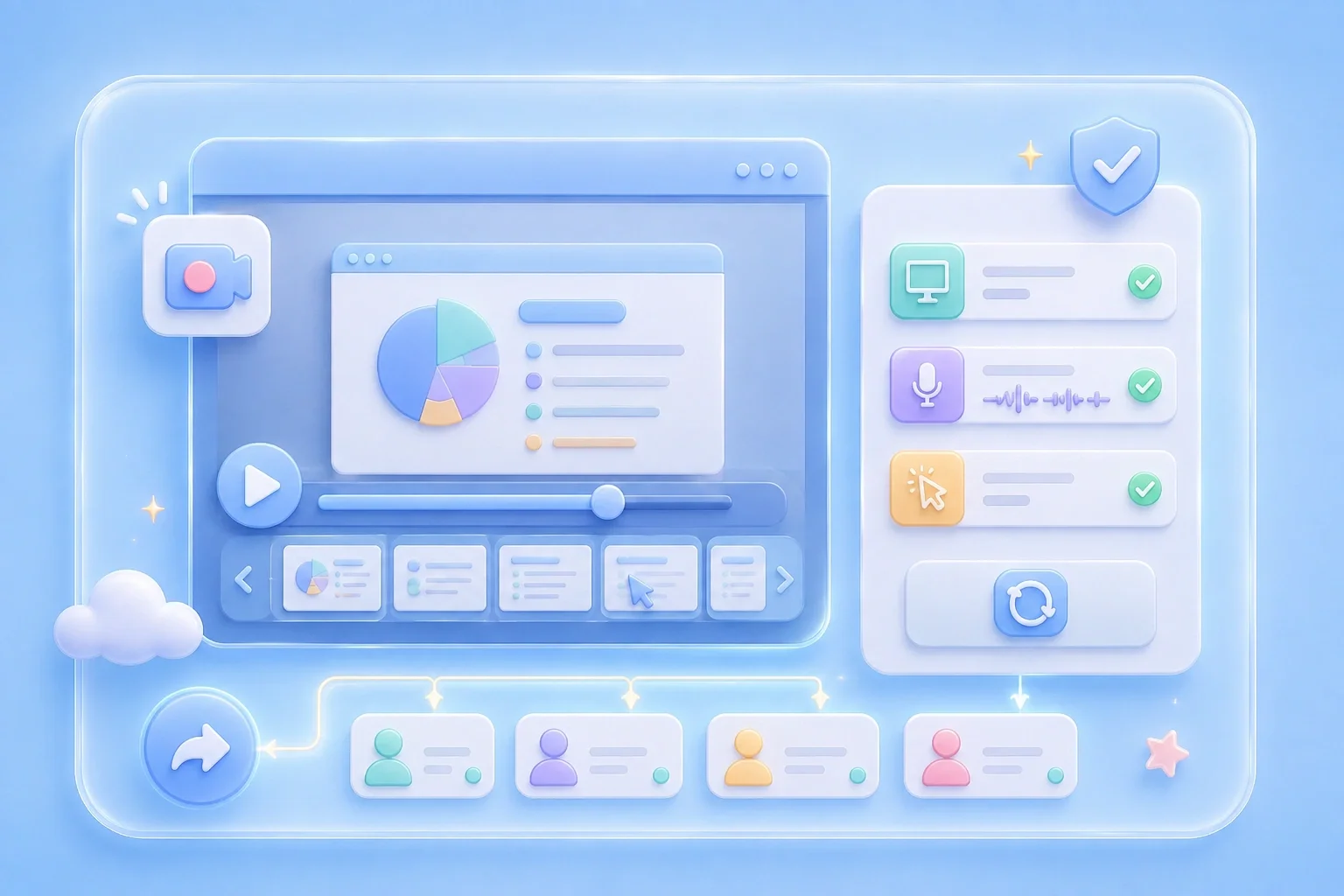
Perakam Skrin untuk iPhone

Teroka aliran kerja rakaman berasaskan penyemak imbas dan pilih kawasan skrin serta pilihan audio yang disediakan oleh penyemak imbas iPhone anda.

00:00:00
Merakam…
Rakaman: Keseluruhan Skrin
Tempoh: 0:00Saiz: 0.0 MB
Percuma dan Tanpa Had
Tiada Pendaftaran Diperlukan
Jimat Masa
Tiada Iklan
Percuma untuk Digunakan
Tanpa Pendaftaran
Tiada Iklan
Sebarang Pelayar

Cara Menggunakan Perakam Skrin untuk iPhone

  1. Langkah 1: Buka Perakam

    Buka alat dalam penyemak imbas anda dan gunakan pilihan tangkapan yang tersedia.

  2. Langkah 2: Pilih Audio yang Tersedia

    Pilih mikrofon atau audio sistem hanya apabila peranti dan penyemak imbas anda menawarkan pilihan tersebut.

  3. Langkah 3: Semak Video

    Hentikan rakaman, pratonton hasil, dan muat turun jika ia sesuai.

Perakam Skrin untuk iPhone untuk Nota Video Ringkas

Perakam Skrin untuk iPhone untuk Nota Video Ringkas

Video ringkas sering kali lebih mudah difahami daripada rantaian tangkapan skrin dan mesej. Perakam skrin untuk iPhone ini menyediakan persediaan berasaskan penyemak imbas dengan kawalan tangkapan dan audio yang jelas. Pilihan tepat yang tersedia bergantung pada penyemak imbas dan kebenaran iPhone.

Mulakan Rakaman
Mulakan dengan Pilihan Tangkapan yang Tersedia

Mulakan dengan Pilihan Tangkapan yang Tersedia

Tingkah laku rakaman mudah alih boleh berbeza daripada tingkah laku rakaman desktop. Buka perakam dan gunakan pilihan perkongsian skrin yang dipaparkan oleh penyemak imbas anda. Pilih kandungan yang anda ingin sertakan sahaja sebelum anda mengesahkan gesaan tersebut.

Pilih Kawasan Tangkapan
Sediakan Audio untuk Penjelasan Anda

Sediakan Audio untuk Penjelasan Anda

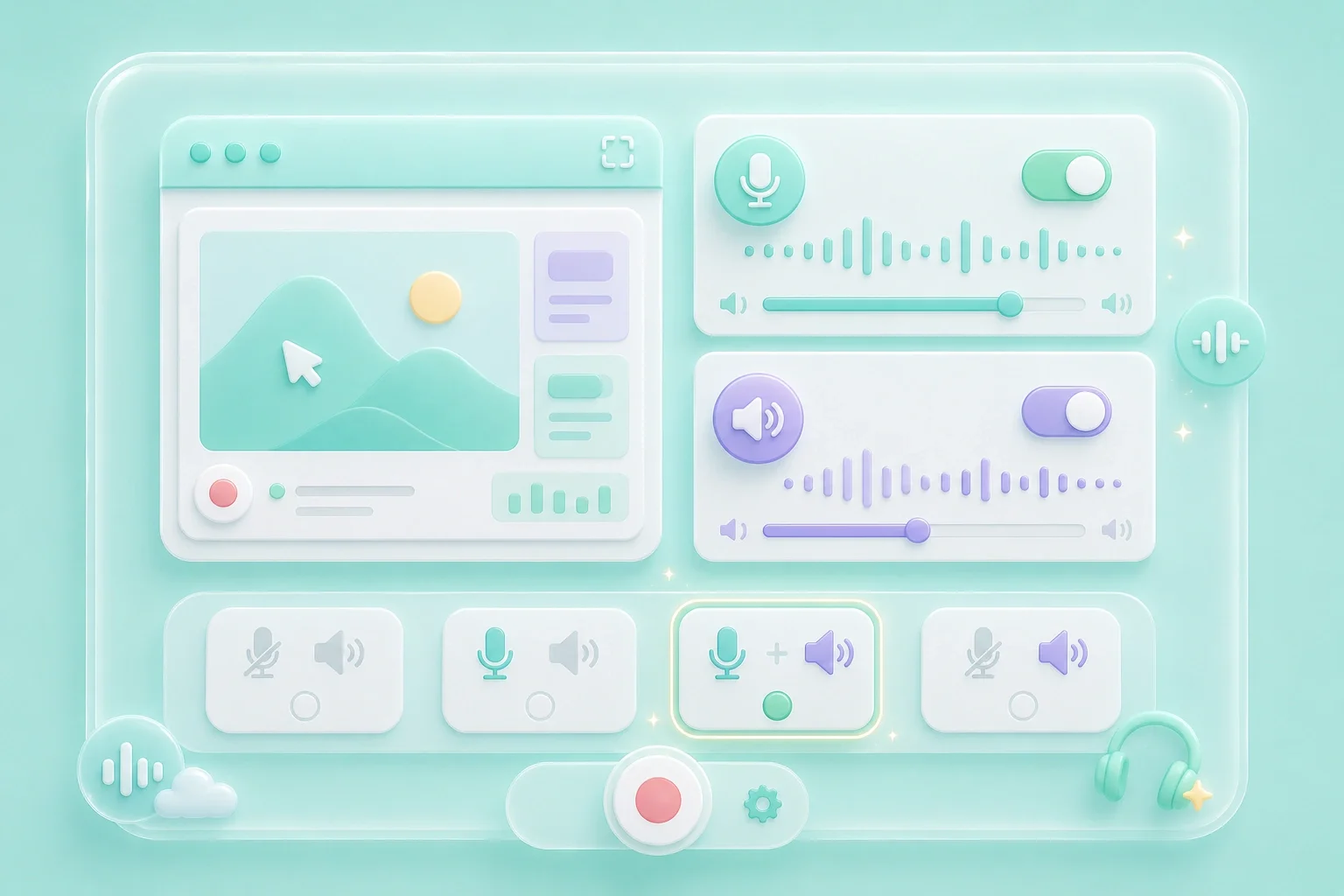
Perakam skrin untuk iPhone dengan audio boleh berguna apabila penjelasan suara menambah konteks kepada panduan visual. Paparan persediaan menunjukkan kawalan mikrofon dan audio sistem. iPhone dan penyemak imbas anda menentukan sama ada setiap sumber boleh dikongsi.

Tetapkan Audio
Semak Butiran Sensitif Sebelum Berkongsi

Semak Butiran Sensitif Sebelum Berkongsi

Rakaman mudah alih mungkin termasuk pemberitahuan, tab peribadi atau maklumat lain yang anda tidak rancang untuk tunjukkan. Tonton video yang telah siap sebelum menghantar atau memuat turunnya. Mulakan semula jika kandungan atau audio yang dipilih bukan seperti yang anda harapkan.

Review Video

Kes Penggunaan Perakam Skrin untuk iPhone

Contoh orang pertama bagi keperluan rakaman biasa.

Sokongan Mudah Alih

Saya merakam masalah pada telefon saya supaya saya dapat menunjukkan dengan tepat perkara yang berlaku selepas saya mengetik butang.

Sokongan Mudah Alih

Kes penggunaan

Maklum Balas Pantas

Saya menggunakan video pendek apabila tangkapan skrin tidak menunjukkan pemasaan masalah tersebut.

Maklum Balas Pantas

Kes penggunaan

Demo Aplikasi

Saya menyemak klip sebelum berkongsi kerana saya ingin mengelak daripada mendedahkan butiran peribadi.

Demo Aplikasi

Kes penggunaan

Soalan Perakam Skrin untuk iPhone, Dijawab

01

Bagaimanakah cara saya menggunakan perakam skrin untuk iPhone?

Buka alat dalam pelayar iPhone anda dan ikut arahan perkongsian skrin yang tersedia.

02

Adakah ini perakam skrin percuma untuk iPhone?

Halaman ini memaparkan perakam tanpa langkah pendaftaran. Semak video anda sebelum menyimpannya.

03

Bolehkah saya menggunakan perakam skrin untuk iPhone dengan audio?

Pilih pilihan mikrofon atau audio sistem hanya apabila ia tersedia pada peranti dan pelayar anda.

04

Adakah ia berfungsi sebagai perakam skrin untuk iPhone percuma tanpa tera air?

Semak rakaman yang telah selesai sebelum anda memuat turun atau berkongsinya, terutamanya apabila terdapat keperluan penghantaran yang khusus.

05

Mengapa saya melihat arahan kebenaran?

Pelayar meminta kebenaran sebelum berkongsi sumber skrin atau audio. Pilih hanya kandungan yang ingin anda rakam.

06

Apakah yang perlu saya semak sebelum berkongsi?

Semak kawasan skrin yang kelihatan, bunyi, dan sebarang pemberitahuan atau maklumat peribadi dalam rakaman tersebut.