Perakam Skrin Tanpa Tera Air

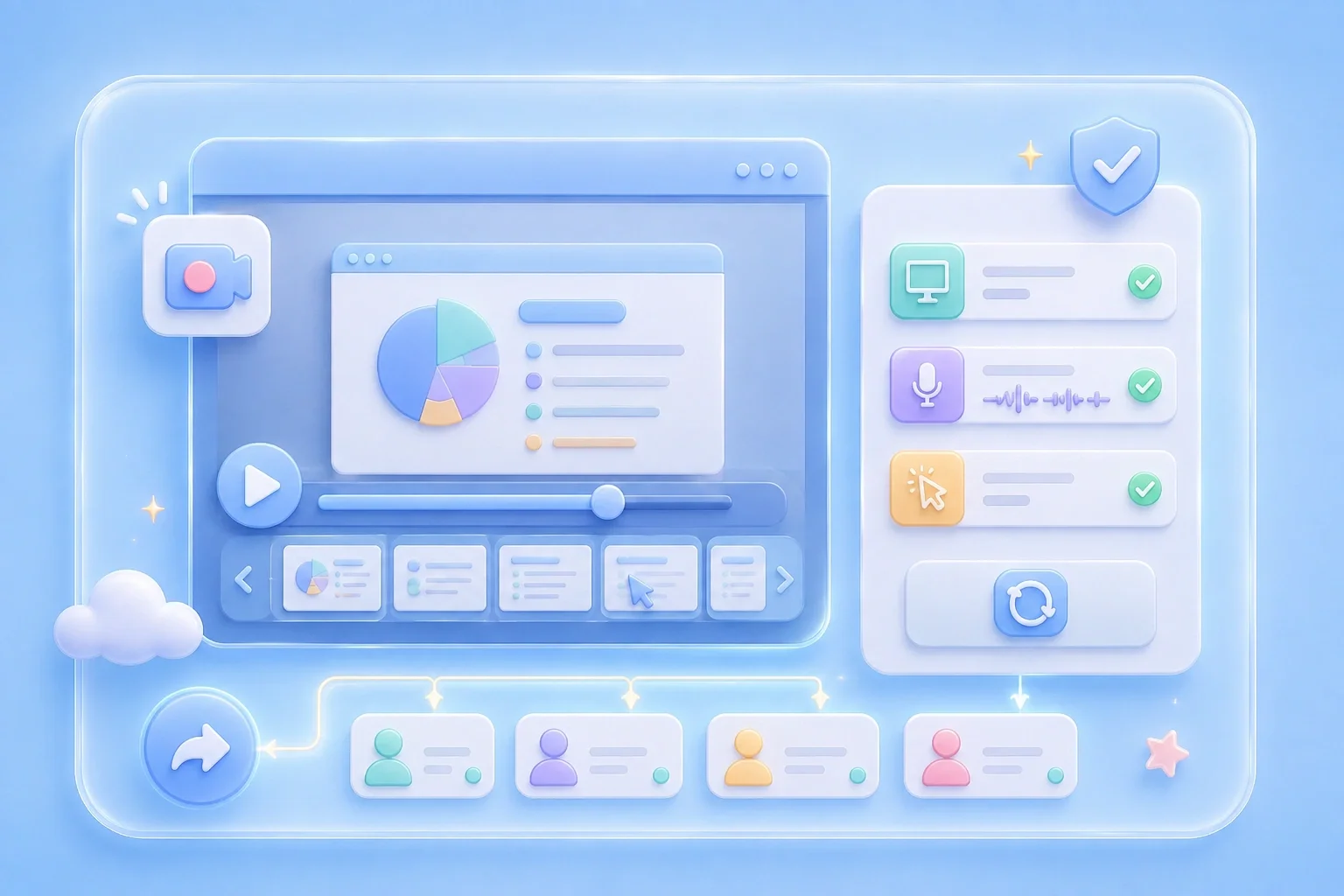
Sediakan rakaman skrin berasaskan pelayar, pilih audio yang tersedia, dan pratonton video yang telah siap sebelum anda memuat turunnya.

00:00:00
Merakam…
Rakaman: Keseluruhan Skrin
Tempoh: 0:00Saiz: 0.0 MB
Percuma dan Tanpa Had
Tiada Pendaftaran Diperlukan
Jimat Masa
Tiada Iklan
Percuma untuk Digunakan
Tanpa Pendaftaran
Tiada Iklan
Sebarang Pelayar

Cara Menggunakan Perakam Skrin Tanpa Tera Air

  1. Langkah 1: Pilih Kawasan Rakaman

    Pilih seluruh skrin, tetingkap aplikasi, atau tab pelayar untuk video tersebut.

  2. Langkah 2: Tetapkan Pilihan Audio

    Pilih mikrofon atau audio sistem apabila pelayar dan peranti anda menyediakan sumber tersebut.

  3. Langkah 3: Semak Sebelum Muat Turun

    Rakam kandungan, berhenti apabila selesai, dan pratonton hasil sebelum memuat turun.

Hasrat Carian Perakam Skrin Tanpa Tera Air

Hasrat Carian Perakam Skrin Tanpa Tera Air

Apabila anda memerlukan video untuk pembentangan, tutorial, atau urutan maklum balas, penampilan akhirnya adalah penting. Halaman perakam skrin tanpa tera air ini memberikan anda aliran kerja rakaman berasaskan pelayar dengan pratonton sebelum muat turun. Periksa sendiri video yang telah siap sebelum anda menggunakannya dalam projek dengan keperluan penjenamaan yang khusus.
Mulakan Rakaman
Rakam Hanya Kandungan yang Anda Perlukan

Rakam Hanya Kandungan yang Anda Perlukan

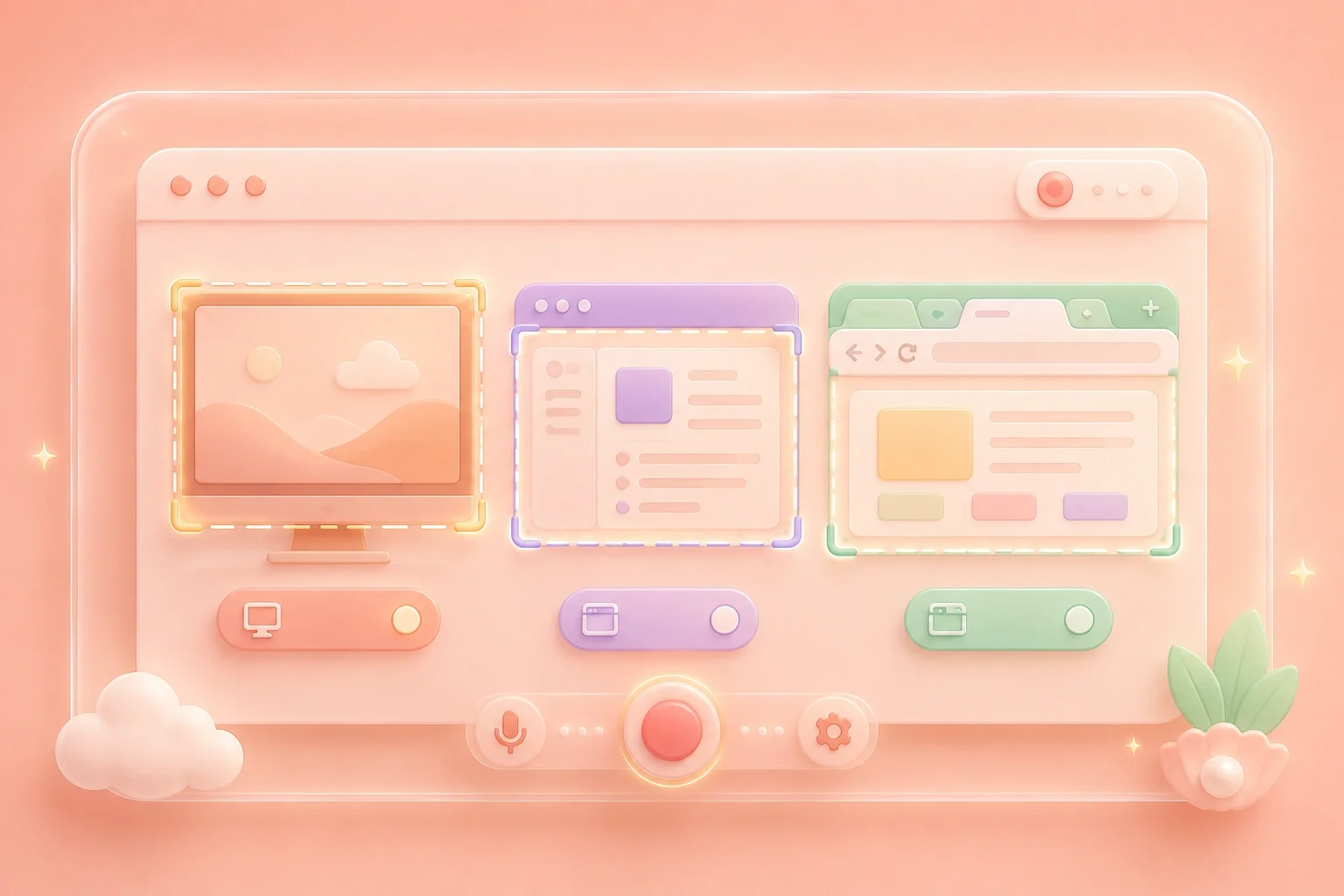
Kawasan rakaman yang tepat mengurangkan gangguan dan menjadikan demonstrasi lebih mudah untuk diikuti. Pilih skrin penuh, satu tetingkap aplikasi, atau tab pelayar daripada kawalan yang kelihatan. Pelayar kemudian akan meminta anda mengesahkan kandungan tepat yang ingin anda kongsi.

Pilih Kawasan Tangkapan
Pilih Audio untuk Rakaman

Pilih Audio untuk Rakaman

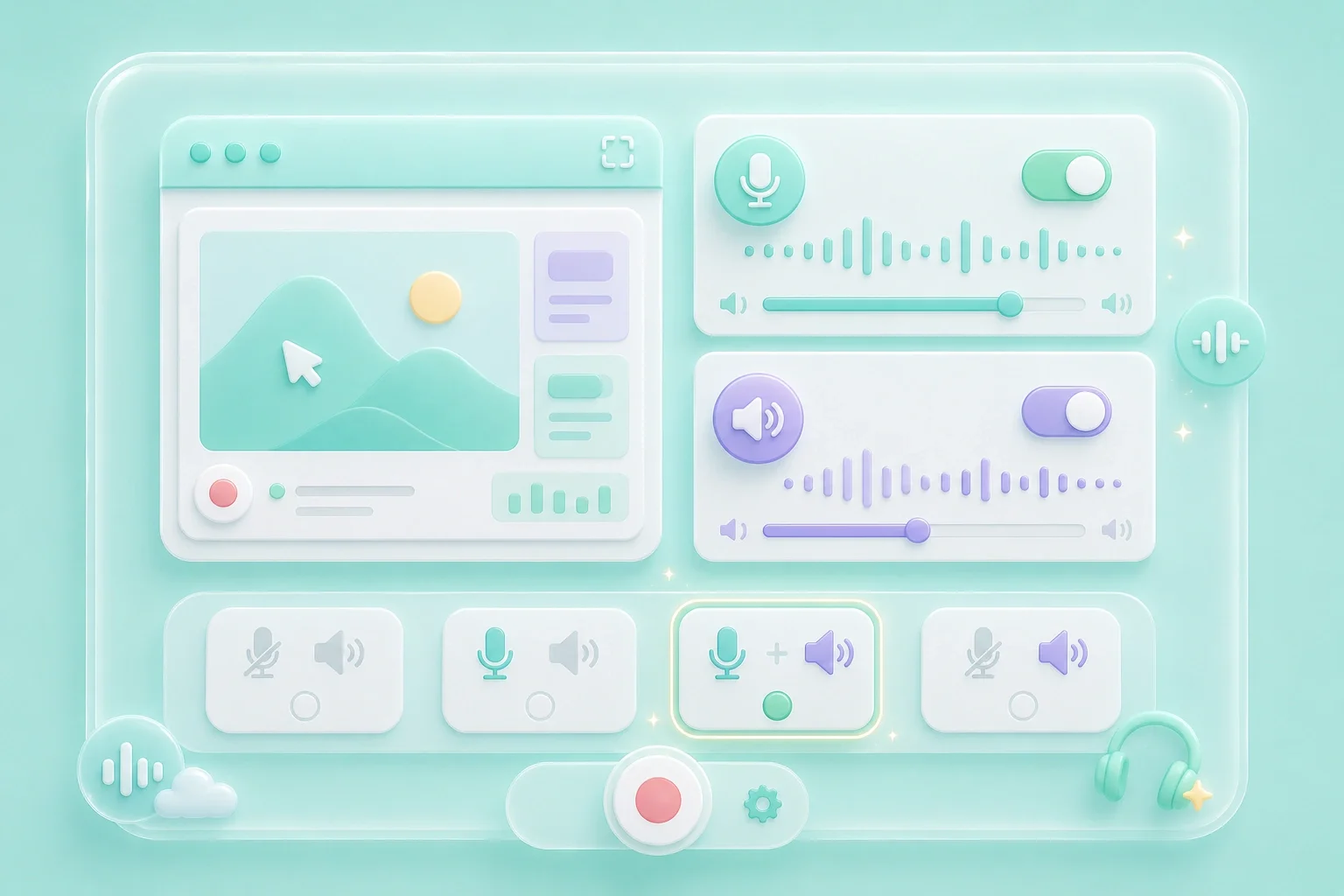
Perakam skrin dengan audio tanpa tera air adalah carian biasa apabila penjelasan visual juga memerlukan narasi atau bunyi main balik. Paparan persediaan merangkumi kawalan mikrofon dan audio sistem. Ketersediaan audio bergantung pada sokongan pelayar, peranti anda, dan kebenaran yang anda pilih.

Tetapkan Audio
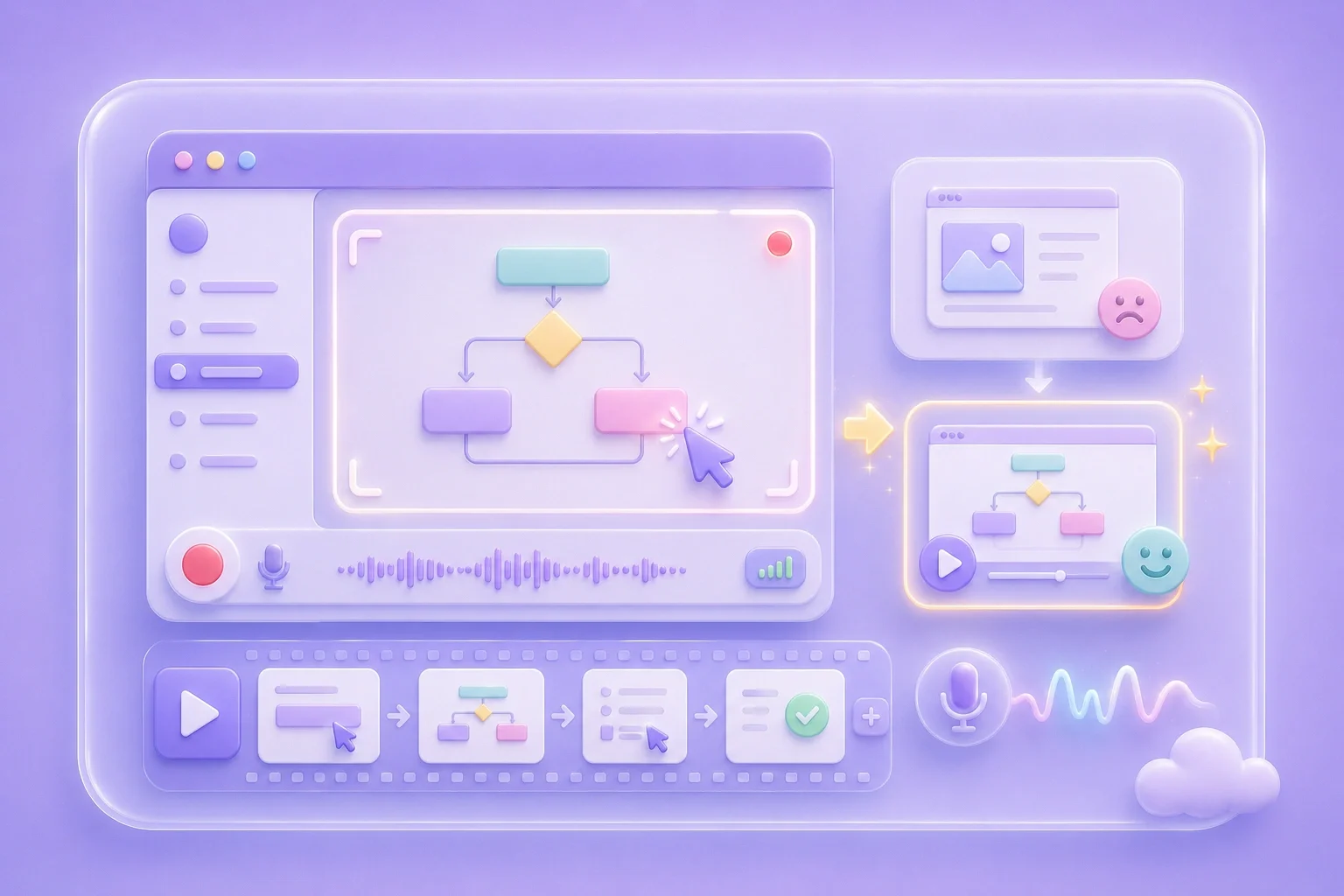
Pratonton Sebelum Anda Muat Turun

Pratonton Sebelum Anda Muat Turun

Carian perakam skrin percuma tanpa tera air sering kali mencerminkan keperluan untuk hasil yang bersih dan sedia untuk dikongsi. Pratonton rakaman yang telah selesai dan semak kandungan yang kelihatan, bunyi, dan butiran pembentangan. Rakam semula jika video tidak memenuhi keperluan tempat anda merancang untuk menggunakannya.

Review Video

Kes Penggunaan Perakam Skrin Tanpa Tera Air

Contoh orang pertama bagi keperluan rakaman biasa.

Klip Pembentangan

Saya pratonton rakaman saya sebelum saya menambahkannya ke dalam slaid kerana penampilan akhirnya adalah penting.

Klip Pembentangan

Kes penggunaan

Video Tutorial

Saya merakam langkah-langkah yang tepat dan menyemak video sebelum menghantarnya kepada pelajar.

Video Tutorial

Kes penggunaan

Maklum Balas Produk

Saya merakam tingkah laku pada skrin supaya saya dapat menerangkan isu tersebut tanpa mesej yang panjang.

Maklum Balas Produk

Kes penggunaan

Soalan Lazim Perakam Skrin Tanpa Tera Air, Dijawab

01

Apakah itu perakam skrin tanpa tera air?

Ia adalah carian biasa bagi individu yang memerlukan aliran kerja rakaman skrin dan ingin menyemak pembentangan akhir video sebelum berkongsi.

02

Adakah ini perakam skrin percuma tanpa tera air?

Halaman ini menunjukkan perakam tanpa langkah pendaftaran. Pratonton fail yang telah siap sebelum menggunakannya dalam projek dengan keperluan khusus.

03

Bolehkah saya menggunakan perakam skrin tanpa tera air dalam talian?

Aliran kerja rakaman bermula dalam pelayar dan menggunakan pilihan perkongsian skrinnya.

04

Adakah ini perakam skrin tanpa tera air dalam talian percuma?

Anda boleh mengakses persediaan tanpa langkah pendaftaran, kemudian menyemak rakaman yang telah selesai sebelum memuat turun.

05

Bolehkah saya menggunakan perakam skrin dengan audio tanpa tera air?

Tetapkan mikrofon atau audio sistem apabila pelayar anda menyediakan pilihan tersebut, kemudian periksa video terakhir sebelum berkongsi.

06

Apakah yang perlu saya semak sebelum berkongsi?

Semak kawasan skrin yang dipilih, bunyi, maklumat peribadi, dan penampilan akhir rakaman tersebut.