Perakam Skrin dengan Audio

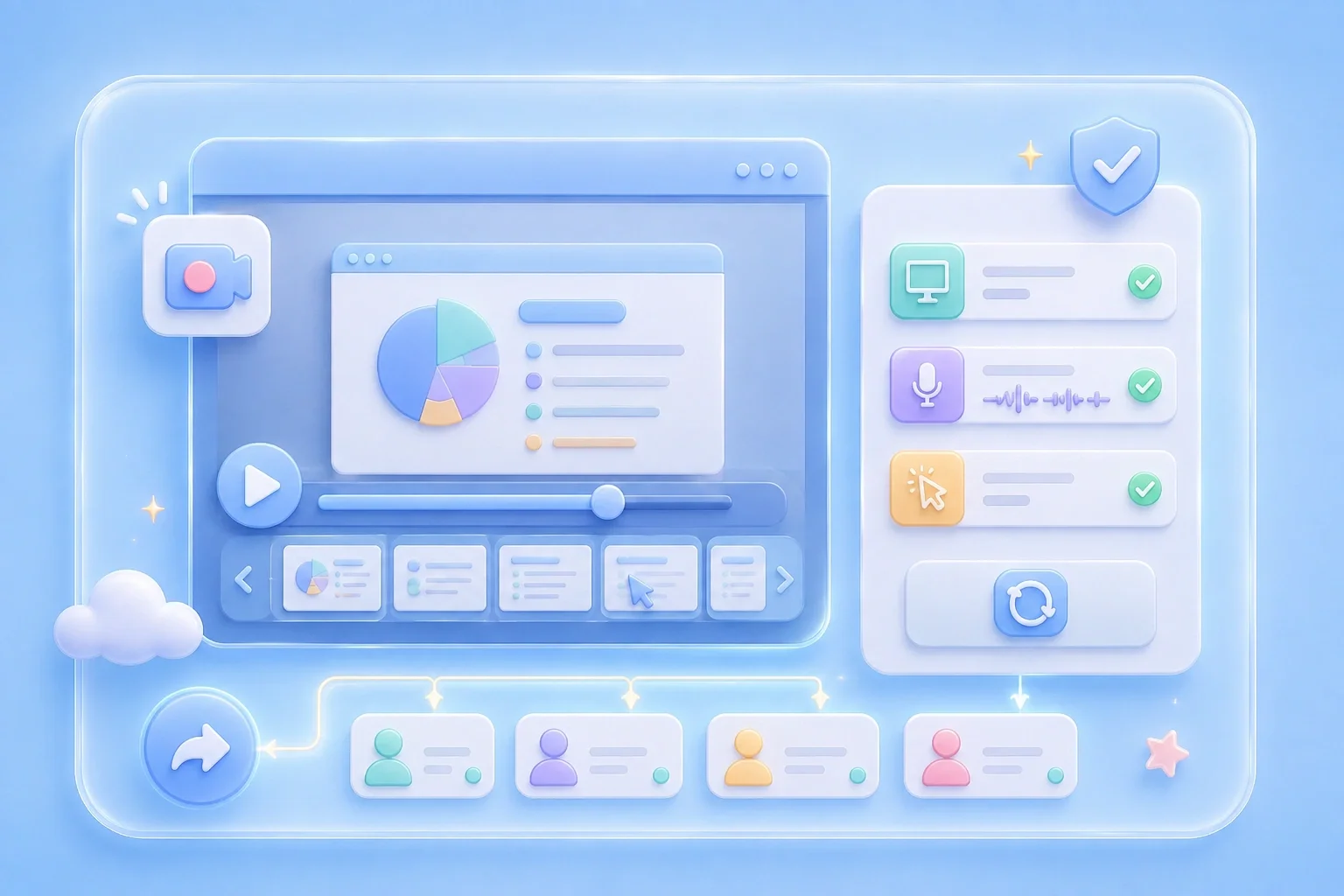
Rakam skrin, tetingkap, atau tab penyemak imbas dan pilih mikrofon atau bunyi sistem sebelum anda bermula.

00:00:00
Merakam…
Rakaman: Keseluruhan Skrin
Tempoh: 0:00Saiz: 0.0 MB
Percuma dan Tanpa Had
Tiada Pendaftaran Diperlukan
Jimat Masa
Tiada Iklan
Percuma untuk Digunakan
Tanpa Pendaftaran
Tiada Iklan
Sebarang Pelayar

Cara Menggunakan Perakam Skrin dengan Audio

  1. Langkah 1: Pilih Kawasan Skrin

    Pilih skrin penuh anda, tetingkap aplikasi, atau satu tab penyemak imbas untuk rakaman.

  2. Langkah 2: Pilih Sumber Audio

    Hidupkan audio mikrofon, audio sistem, atau kedua-duanya apabila sumber tersebut tersedia dalam penyemak imbas anda.

  3. Langkah 3: Rakam dan Muat Turun

    Mulakan rakaman, berhenti apabila anda selesai, kemudian semak video sebelum memuat turunnya.

Perakam Skrin dengan Audio untuk Panduan Jelas

Perakam Skrin dengan Audio untuk Panduan Jelas

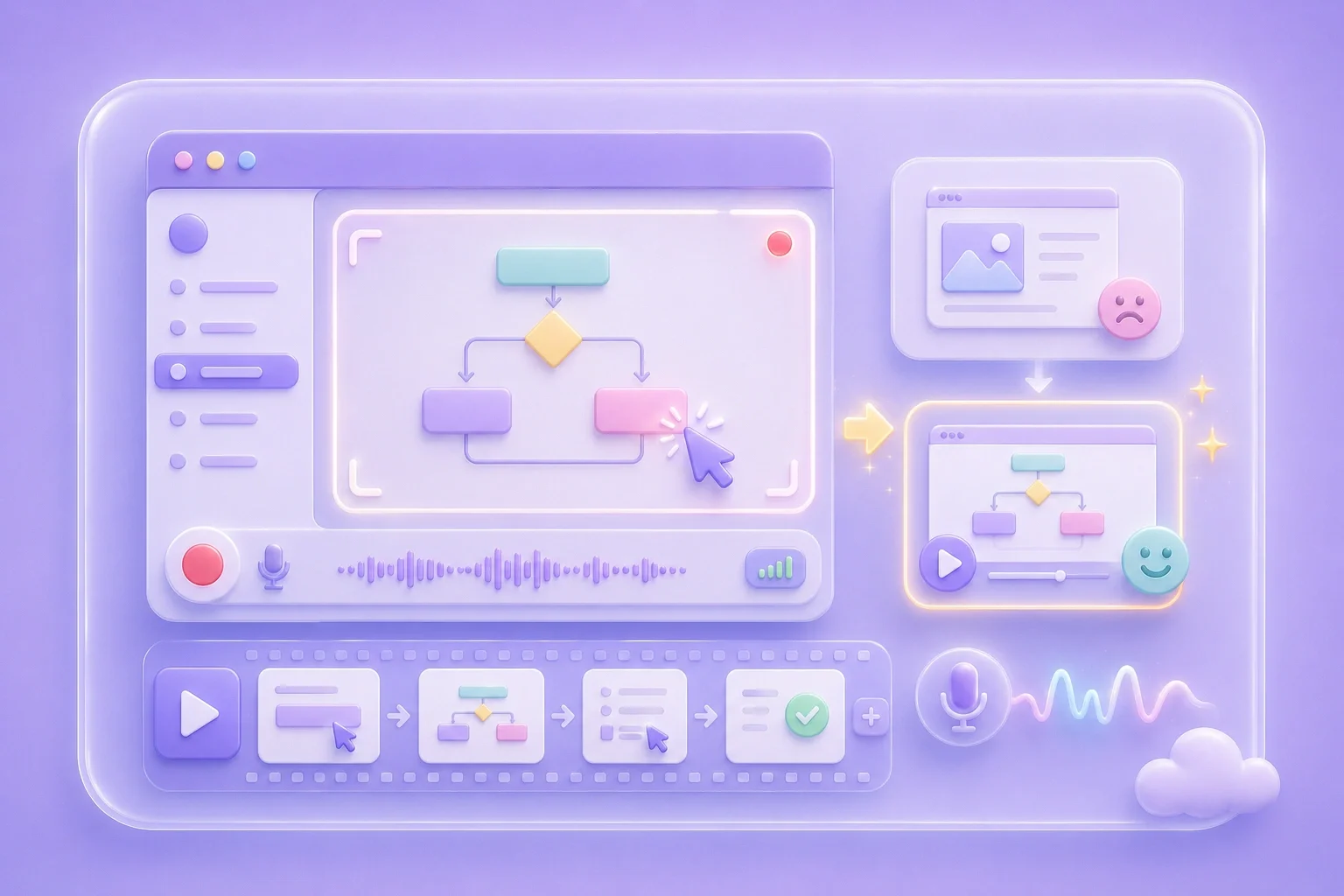
Menerangkan aliran kerja dengan tangkapan skrin boleh menyebabkan tindakan penting dan bunyi tidak kelihatan. Perakam skrin dengan audio ini membolehkan anda memilih kawasan skrin dan memilih mikrofon atau audio sistem sebelum merakam. Ia merupakan titik permulaan yang praktikal untuk tutorial, demo, pembentangan, dan klip maklum balas.

Mulakan Rakaman
Tangkap Kawasan Skrin yang Betul

Tangkap Kawasan Skrin yang Betul

Rakaman yang fokus lebih mudah diikuti oleh penonton berbanding desktop yang sesak. Pilih keseluruhan skrin, satu tetingkap aplikasi, atau tab penyemak imbas daripada pilihan tangkapan yang kelihatan. Pilihan itu membantu anda mengekalkan panduan berpusat pada tugasan yang ingin anda tunjukkan.

Pilih Kawasan Tangkapan
Pilih Suara dan Bunyi Sistem

Pilih Suara dan Bunyi Sistem

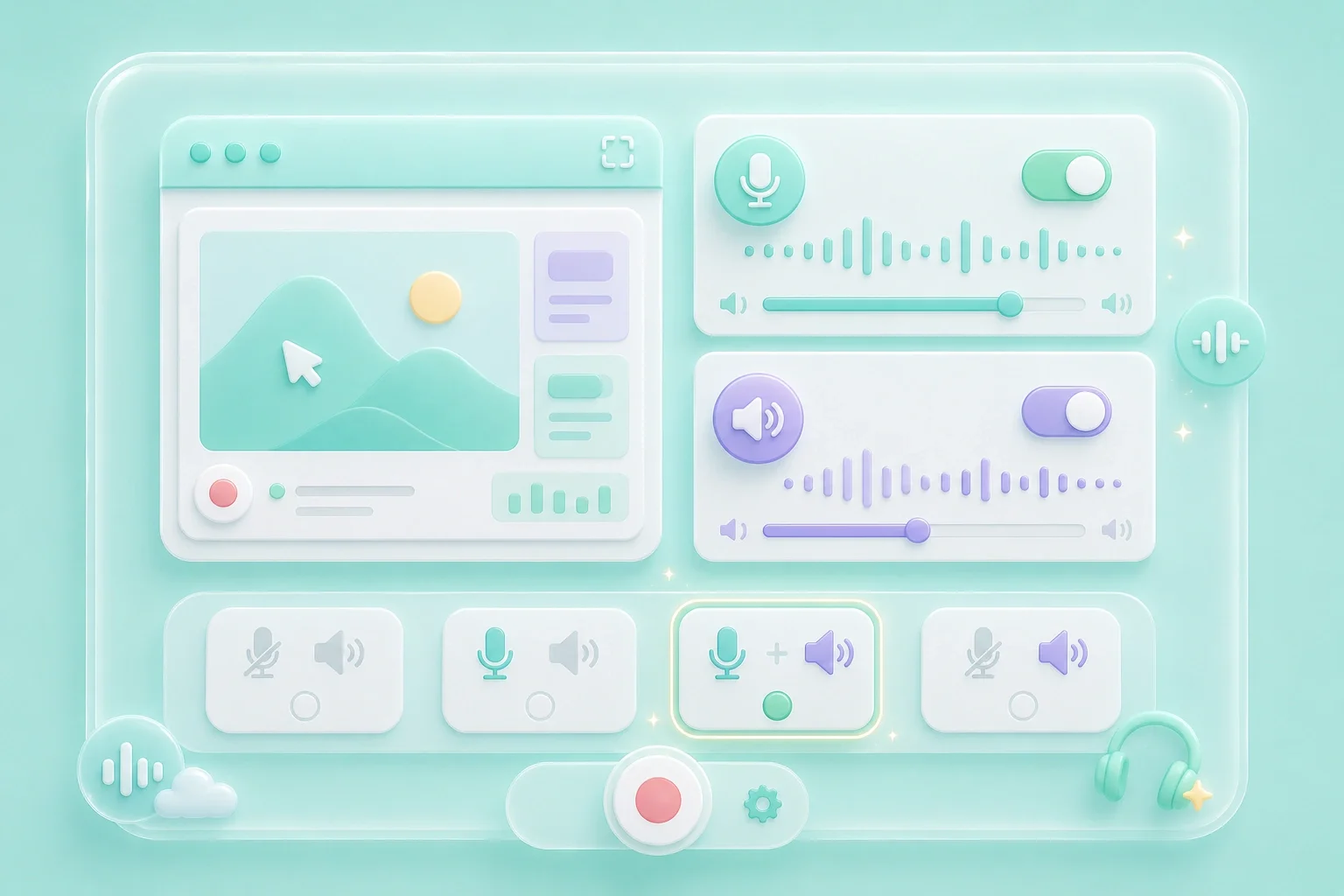
Perakam skrin percuma dengan audio berguna apabila video memerlukan panduan lisan, bunyi pada skrin, atau kedua-duanya. Alat ini memaparkan kawalan mikrofon dan audio sistem yang berasingan sebelum rakaman bermula. Ketersediaan audio bergantung pada penyemak imbas dan kebenaran sistem pengendalian yang anda benarkan.

Tetapkan Audio
Semak Sebelum Anda Kongsi

Semak Sebelum Anda Kongsi

Perakam skrin dengan audio sistem boleh membantu untuk demo produk, pengajaran, dan penjelasan berasaskan main balik. Pratonton video yang telah selesai untuk menyemak kawasan yang dipilih dan bunyi yang anda ingin tangkap. Jika ada sesuatu yang hilang, gunakan Rakam Semula sebelum anda memuat turun.

Review Video

Kes Penggunaan Perakam Skrin dengan Audio

Contoh orang pertama bagi keperluan rakaman biasa.

Panduan Tutorial

Saya merakam setiap klik dan arahan lisan supaya penonton dapat mengikuti aliran kerja tanpa meneka.

Panduan Tutorial

Kes penggunaan

Demonstrasi Produk

Saya menangkap skrin dan audio yang berkaitan apabila saya perlu menunjukkan cara sesuatu ciri berfungsi.

Demonstrasi Produk

Kes penggunaan

Video Maklum Balas

Saya menunjukkan isu semasa ia berlaku dan menambah suara saya apabila penerangan bertulis tidak mencukupi.

Video Maklum Balas

Kes penggunaan

Soalan Lazim Perakam Skrin dengan Audio Dijawab

01

Apakah itu perakam skrin dengan audio?

Ia merakam kawasan skrin yang dipilih sebagai video dan menawarkan kawalan mikrofon serta audio sistem sebelum anda bermula.

02

Bolehkah saya menggunakan ini sebagai perakam skrin dengan audio dalam talian?

Aliran kerja rakaman berjalan dalam penyemak imbas. Pilihan tangkapan dan audio yang tersedia bergantung pada penyemak imbas, peranti, dan kebenaran anda.

03

Bagaimanakah cara saya merakam audio mikrofon?

Hidupkan Rakam Mikrofon sebelum anda bermula, kemudian luluskan akses mikrofon jika penyemak imbas anda bertanya.

04

Bolehkah saya menggunakan perakam skrin dengan audio sistem?

Hidupkan Rakam Audio Sistem dan pilih sumber perkongsian yang tersedia. Sokongan audio sistem boleh berbeza-beza mengikut penyemak imbas dan sistem pengendalian.

05

Adakah ini perakam skrin percuma dengan audio?

Halaman ini menunjukkan kawalan rakaman tanpa langkah pendaftaran. Semak video yang telah selesai dan simpan apabila ia memenuhi keperluan anda.

06

Apakah yang perlu saya semak sebelum berkongsi?

Sahkan kawasan skrin, audio, dan maklumat yang kelihatan sebelum anda menghantar rakaman kepada sesiapa sahaja.