Contoh: Pekerja bebas mencipta PNG tandatangan lut sinar untuk diletakkan pada draf cadangan.
Menandatangani Borang
Kes penggunaan
Cipta tandatangan digital peribadi dalam talian dengan penjana tandatangan ini dengan melukis atau menaip nama anda, kemudian eksportnya sebagai imej tandatangan latar belakang lut sinar dalam format PNG atau JPG dengan warna, ketebalan strok, dan saiz yang boleh dilaraskan.

Pilih mod lukis untuk rupa tulisan tangan atau mod taip untuk tandatangan berasaskan nama yang kemas. Mulakan dengan tandatangan ringkas yang kekal boleh dibaca pada saiz kecil.

Laraskan kawalan gaya yang tersedia seperti warna, ketebalan strok, saiz, dan format output. Tetapan ini membantu menyediakan imej tandatangan untuk penggunaan dokumen, borang, atau e-mel.

Eksport imej tandatangan sebagai PNG atau JPG, kemudian letakkannya di mana aliran kerja anda membenarkannya. Semak peraturan dokumen sebelum menggunakan sebarang tandatangan digital untuk tujuan rasmi atau undang-undang.
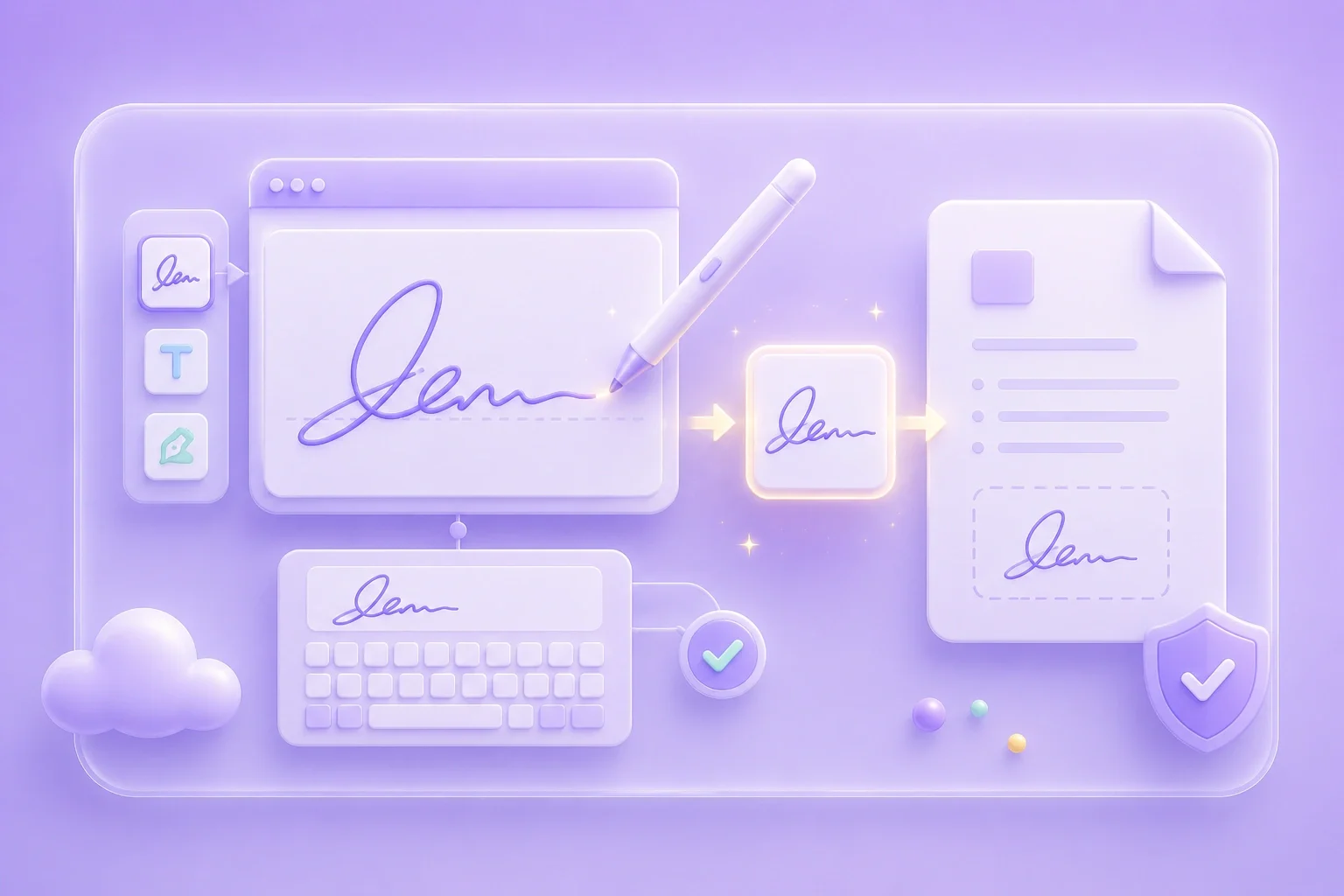
Pembuat Tandatangan memberi anda kanvas berfokus untuk mencipta imej tandatangan peribadi. Anda boleh melukis dengan tangan atau menaip nama anda, kemudian menyediakan imej yang boleh diletakkan ke dalam aliran kerja dokumen yang serasi.
Buat TandatanganMod lukis berguna apabila anda mahukan penampilan tulisan tangan, manakala mod taip berguna apabila anda memerlukan tanda nama yang lebih kemas. Pilih mod yang bersesuaian dengan dokumen, jenama, atau gaya peribadi yang anda mahukan.
Pilih Mod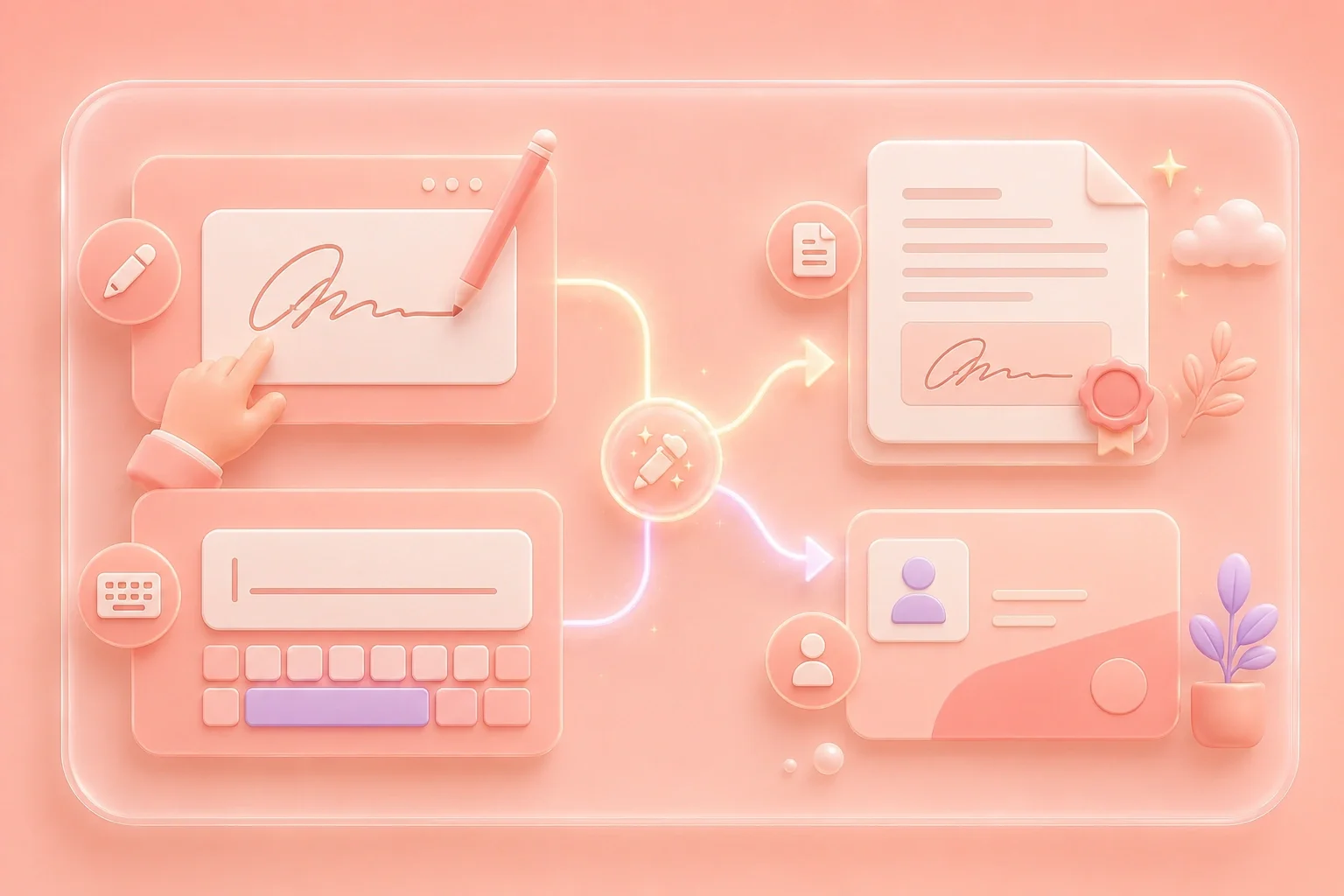
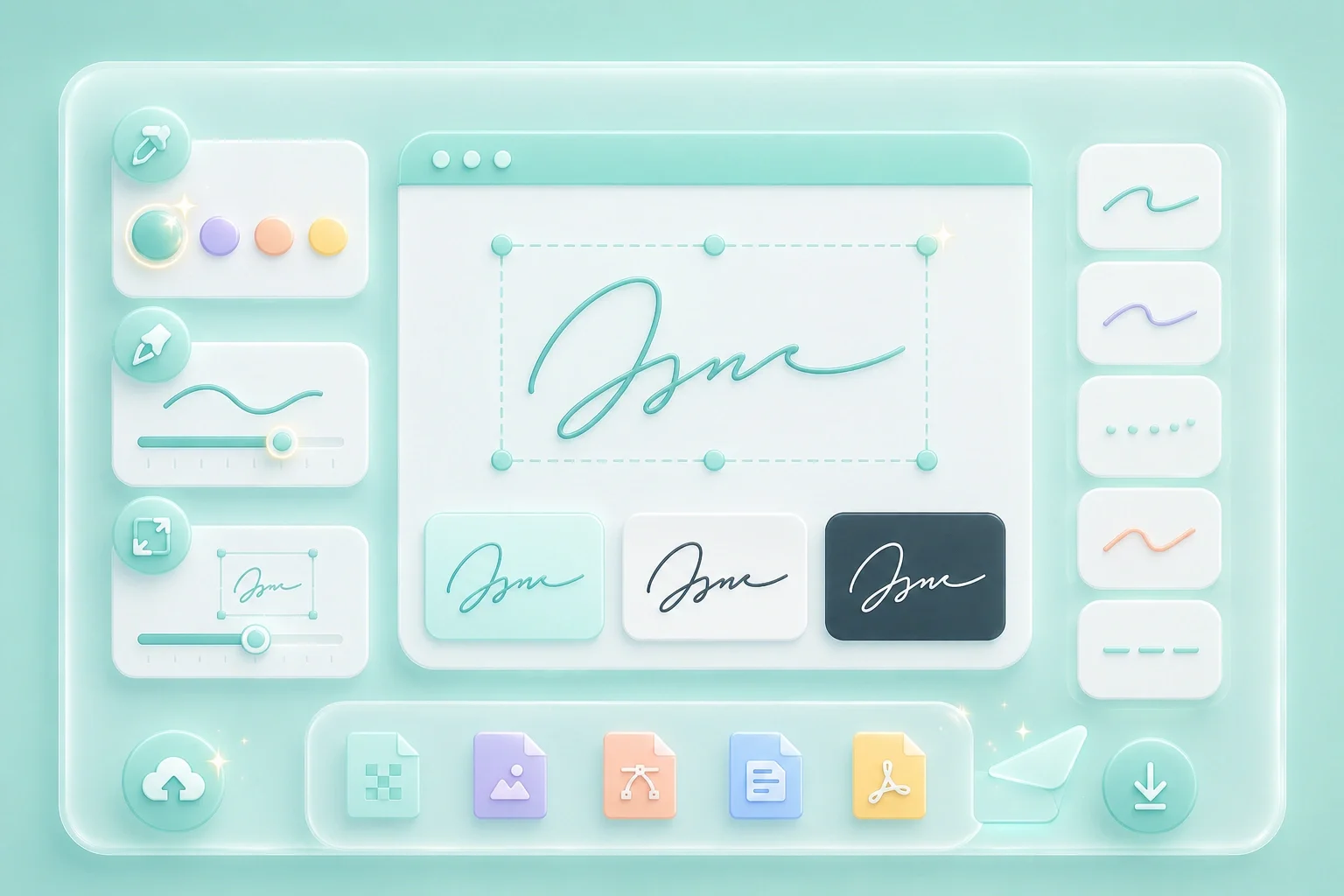
Kawalan gaya membantu menjadikan tandatangan lebih mudah dibaca pada latar belakang yang berbeza. Semak warna, ketebalan garisan, dan saiz sebelum mengeksport imej akhir.
Laraskan GayaPNG selalunya berguna apabila latar belakang lut sinar diperlukan, manakala JPG boleh digunakan untuk aliran kerja imej yang lebih ringkas. Selepas dieksport, letakkan imej tandatangan hanya di tempat yang dibenarkan oleh peraturan tandatangan elektronik dan keperluan dokumen.
Eksport Imej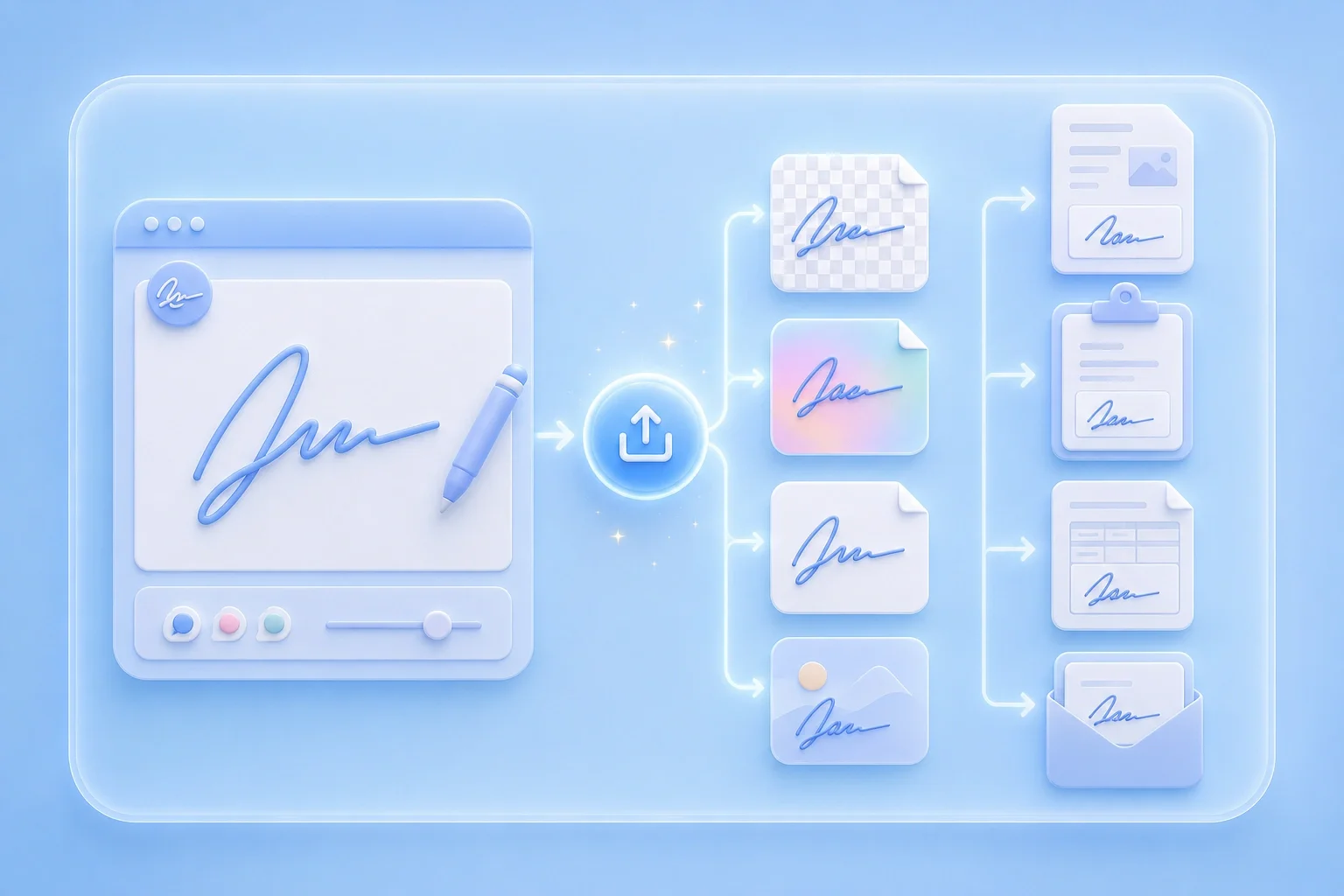

Contoh: Pekerja bebas mencipta PNG tandatangan lut sinar untuk diletakkan pada draf cadangan.
Menandatangani Borang
Kes penggunaan

Contoh: Ahli pasukan mengeksport imej tandatangan taip ringkas untuk aliran kerja dokumen yang dikongsi.
Dokumen E-mel
Kes penggunaan

Contoh: Pengguna melaraskan ketebalan strok supaya tandatangan kekal boleh dibaca apabila dimasukkan ke dalam fail PDF atau Word.
Semakan Dokumen
Kes penggunaan

