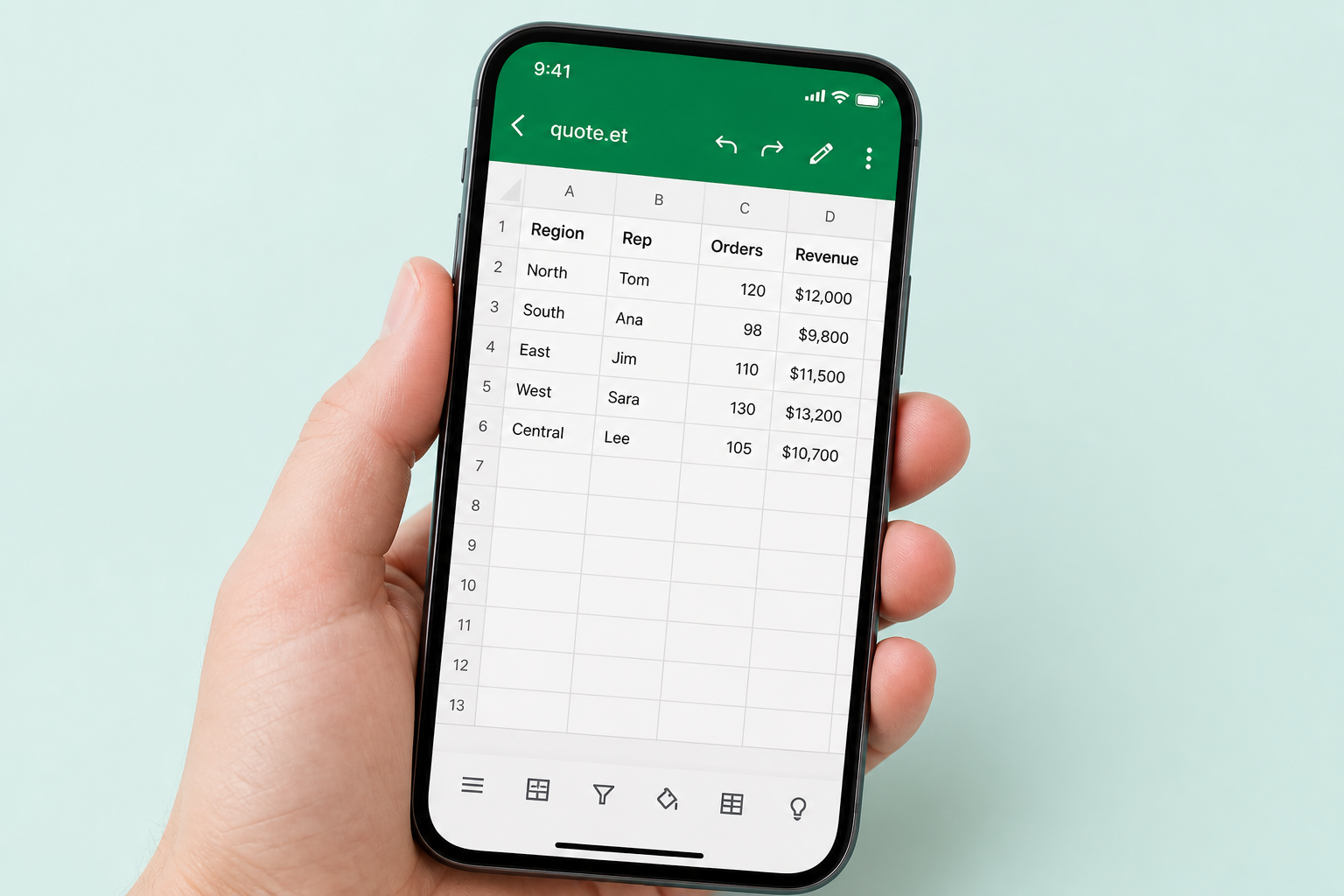
Bolehkah Excel membuka fail ET? Kebiasaannya tidak. Buka buku kerja .et dalam WPS Spreadsheets, kemudian Simpan Sebagai XLSX (atau XLS)—dengan mengekalkan formula, carta dan setiap helaian—supaya Excel membuka buku kerja yang sebenar.
Menamakan semula .et kepada .xlsx tidak menukar fail tersebut. Penukar dalam talian selalunya mengeksport nombor statik sahaja. WPS membaca .et secara natif dan mencipta salinan Excel yang betul.
Kekalkan formula & cartaWindows · MacPercuma untuk bermula
Quote-Q3.et → Simpan Sebagai .xlsx
Buka .et dalam WPS → Simpan Sebagai Buku Kerja Excel—jangan hanya menamakan semula sambungan fail
fx=SUM(D2:D5)
A
B
C
D
1
Item
Kuantiti
Unit
Jumlah
2
Lesen
12
$49
$588
3
Sokongan
12
$19
$228
4
Latihan
2
$199
$398
5
Jumlah
$1,214
Sebut HargaSyaratSalinan Excel
Buku kerja .et→Buka dalam WPS→Simpan Sebagai .xlsx
Aliran kerja fail ET ke Excel dalam WPS Spreadsheets
Konteks ringkas
Apakah itu fail ET?
Fail .et ialah format hamparan natif WPS Spreadsheets—lembaran kerja, formula, carta dan pemformatan dalam satu buku kerja (seperti .xlsx Excel). Kebanyakan carian “bolehkah saya membuka fail et dalam excel” menemui jalan buntu di sini: Excel tidak boleh menyahkod .et. Bahagian selanjutnya di halaman ini memfokuskan kepada ET → XLSX / XLS yang mengekalkan logik perniagaan sepenuhnya.
Masalah → Penyelesaian
Sebab fail ET gagal dalam Excel—serta cara untuk menukarnya dengan selamat
Ralat apabila dwi-klik, penukar dalam talian yang rosak dan muat naik yang berisiko, semuanya berpunca daripada fakta yang sama: Excel tiada penyahkod natif .et.
Bolehkah Excel Membuka Fail ET? Kebiasaannya Tidak
Microsoft Excel tiada penyahkod natif untuk .et. Dwi-klik selalunya menunjukkan ralat atau fail langsung tidak akan dibuka.
Penyelesaian WPS: Buka .et secara natif, kemudian Simpan Sebagai Buku Kerja Excel (.xlsx) atau Excel 97-2003 (.xls).
Import ke Excel di Windows atau Mac dengan membuka buku kerja yang ditukar—bukannya .et yang asal.
Suite yang sama turut mengendalikan CSV dan XLS yang lama sekiranya sumber adalah bercampur.
Excel disekatSimpan Sebagai XLSXWindows / Mac
Excel · tidak boleh buka .et
Namakan Semula berbanding Simpan Sebagai
✕quote.et→ namakan semula →quote.xlsxmasih rosak
✓quote.et→ Simpan Sebagai dalam WPS →quote.xlsxdibuka dalam Excel
Menamakan Semula .et kepada .xlsx Tidak Akan Menukar Fail
Menukar akhiran hanya menukar labelnya. Excel masih tidak dapat membaca struktur peribadi .et—jadi keadaan “fail et dibuka dalam excel namun pemformatannya berselerak” selalunya berpunca daripada nama semula palsu.
Penyelesaian WPS: Gunakan Simpan Sebagai dalam Spreadsheets untuk merekod fail XLSX/XLS yang sebenar.
Formula akan kekal sebagai formula—bukan sekadar nombor kaku yang ditampal pada sel.
Carta, sel tergabung dan tab helaian akan kekal selepas penukaran yang betul.
Tiada nama semula palsuXLSX SebenarFormula
Penukar ET ke Excel Dalam Talian Membuang Formula
Kebanyakan alatan dalam talian percuma hanya mengeksport nilai statik, membuang fungsi khusus WPS, dan menghilangkan carta—menyebabkan jadual perniagaan tidak lagi boleh digunakan.
Penyelesaian WPS: Buka secara setempat + Simpan Sebagai mengekalkan formula, carta, pemformatan bersyarat dan struktur berbilang helaian.
Elakkan had saiz, tera air, dan sekatan pendaftaran paksa.
Jauhkan helaian sebut harga dan kewangan dari tapak muat naik pihak ketiga.
FormulaCartaPrivasi
WPS · .et dibuka dengan sempurna
Sedia dengan .et merentas peranti
LibreOffice Hanya Berfungsi Separa pada ET yang Kompleks
Keserasian .et yang terhad menyebabkan pemformatan bersyarat, fungsi khas, dan buku kerja berbilang helaian kerap mengalami kerosakan apabila anda mengeksportnya ke Excel.
Penyelesaian WPS: .et ialah format kelas pertama—buka helaian sumber sepertimana ia dicipta.
Windows dan Mac berkongsi laluan buka → Simpan Sebagai Excel yang sama.
Mesra pukal apabila pasukan menerima banyak fail .et daripada rakan kongsi.
Berbilang helaianMacPukal
Terbina dalam WPS Spreadsheet
Muat turun penukar fail ET ke Excel secara percuma
Buka .et, kekalkan formula serta carta, Simpan Sebagai XLSX atau XLS—kemudian berikan salinan Excel tersebut kepada sesiapa sahaja yang menggunakan Microsoft 365.
Penukar dalam talian meratakan nilai dan membuang carta. WPS membuka sumber .et agar logik perniagaan kekal pada salinan Excel.
Mengekalkan formula, sel tergabung, dan pemformatan bersyarat.
Mengekalkan objek carta dan setiap tab lembaran kerja.
Kurangkan insiden kejutan ralat #NAME? / carta hilang selepas penukaran.
FormulaCartaHelaian
Formula & carta dikekalkan sepenuhnya
Simpan Sebagai · Buku Kerja Excel
Simpan Sebagai XLSX atau XLS—Fail Excel Sebenar
Cipta buku kerja yang boleh dibuka oleh Excel di Windows atau Mac. Pilih XLSX moden atau XLS legasi apabila rakan kongsi memerlukan Excel versi lama.
Fail → Simpan Sebagai → Buku Kerja Excel (*.xlsx).
Pilihan Excel 97-2003 (*.xls) untuk persekitaran lama.
Jangan sesekali bergantung hanya kepada nama semula sambungan fail.
XLSXXLSSimpan Sebagai
Tukar Berbilang Fail ET Secara Pukal ke Excel
Apabila rakan kongsi menghantar folder sebut harga .et, tukar secara setempat: buka setiap fail dan Simpan Sebagai XLSX—lebih selamat daripada muat naik beramai-ramai.
Tetapkan WPS sebagai pembuka lalai .et untuk melajukan proses.
Pilihan ideal untuk pasukan perdagangan / pentadbir yang mengendalikan banyak jadual domestik.
Kendalikan campuran .et bersama .xlsx / .csv dalam suite yang sama.
PukalFolderSetempat
Folder berisi fail .et · Simpan Sebagai Excel
Windows · Mac · mudah alih
Windows & Mac: Import Aliran Kerja ET ke Excel
Selesaikan penukaran hamparan et ke excel walau di mana fail lampiran itu berada, kemudian kongsikan XLSX tersebut kepada rakan sepasukan yang hanya menggunakan Excel.
Laluan buka → Simpan Sebagai yang sama pada Windows dan Mac.
Semak helaian di peranti mudah alih apabila semakan pantas diperlukan.
Akses asas buka + eksport percuma—tiada lesen Microsoft 365 diperlukan semata-mata untuk mencipta salinan Excel.
WindowsmacOSMudah Alih
Langkah demi langkah
Cara Menukar Fail ET ke XLSX / XLS
Ikuti langkah UI WPS Spreadsheets—buka, Simpan Sebagai Excel, kemudian buka fail baharu tersebut dalam Microsoft Excel.
1
Buka fail .et dalam WPS Spreadsheets
Pasang WPS Office percuma. Lancarkan Spreadsheets dan buka buku kerja .et anda. Pastikan formula, carta dan tab helaian kelihatan betul sebelum anda mulakan penukaran.
Buka secara natif bagi fail .et—Excel belum lagi diperlukan
Semak setiap tab helaian terlebih dahulu
WPS Spreadsheets · buka .et
Buka buku kerja ET dalam WPS Spreadsheets
2
Simpan Sebagai Buku Kerja Excel (.xlsx atau .xls)
Pergi ke Fail → Simpan Sebagai. Pilih Buku Kerja Excel (*.xlsx) atau Excel 97-2003 (*.xls), pilih folder, dan simpan. Ia merekod fail Excel yang sebenar—bukannya sekadar menyunting sambungan fail.
Utamakan .xlsx untuk Excel versi moden
Hanya gunakan .xls apabila rakan kongsi memerlukan versi Excel legasi
Simpan Sebagai · Buku Kerja Excel (*.xlsx)
Simpan ET sebagai buku kerja XLSX dalam WPS
3
Buka fail baharu dalam Microsoft Excel
Hantar fail .xlsx / .xls tersebut kepada pengguna Excel di Windows atau Mac. Sekiranya formula memaparkan ralat #NAME?, buka semula .et dalam WPS, periksa fungsi khusus WPS, dan Simpan Sebagai sekali lagi—atau gantikan sel tersebut dengan formula yang serasi untuk Excel.
Excel membuka buku kerja yang telah ditukar
Tukar semula jika terdapat ralat pada carta atau helaian
Ralat Excel, mitos namakan semula, risiko penukar dalam talian, penukaran berbilang fail, dan batasan LibreOffice.
Kebiasaannya tidak. Excel tidak mempunyai penyahkod natif .et. Tukar kepada XLSX atau XLS dalam WPS Spreadsheets terlebih dahulu, kemudian buka buku kerja baharu tersebut dalam Excel.
Fail .et ialah format hamparan natif WPS Spreadsheets—helaian, formula, carta dan pemformatan—berperanan sama seperti .xlsx Excel.
Excel tidak dapat menyahkod struktur .et secara peribadi, jadi anda akan menemui ralat atau fail berkenaan tidak akan terbuka. Senario itu sememangnya dijangkakan—bukannya fail muat turun rosak secara lalai.
Tidak. Menamakan semula hanya sekadar menukar label. Gunakan Simpan Sebagai di dalam WPS (atau aplikasi lain yang benar-benar membaca .et) untuk mencipta fail Excel yang sebenar.
Buka .et dalam WPS Spreadsheets → Fail → Simpan Sebagai → Buku Kerja Excel (*.xlsx) atau Excel 97-2003 (*.xls) → buka fail baharu tersebut dalam Excel di Windows atau Mac.
Banyak penukar percuma memerlukan fail dimuat naik, mungkin menambahkan tera air atau meletakkan had penukaran, dan boleh membocorkan data harga. Kami sarankan Simpan Sebagai dalam fungsi setempat WPS untuk jadual data perniagaan.
Buka semula fail .et yang asal dalam WPS dan pastikan formula/carta berada dalam keadaan yang tepat sebelum melakukan proses Simpan Sebagai. Gantikan fungsi khusus pada WPS dengan formula yang serasi untuk Excel jika perlu, dan jalankan penukaran sekali lagi.
Ya. Buka setiap fail .et dan Simpan Sebagai XLSX secara berperingkat dengan menggunakan WPS sebagai pembuka lalai .et. Elakkan tapak web penukaran kelompok dengan memuat naik fail beramai-ramai bagi folder-folder yang sensitif.
Excel tidak dapat membuka .et. LibreOffice hanya serasi sebahagiannya dan kerap memecahkan helaian data kompleks. Alatan dalam talian pula beraneka jenis dan memerlukan muat naik. Menggunakan cara buka secara natif dalam WPS + Simpan Sebagai masih satu-satunya laluan yang boleh diharap.
Cuba klik Buka dan Baiki dalam WPS sekiranya ada, atau guna salinan sandaran (backup). Jangan "baikinya" dengan sekadar menamakan semula ke .xlsx. Sekiranya hanya satu helaian sahaja yang diperlukan, salin julat itu ke buku kerja baharu dan Simpan Sebagai Excel.
Muat turun percuma · semua platform
Tukar fail ET ke Excel tanpa merosakkan lembaran
Buka natif .et, Simpan Sebagai XLSX/XLS sebenar, dan laluan percuma yang tidak memerlukan anda melanggan Microsoft 365 hanya semata-mata untuk mencipta salinan Excel.