Tangkapan Skrin ke PDF WPS Office

Tangkapan Skrin ke PDF

Tukar tangkapan skrin PNG atau JPG kepada PDF yang bersih dan boleh dikongsi. Tukar tangkapan skrin ke PDF dengan Gambar ke PDF, gabung berbilang tangkapan, kemudian lakukan OCR, buat anotasi dan hantar—di dalam WPS Office percuma.

  • Tangkapan skrin PNG / JPG → satu PDF berbilang halaman
  • Susun semula halaman, tetapkan orientasi & saiz halaman
  • Penukaran luar talian + pilihan OCR dalam satu suite
0 Pengguna Aktif Bulanan PNG · JPG · BMP Tangkapan skrin ke PDF · OCR · Fail setempat
Tangkapan skrin dimuatkan…
Gambar ke PDF Log Masuk
Tambah Gambar Kosongkan Gambar Maklum Balas Jadi Premium
Screenshot_001.png
Screenshot_002.png
DigabungkanSatu demi satu
A4A3Asli
Landskap ▾
Lebar ▾
Buang tera air
Eksport
.pdf
…
PDF

Screenshots.pdf disimpan

2 halaman · sedia dikongsi
Masalah → Penyelesaian

Berhenti Menghantar PNG Terabur. Tukar Tangkapan Skrin ke PDF dalam WPS Office

Fail tangkapan skrin yang berselerak sukar diemelkan dan mudah hilang. Tangkapan skrin ke PDF WPS menggabungkan tangkapan menjadi satu PDF, kemudian membolehkan anda melakukan OCR, membuat anotasi dan berkongsi dalam suite yang sama.

Folder Imej Terabur

Masalah

Laporan pepijat, tiket dan log sembang dihantar sebagai sepuluh fail PNG atau JPG yang berasingan—penerima terlepas halaman atau membukanya tanpa mengikut susunan.

Penyelesaian WPS

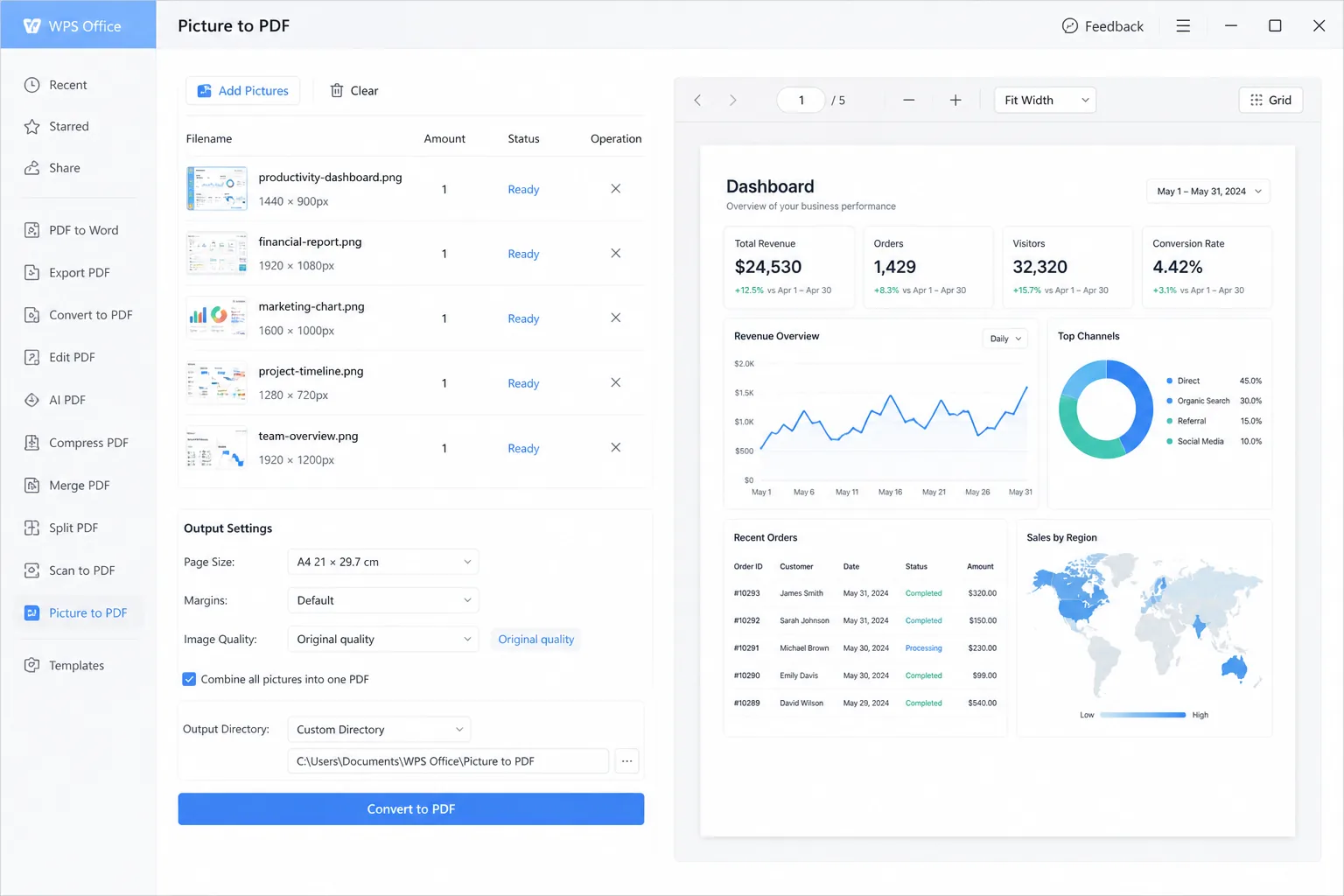
Tangkapan Skrin ke PDF — tambah setiap tangkapan, susun semula halaman, dan eksport satu PDF berbilang halaman.
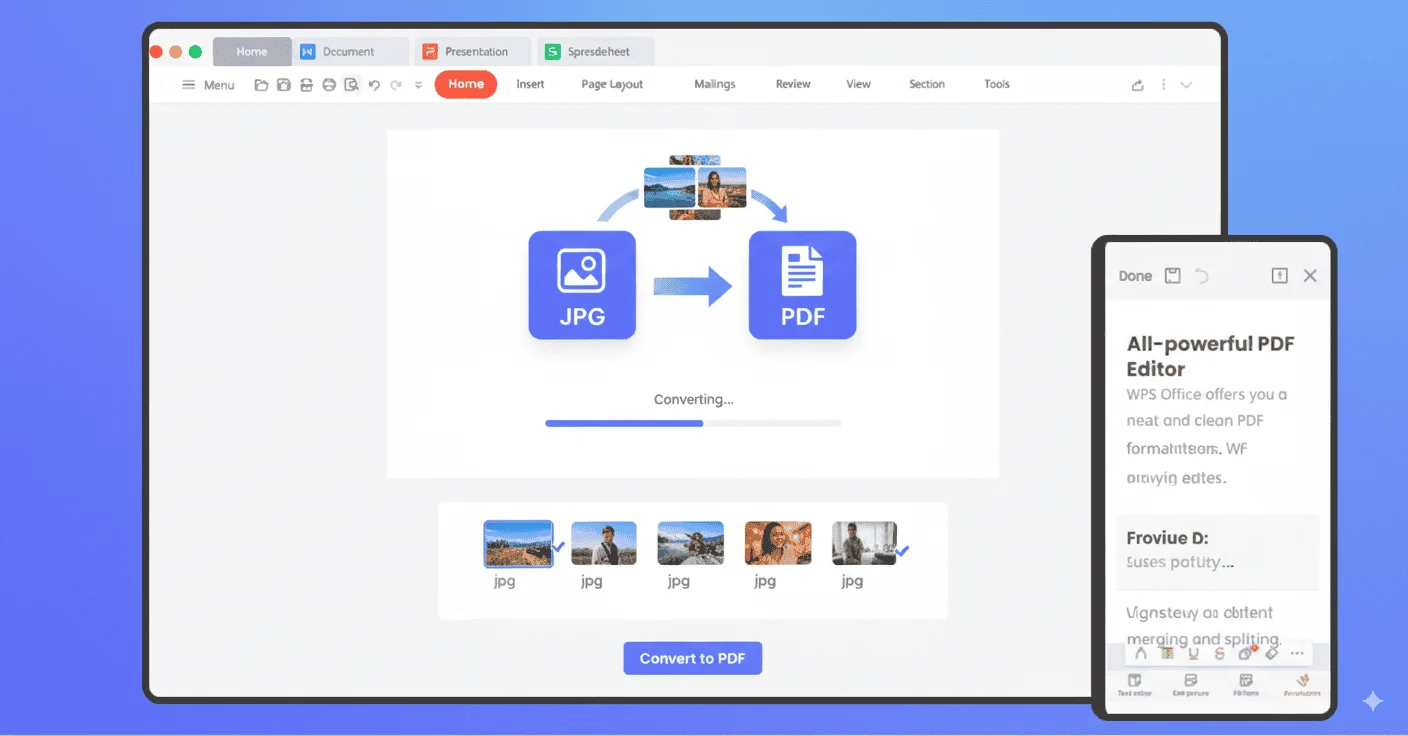
Gabungan Kelompok

Teks Skrin Tidak Boleh Dicari

Masalah

PDF tangkapan skrin selalunya hanya imej, jadi anda tidak boleh menekan Ctrl+F kod ralat atau menyalin URL tanpa menaip semula.

Penyelesaian WPS

OCR Terbina dalam — selepas melakukan tangkapan skrin ke PDF, buka kunci teks yang boleh dicari pada peranti yang sama.

PDF Boleh Dicari

Had Penukar Dalam Talian

Masalah

Alat pelayar mengehadkan saiz fail, menambahkan tera air, atau menuntut langganan lain hanya untuk menukar tangkapan skrin menjadi PDF.

Penyelesaian WPS

Satu suite pejabat — tangkapan skrin ke PDF, kemudian sunting Word, Excel dan PDF tanpa menggunakan penukar kedua.

Semua-Dalam-Satu

Tapak Muat Naik Berisiko

Masalah

Penukar web meminta anda memuat naik tangkapan skrin bank, sembang atau papan pemuka ke pelayan yang tidak diketahui.

Penyelesaian WPS

Penukaran setempat — simpan tangkapan skrin sensitif pada PC atau telefon anda apabila anda menukar tangkapan skrin kepada PDF.

Fail Peribadi

Terbina Dalam WPS Office

Tangkapan Skrin ke PDF Percuma — Dapatkan WPS Office

Satu pemasang adalah kit alat tangkapan skrin ke PDF anda: tambah tangkapan PNG atau JPG dengan Gambar ke PDF, gabungkan halaman, kemudian lakukan OCR dan anotasi tanpa meninggalkan WPS.

Tangkapan Skrin ke PDF PNG · JPG OCR Setempat
Muat Turun Aplikasi WPS Percuma

Pemasang Ringan (< 50MB) · 100% Selamat & Terjamin

Tangkapan skrin ke PDF WPS atas meja

Tangkapan skrin ke PDF WPS atas meja

Mengapa Memilih WPS untuk Menukar Tangkapan Skrin ke PDF

Eksport PDF yang jelas, tambah teks OCR yang boleh dicari, tukar secara setempat, dan susun semula secara berkelompok—semua yang anda perlukan apabila menukar tangkapan skrin ke PDF dalam WPS Office.

Kekalkan Kejelasan Tangkapan Skrin dalam Eksport PDF

  • WPS mengelakkan pemampatan berlebihan pada tangkapan skrin semasa eksport Gambar ke PDF—PNG atau JPG anda mengekalkan resolusi asalnya.
  • Label UI, mesej ralat, dan teks kecil kekal tajam dalam PDF yang siap dan bukannya menjadi kabur.
  • Sesuai untuk laporan pepijat, tangkapan papan pemuka, dan dokumentasi di mana setiap piksel masih perlu dibaca dengan jelas.
  • Dapatkan output tangkapan skrin ke PDF sedia cetak tanpa pemampatan berat yang digunakan oleh kebanyakan penukar muat naik sahaja secara lalai.
WPS Office — Kualiti asli
PDF tangkapan skrin WPS mengekalkan kualiti imej yang tajam

OCR Membina Lapisan Teks PDF Boleh Dicari

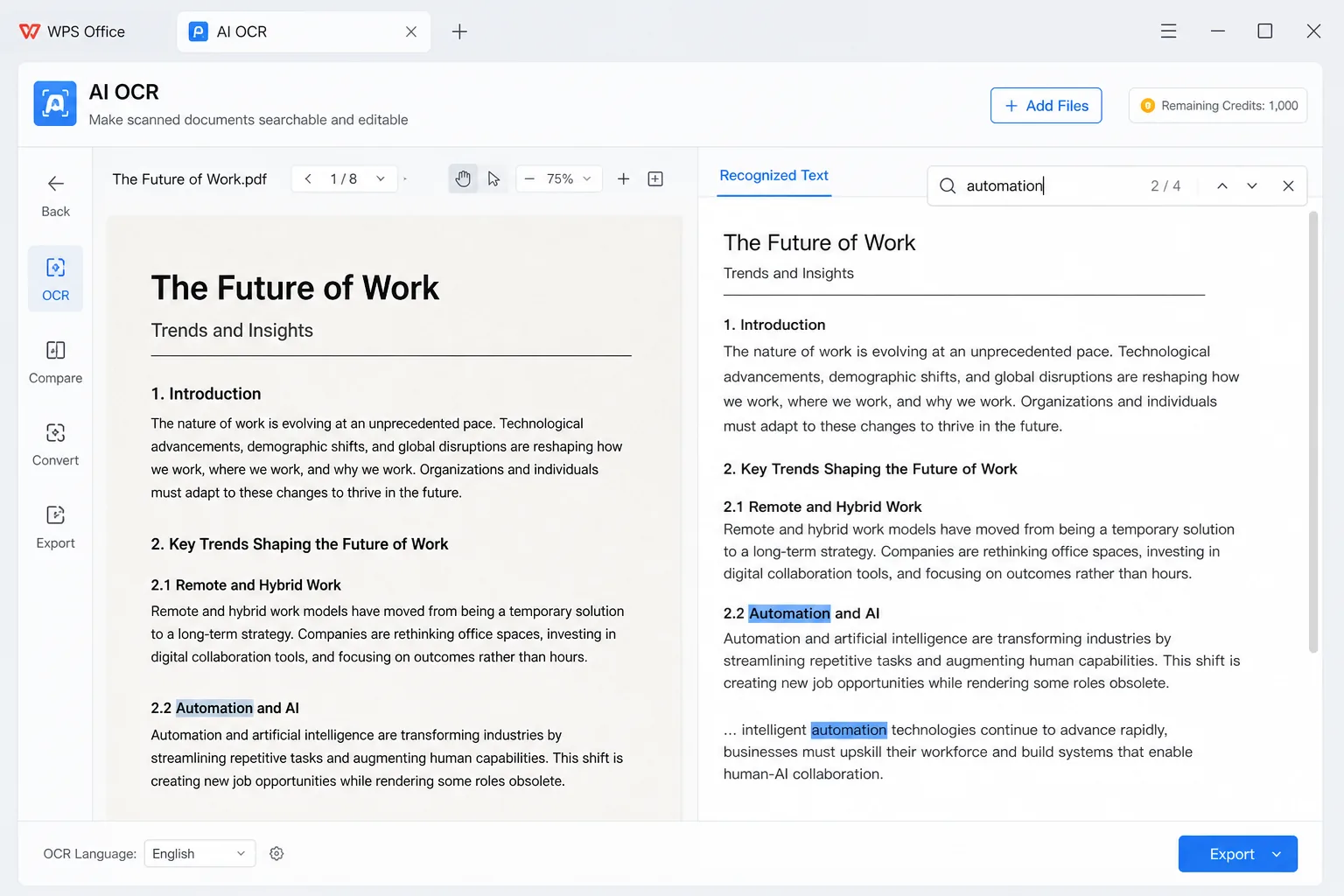
  • OCR terbina dalam menukar imej tangkapan skrin kepada PDF dengan lapisan teks sebenar—bukan sekadar fail gambar mendatar.
  • Cari di dalam PDF dengan Ctrl+F untuk melompat kepada kata kunci dalam log sembang, jadual, atau salinan UI.
  • Pilih dan salin teks yang dicam terus dalam pemapar PDF—tanpa perlu menaip semula daripada tangkapan skrin yang dizum.
  • Jalankan OCR sejurus selepas melakukan tangkapan skrin ke PDF di dalam WPS Office, kemudian teruskan penyuntingan atau perkongsian dalam suite yang sama.
WPS PDF — AI OCR
WPS OCR mencipta PDF tangkapan skrin yang boleh dicari AI OCR

Tukar Secara Setempat untuk Melindungi Privasi Tangkapan Skrin

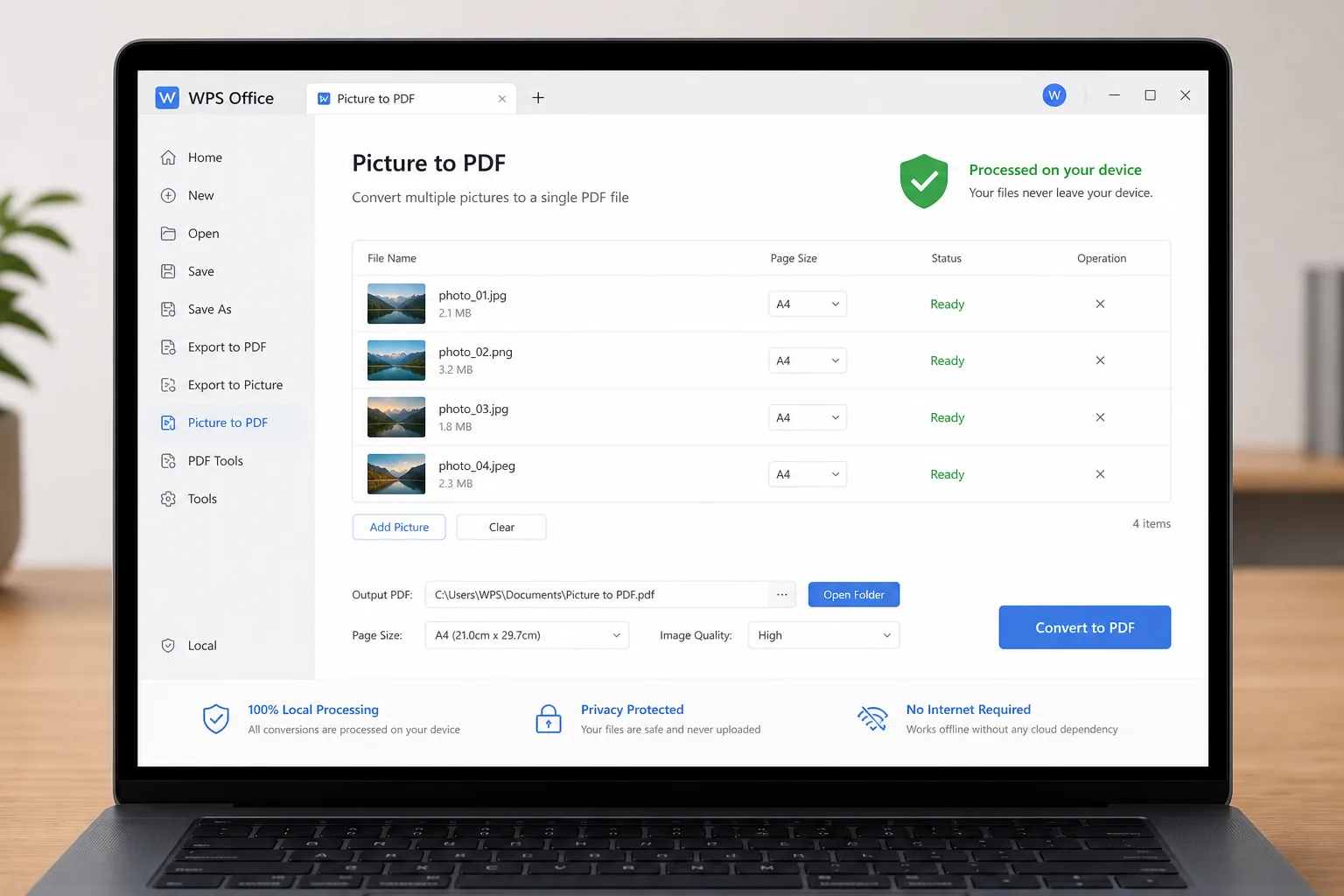
  • Tukar tangkapan skrin ke PDF pada peranti anda—tidak perlu memuat naik tangkapan sensitif ke tapak web pihak ketiga.
  • Simpan sembang peribadi, skrin gaji, papan pemuka dalaman, dan data pelanggan pada mesin anda semasa penukaran.
  • Kurangkan risiko kebocoran data daripada tangkapan skrin yang mengandungi butiran log masuk, nombor akaun, atau UI sulit.
  • Bekerja di luar talian apabila anda memerlukan aliran kerja tangkapan skrin ke PDF setempat untuk pematuhan, QA, atau semakan keselamatan.
Penukaran setempat · Tiada muat naik
Privasi tangkapan skrin ke PDF setempat WPS

Penyusunan Kelompok & Pengoptimuman Saiz PDF Pintar

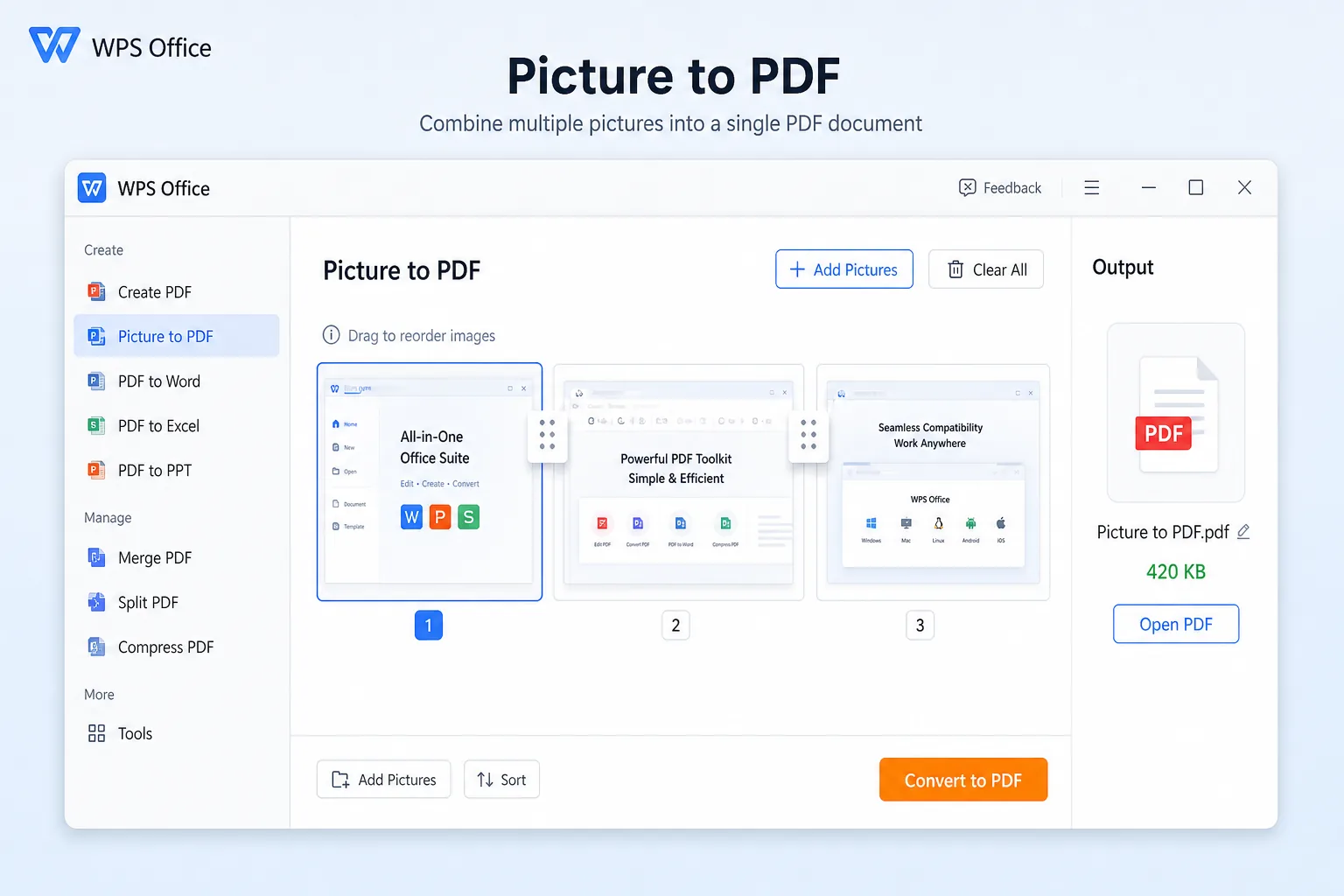
  • Seret lakaran kecil tangkapan skrin dalam Gambar ke PDF untuk menetapkan susunan halaman sebelum anda menggabung dan mengeksport.
  • Gabungkan pelbagai tangkapan menjadi satu PDF berbilang halaman untuk panduan langkah, tiket, atau pek laporan pepijat.
  • WPS mengimbangkan kejelasan dan saiz fail supaya output kekal ringan untuk e-mel dan perkongsian luaran.
  • Hantar satu PDF padat dan bukannya rantaian imej yang panjang—lebih mudah untuk disemak oleh rakan sepasukan, pelanggan, dan pasukan sokongan.
Susun semula · Output PDF padat
Penyusunan kelompok PDF tangkapan skrin ringan WPS

PENGGUNA SEBENAR · WPS OFFICE

Sedia untuk Tangkapan Skrin ke PDF Tanpa Aplikasi Lain?

Pasang WPS Office dan tukar tangkapan skrin ke PDF pada telefon atau PC anda—kemudian lakukan OCR, buat anotasi, dan kongsi dalam suite yang sama.

0

MAU Global

Setempat

Tangkapan + OCR

4-dalam-1

Suite Pejabat

Muat Turun WPS Office Percuma

Mula secara percuma · Serasi dengan Windows, Mac, iOS, Android & Linux

★★★★★

"Saya mengelompokkan langkah ralat tangkapan skrin, menukar tangkapan skrin kepada PDF dalam WPS, dan menghantar satu fail kepada QA—tiada tapak muat naik."

MR

Maya R.

Jurutera QA

3 Langkah

Cara Menggunakan Tangkapan Skrin ke PDF WPS Office dalam 3 Langkah

Dari tangkapan skrin ke fail yang boleh dikongsi — laluan ringkas ke Tangkapan Skrin ke PDF WPS Office pada telefon atau atas meja.

  1. Muat Turun WPS Office

    Pasang WPS Office percuma pada Windows, Mac, iOS atau Android. Tangkapan Skrin ke PDF menggunakan Gambar ke PDF / Imej ke PDF di dalam suite—anda tidak memerlukan penukar kedua.

  2. Tambah Tangkapan Skrin Anda

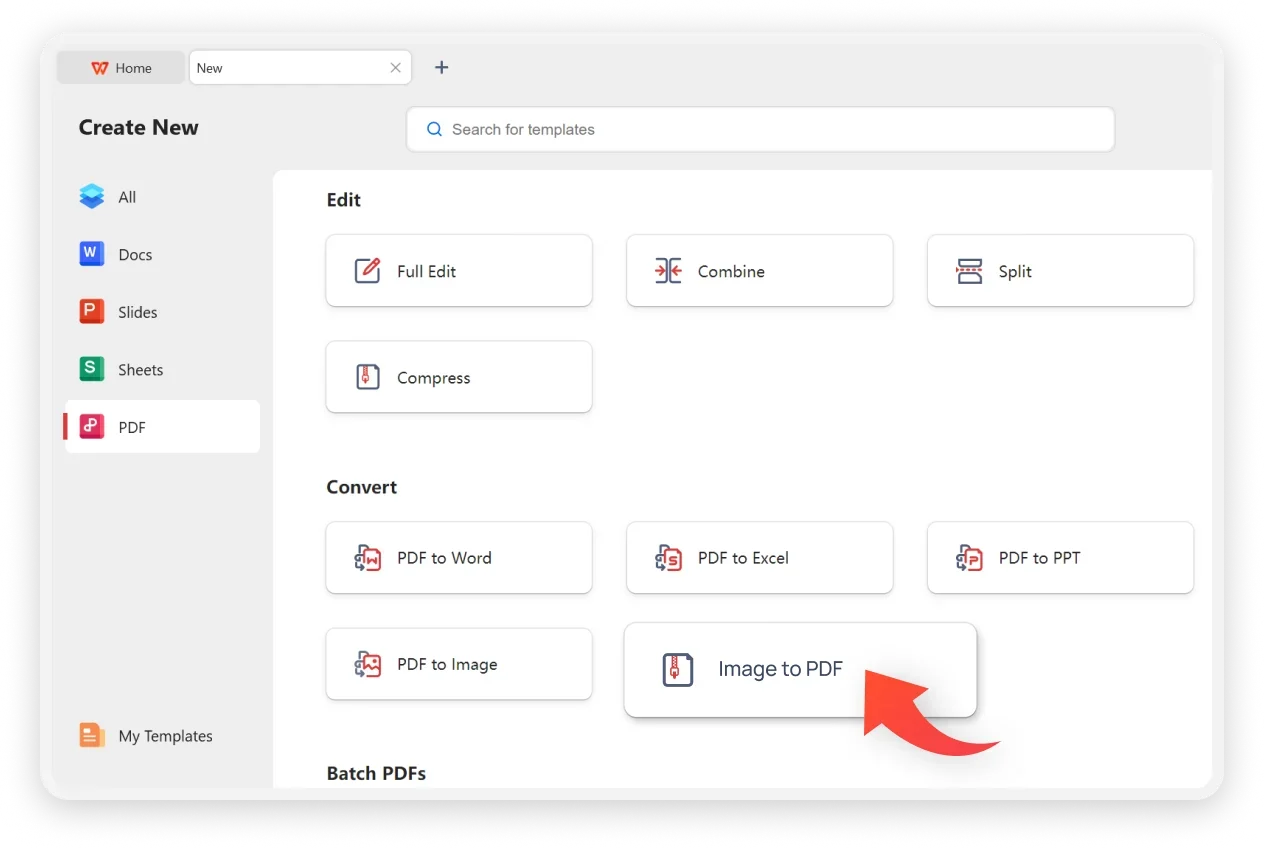
    Buka Alat → Gambar ke PDF (atau Imej ke PDF). Tambah tangkapan PNG / JPG, susun semula halaman, dan tetapkan orientasi atau saiz halaman jika perlu.

  3. Simpan PDF, Kemudian Lakukan OCR

    Tukar dan simpan untuk menyelesaikan tangkapan skrin ke PDF. Jalankan Alat → OCR jika anda memerlukan teks yang boleh dicari, kemudian buat anotasi, gabungkan atau kongsi.

Soalan Lazim

Soalan Lazim

MUAT TURUN PERCUMA · SEMUA PLATFORM

Buka Kunci Tangkapan Skrin dengan Tangkapan Skrin ke PDF WPS Office

Muat turun WPS Office secara percuma dan tukar tangkapan skrin ke PDF pada telefon atau PC anda, kemudian lakukan OCR, buat anotasi dan kongsi—tanpa aplikasi penukar kedua.

  • Tangkapan Skrin ke PDF melalui Gambar ke PDF / Imej ke PDF
  • Eksport OCR, Word / Excel, dan alat PDF dalam satu suite
  • Dipercayai oleh lebih 600J+ pengguna di seluruh dunia
Muat Turun WPS Office Percuma

Satu pemasang · Writer + Spreadsheet + Presentation + PDF

WPS Office pada setiap peranti