

'%3e%3cpath%20d='M8%200C12.4183%200%2016%203.58172%2016%208C16%2012.4183%2012.4183%2016%208%2016C3.58172%2016%200%2012.4183%200%208C0%203.58172%203.58172%200%208%200ZM11.6162%204.38379C11.2257%203.99337%2010.5927%203.99338%2010.2021%204.38379L8%206.58594L5.79785%204.38379C5.40732%203.99334%204.77429%203.99329%204.38379%204.38379C3.99331%204.77429%203.99335%205.40733%204.38379%205.79785L6.58594%208L4.38379%2010.2021C3.99348%2010.5927%203.99341%2011.2257%204.38379%2011.6162C4.77426%2012.0066%205.40734%2012.0065%205.79785%2011.6162L8%209.41406L10.2021%2011.6162C10.5927%2012.0066%2011.2257%2012.0067%2011.6162%2011.6162C12.0067%2011.2257%2012.0066%2010.5927%2011.6162%2010.2021L9.41406%208L11.6162%205.79785C12.0066%205.40735%2012.0066%204.77429%2011.6162%204.38379Z'%20fill='%23080E17'%20fill-opacity='0.46'/%3e%3c/g%3e%3cdefs%3e%3cclipPath%20id='clip0_3761_713'%3e%3crect%20width='16'%20height='16'%20fill='white'/%3e%3c/clipPath%3e%3c/defs%3e%3c/svg%3e)




'%3e%3cpath%20fill-rule='evenodd'%20clip-rule='evenodd'%20d='M21.4999%2010.9993C21.4999%205.20009%2016.7986%200.498901%2010.9993%200.498901C5.19994%200.498901%200.498657%205.20009%200.498657%2010.9993C0.498657%2016.2404%204.33858%2020.5844%209.35855%2021.3722V14.0346H6.69238V10.9993H9.35855V8.68594C9.35855%206.05427%2010.9262%204.60062%2013.3248%204.60062C14.4736%204.60062%2015.6753%204.80571%2015.6753%204.80571V7.38979H14.3512C13.0468%207.38979%2012.64%208.19921%2012.64%209.0296V10.9993H15.5523L15.0867%2014.0346H12.64V21.3722C17.66%2020.5844%2021.4999%2016.2404%2021.4999%2010.9993Z'%20fill='%231568EA'/%3e%3c/g%3e%3c/svg%3e)


'%3e%3cpath%20d='M2.42045%2022.1876H6.31818V12.7217L0.75%208.54553V20.5171C0.75%2021.4414%201.49892%2022.1876%202.42045%2022.1876Z'%20fill='%234285F4'/%3e%3cpath%20d='M19.682%2022.1876H23.5797C24.5041%2022.1876%2025.2502%2021.4387%2025.2502%2020.5171V8.54553L19.682%2012.7217'%20fill='%2334A853'/%3e%3cpath%20d='M19.682%205.48293V12.7216L25.2502%208.54543V6.31816C25.2502%204.25236%2022.8921%203.07469%2021.2411%204.31361'%20fill='%23FBBC04'/%3e%3cpath%20d='M6.31824%2012.7217V5.48303L13.0001%2010.4944L19.6819%205.48303V12.7217L13.0001%2017.733'%20fill='%23EA4335'/%3e%3cpath%20d='M0.75%206.31816V8.54543L6.31818%2012.7216V5.48293L4.75909%204.31361C3.10534%203.07469%200.75%204.25236%200.75%206.31816Z'%20fill='%23C5221F'/%3e%3c/g%3e%3cdefs%3e%3cclipPath%20id='clip0_2954_7305'%3e%3crect%20width='24.5'%20height='18.375'%20fill='white'%20transform='translate(0.75%203.8125)'/%3e%3c/clipPath%3e%3c/defs%3e%3c/svg%3e)


Perlu gabungkan 2 halaman kepada 1 halaman PDF dalam talian secara percuma? Sama ada anda mahukan edaran 2 halaman (2-up), eksport yang menjimatkan ruang, atau susun atur cetakan pantas, panduan ini menunjukkan kaedah arus perdana terlebih dahulu—kemudian satu pilihan percuma yang seimbang untuk mengelakkan halangan biasa.
Anda akan belajar cara Adobe Acrobat dan alat dalam talian popular (Sejda / iLovePDF) mengendalikan susun atur N-halaman / 2-halaman, mengapa kaedah ini sering berdepan sekatan berbayar atau had privasi, dan cara WPS Office membolehkan anda menyelesaikan tugas yang sama dalam talian atau di luar talian—termasuk cara gabungkan 4 halaman kepada 1 halaman PDF dalam talian apabila anda memerlukan grid 4-halaman yang lebih padat.
Cara Gabungkan 2 atau 4 Halaman kepada 1 Halaman PDF Dalam Talian Secara Percuma menggunakan Sejda / iLovePDF
Alat pelayar sangat popular apabila anda ingin gabungkan 2 halaman kepada 1 halaman PDF dalam talian secara percuma tanpa memasang perisian. Alat gaya N-halaman / 2-halaman Sejda dan pilihan serupa pada iLovePDF membolehkan anda memuat naik PDF dan meletakkan berbilang halaman pada satu helaian.
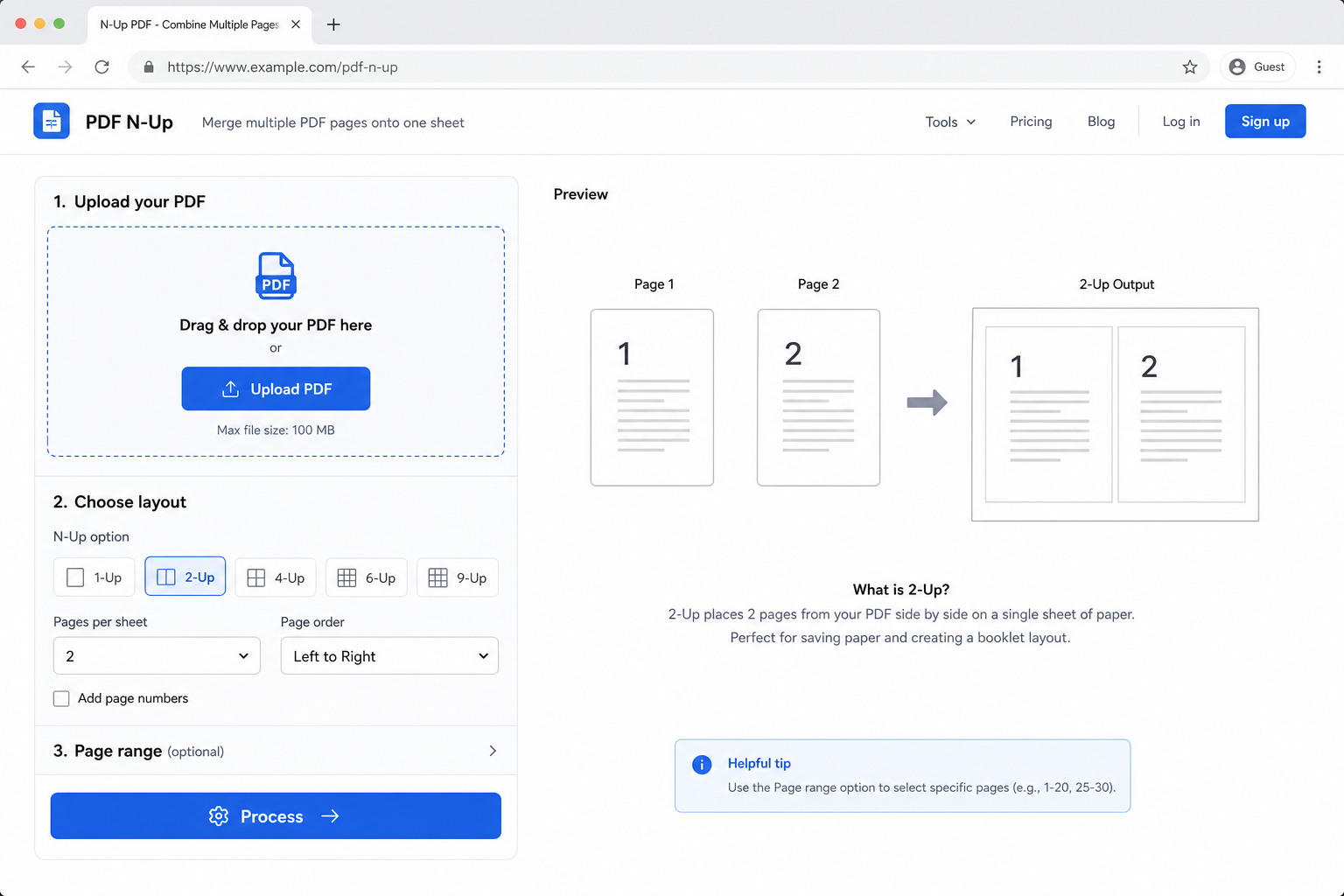
Langkah biasa untuk N-halaman dalam talian:
Buka Sejda (N-Up PDF) atau iLovePDF dalam pelayar anda.
Muat naik PDF yang ingin anda susun semula.
Pilih 2-halaman / N-halaman (2 halaman per helaian). Untuk susun atur yang lebih padat, cari 4-halaman jika tersedia.
Proses fail dan muat turun hasilnya.
Kelebihan: Tiada pemasangan, tarik dan lepas (drag-and-drop) pantas, sesuai untuk tugasan sekali sahaja.
Kekurangan: Pelan percuma sering mengehadkan saiz fail (contohnya sekitar 15–20 MB), mengehadkan tugasan harian, dan memerlukan anda memuat naik dokumen ke awan pihak ketiga. Ini berisiko untuk kontrak, invois, fail HR, atau apa-apa sahaja yang sulit.


Cara Gabungkan 2 atau 4 Halaman kepada 1 Halaman PDF Menggunakan Adobe Acrobat Pro (Professional)
Adobe Acrobat kekal sebagai penyunting PDF bertaraf industri. Untuk menggabungkan halaman pada satu helaian, laluan yang boleh diharap ialah aliran kerja cetakan—bukan sekadar butang “gabung fail” yang samar-samar.
Cara meletakkan 2 halaman pada 1 helaian dalam Acrobat:
Buka PDF anda dalam Adobe Acrobat Pro.
Pergi ke Fail > Cetak.
Cari Saiz & Pengendalian Halaman (perkataan berbeza mengikut versi) dan pilih Berbilang / Berbilang halaman per helaian.
Tetapkan Halaman per helaian kepada 2 (untuk 2-halaman). Pratonton susun atur tersebut.
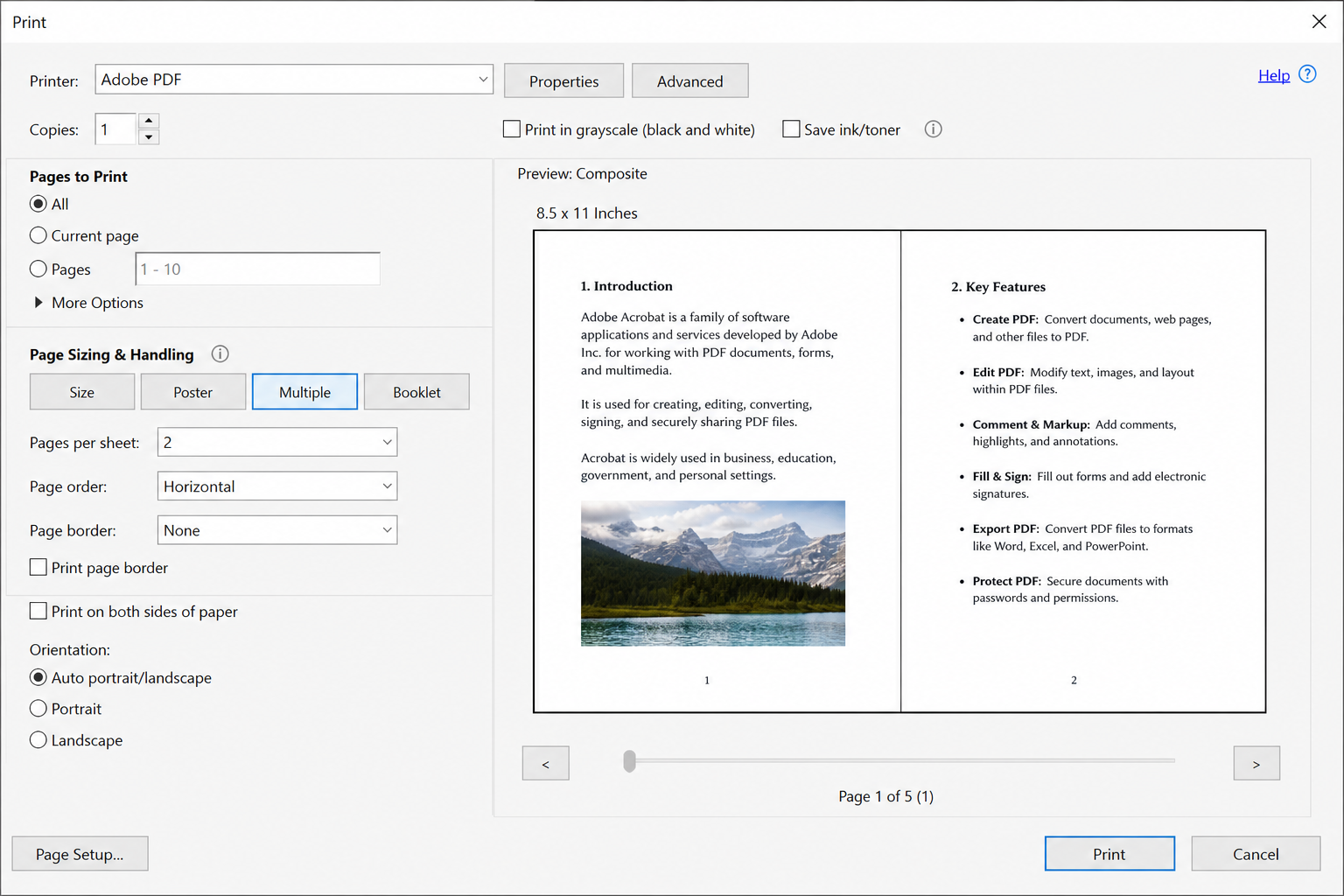
Adobe Acrobat multiple pages per sheet Pilih pencetak PDF / Adobe PDF / Simpan sebagai PDF sebagai destinasi pencetak, kemudian cetak/eksport untuk mencipta PDF berbilang halaman yang baharu.
Kelebihan: Kawalan yang tepat, sangat lazim bagi pasukan perusahaan, kualiti pratonton yang hebat.
Kekurangan: Adobe gabung PDF kebiasaannya memerlukan langganan bulanan yang mahal. Jika anda sekadar mahu gabungkan 2 halaman kepada 1 halaman PDF dalam talian secara percuma untuk edaran yang jarang-jarang dibuat, harganya amat tidak berbaloi.
Had Tersembunyi Yang Dihadapi Ramai Apabila Mereka Menggabungkan 2 atau 4 Halaman kepada 1 Halaman PDF
Apabila anda mencuba Adobe atau platform dalam talian rawak untuk gabungkan 2 halaman kepada 1 halaman PDF dalam talian secara percuma, rintangan yang sama akan terus muncul berulang kali:
Sekatan berbayar untuk fail besar — pelan percuma berjaya digunakan sehingga tahap PDF anda menjadi terlalu besar.
Keraguan privasi — anda tidak mahu halaman sensitif disimpan pada pelayan orang lain.
Kos langganan Adobe — kuasa profesional, tetapi terlalu mahal untuk pengguna ringan.
Kuota harian — alat dalam talian terhenti di pertengahan jalan apabila anda mencecah had percuma harian.
Jika matlamat sebenar anda ialah cara percuma dan boleh diulang untuk membina PDF 2-halaman (dan kadangkala 4-halaman), anda perlukan alat yang mengekalkan kemudahan dalam talian yang percuma tanpa mengorbankan keselamatan setempat.
Sebab WPS Office Adalah Pilihan Percuma Yang Lebih Seimbang
Setelah membandingkan pendekatan meja (desktop) dan dalam talian yang biasa, WPS Office berada di kedudukan pertengahan: cukup percuma untuk tugasan N-halaman harian, berfungsi luar talian untuk penjagaan privasi, dan cukup fleksibel apabila anda perlu gabungkan 4 halaman kepada 1 halaman PDF dalam talian atau pada desktop.
Mengekalkan kelebihan percuma / kurang rintangan daripada alat web.
Menambah kelebihan seakan Adobe: pemprosesan luar talian setempat, privasi yang lebih teguh, dan tiada had saiz muat naik yang kecil untuk tugas di desktop.
Menyokong kedua-dua 2 halaman per helaian dan 4 halaman per helaian melalui tetapan cetak/eksport.
| Perbandingan | Adobe Acrobat | Laman dalam talian (Sejda, dsb.) | WPS Office (Disyorkan) |
|---|---|---|---|
| Kos | Langganan bulanan yang tinggi ❌ | Asas adalah percuma; fail besar selalunya berbayar ⚠️ | Ciri asas N-halaman / eksport percuma untuk mula ✅ |
| Had saiz fail | Tiada had muat naik yang mengekang ✅ | Sering dihadkan (cth. 15–20 MB) ❌ | Desktop setempat: tiada perangkap saiz muat naik ✅ |
| Privasi | Pemprosesan setempat, tinggi ✅ | Perlu muat naik ke awan, lebih berisiko ❌ | Desktop luar talian memastikan fail kekal di peranti setempat ✅ |
| Kemudahan penggunaan | Berkuasa tinggi tetapi rumit ⚠️ | Tarik dan lepas pada pelayar yang ringkas ✅ | Panel cetak gaya Office yang mesra pengguna ✅ |
Cara Gabungkan 2 Halaman kepada 1 Halaman dengan WPS (Dalam Talian + Desktop)
Anda tidak perlukan pelan Acrobat yang mahal, dan anda tidak perlu memuat naik fail sensitif ke tapak web yang tidak diketahui. WPS menawarkan dua laluan mesra percuma untuk gabungkan 2 halaman kepada 1 halaman PDF—dan panel yang sama juga boleh gabungkan 4 halaman kepada 1 halaman PDF dalam talian atau di luar talian.
Pilihan A: WPS di web (tiada pemasangan berat)
Paling sesuai apabila anda menggunakan PC berkongsi atau inginkan aliran kerja pelayar yang serupa dengan alat “percuma dalam talian”—sambil kekal dalam ekosistem WPS.
Buka WPS Office / WPS dalam talian dalam pelayar anda dan log masuk.
Muat naik PDF yang ingin anda susun semula, kemudian bukanya.
Buka panel cetak: klik Cetak atau tekan Ctrl + P (Windows) / Cmd + P (Mac).
Tetapkan pencetak/destinasi kepada Simpan sebagai PDF / eksport-ke-PDF.
Dalam susun atur / Halaman per helaian, pilih 2 untuk gabungkan 2 halaman kepada 1 halaman PDF dalam talian secara percuma.
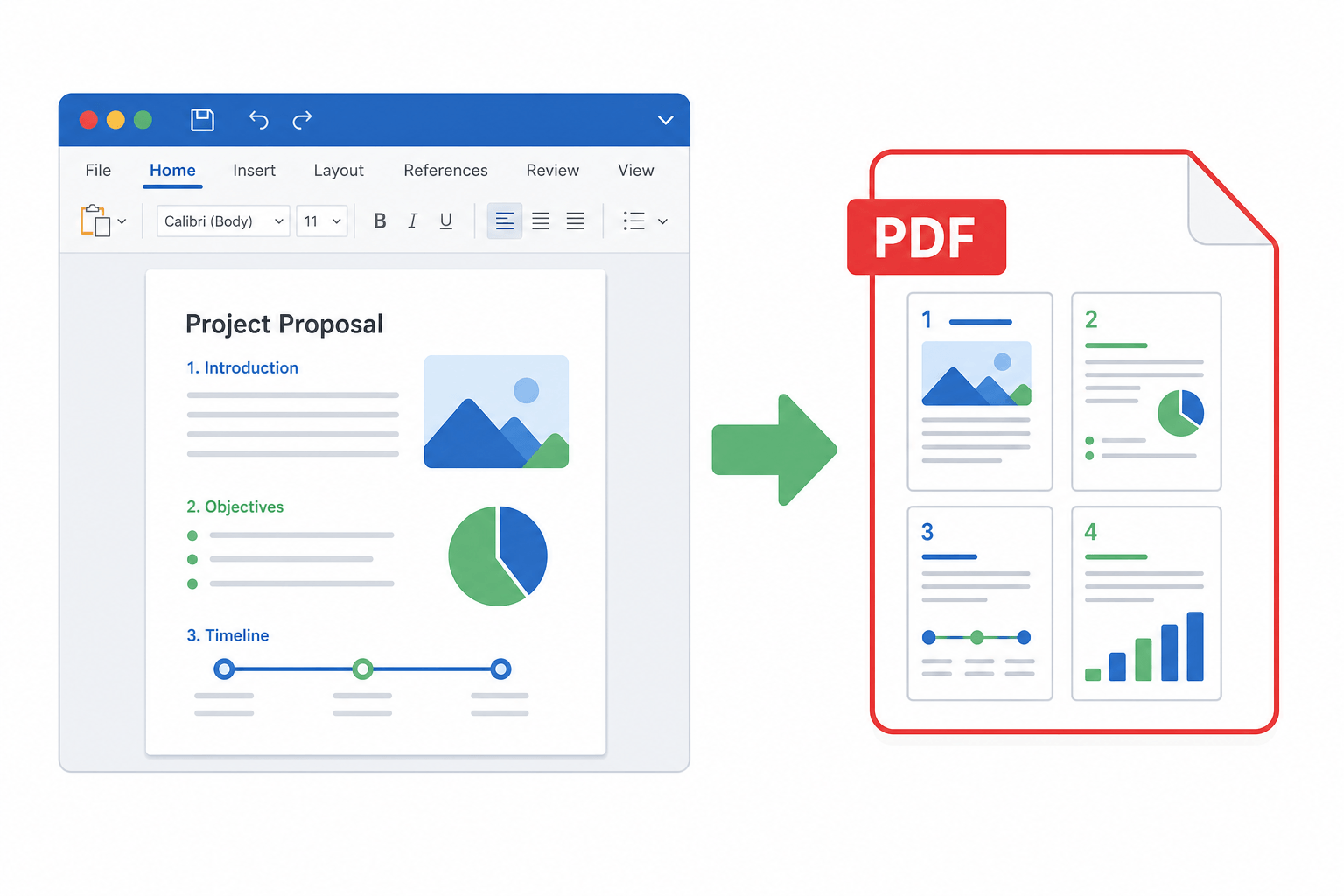
Petua lanjutan — gabungkan 4 halaman kepada 1 halaman PDF dalam talian: jika anda mengeksport nota kuliah panjang, draf atau edaran, tetapkan halaman per helaian kepada 4. WPS menempatkan empat halaman berturut-turut pada satu helaian (lazimnya dalam grid 2×2). Proses mengeksport/memuat turun masih kekal percuma mengikut aliran biasa.
Simpan/eksport dan muat turun PDF berbilang halaman baharu tersebut.
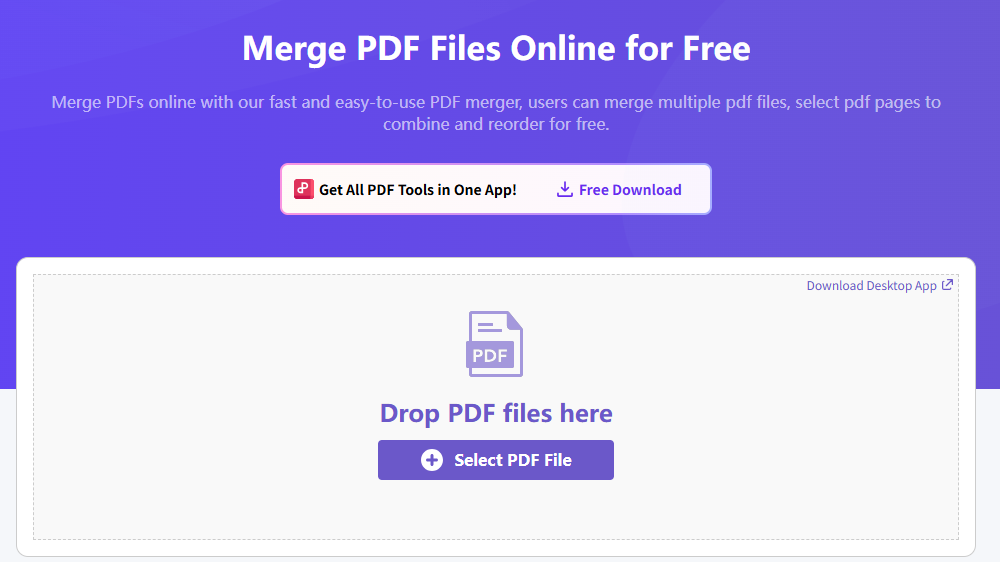
Merge PDF Files Online for Free
Pilihan B: Desktop WPS (luar talian, fail besar, utamakan privasi)
Terbaik untuk PDF yang besar, pek kontrak, atau sebarang fail yang anda tidak mahu muat naik.
Buka PDF dalam aplikasi desktop WPS Office.
Tekan Ctrl + P (Windows) atau Cmd + P (Mac) untuk membuka tetapan Cetak.
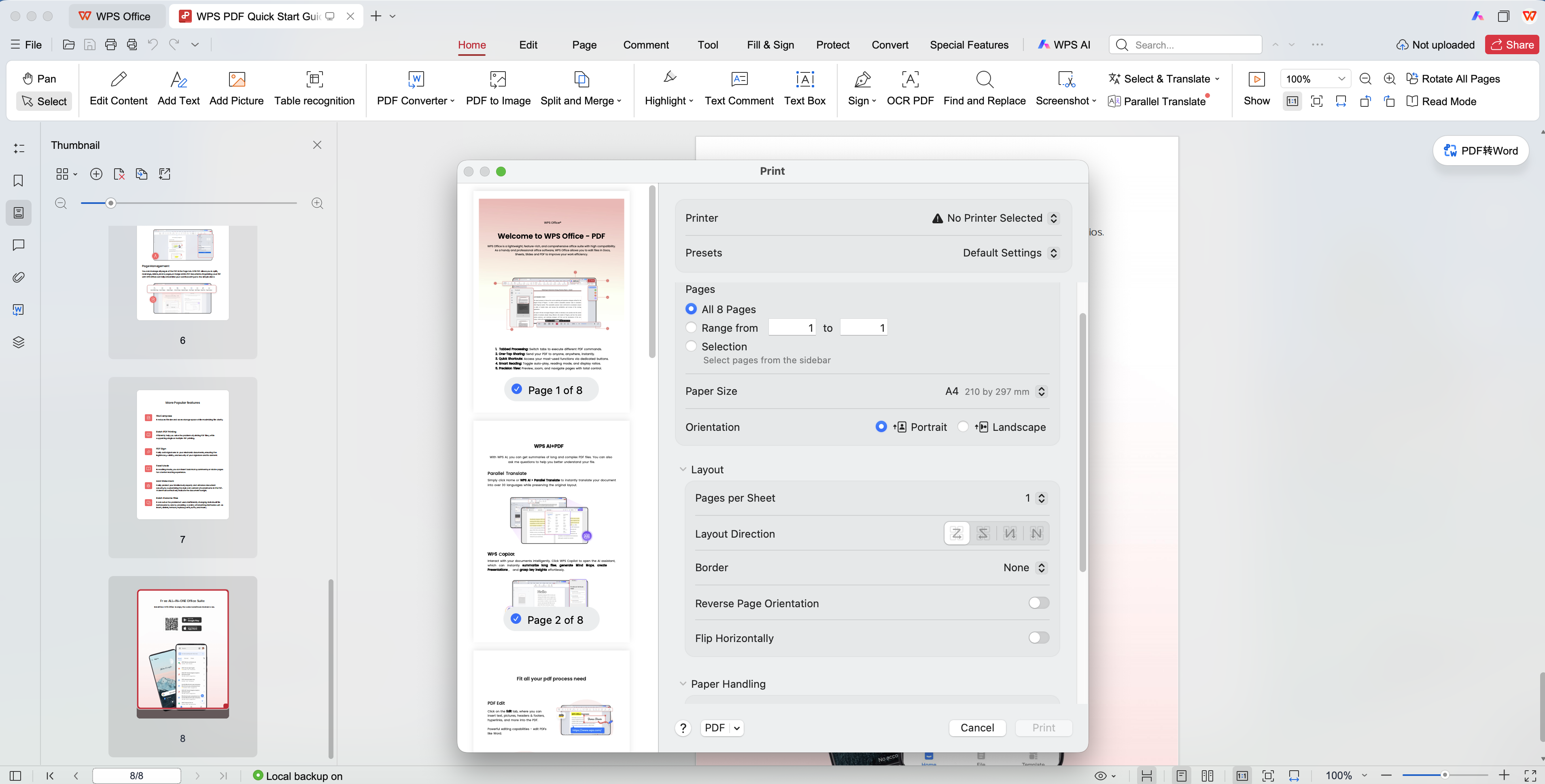
WPS PDF pages per sheet settings Pencetak: pilih WPS Export to PDF, Microsoft Print to PDF, atau Simpan sebagai PDF.
Susun atur halaman: tetapkan 2 halaman per helaian untuk hasil 2-halaman klasik.
Peluasan yang fleksibel: untuk gabungkan 4 halaman kepada 1 halaman PDF (atau cuba 6/9 di mana tersedia), pilih 4 halaman dalam menu yang sama. WPS boleh meletakkan halaman dalam bentuk “grid” 2×2 pada satu muka—sangat bagus untuk pek ulang kaji dan semakan pantas.
Pilihan: dayakan pemusatan automatik (auto-center) / laras margin agar teks 2-halaman atau 4-halaman kekal boleh dibaca.
Klik Eksport / Cetak, pilih laluan storan, dan jana PDF baharu dalam beberapa saat.

Apakah Kaedah Terbaik untuk Gabungkan 2 kepada 1 Halaman PDF?
Pilih Adobe Acrobat jika syarikat anda sudah membayarnya dan anda perlukan kawalan cetakan bergred perusahaan pada setiap hari.
Pilih Sejda / iLovePDF untuk fail kecil yang tidak sensitif bagi melakukan kerja tunggal dari pelayar.
Pilih WPS Office apabila anda ingin gabungkan 2 halaman kepada 1 halaman PDF dalam talian secara percuma dengan kerap—atau gunakan ciri luar talian untuk fail besar/peribadi—sambil mengekalkan kelancaran untuk gabungkan 4 halaman kepada 1 halaman PDF dalam talian atau pada desktop.
Soalan Lazim
Bolehkah saya gabungkan 2 halaman kepada 1 halaman PDF dalam talian secara percuma tanpa Adobe?
Boleh. Alat N-halaman dalam talian mampu melakukannya, manakala WPS menawarkan susun atur cetak-ke-PDF dari pelayar/desktop dengan kebolehan meletak 2 halaman pada setiap helaian tanpa memerlukan Acrobat Pro.
Bagaimana hendak gabungkan 4 halaman kepada 1 halaman PDF dalam talian?
Dalam panel cetak/eksport, tetapkan halaman per helaian kepada 4 (4-halaman). Eksport-ke-PDF pada WPS versi web mahupun desktop boleh mencipta susun atur 2×2 pada satu helaian, barulah anda memuat turun atau menyimpan fail baharu tersebut.
Adakah selamat untuk memuat naik PDF ke laman N-halaman dalam talian?
Kebiasaannya tiada masalah jika muat naik fail edaran am. Bagi fail kontrak, slip gaji, ID, atau data klien pula, amat digalakkan menggunakan pemprosesan luar talian dari desktop dalam WPS agar fail anda tidak dikongsikan keluar daripada mesin anda.
Adakah “gabung halaman” bermaksud menggabungkan dua fail PDF yang berasingan?
Tidak semestinya. Artikel ini memfokuskan pada susun atur N-halaman / halaman-per-helaian (2 atau 4 halaman dicetak pada satu helaian). Jika anda perlu mencantumkan berbilang fail PDF dari hujung-ke-hujung, sebaiknya gunakan alat Gabung PDF.
'%3e%3cpath%20d='M19.9911%204.11386V6.471H18.5894C18.0775%206.471%2017.7322%206.57814%2017.5536%206.79243C17.3751%207.00671%2017.2858%207.32814%2017.2858%207.75671V9.44421H19.9019L19.5536%2012.0871H17.2858V18.8639H14.5536V12.0871H12.2769V9.44421H14.5536V7.49779C14.5536%206.39064%2014.8632%205.53201%2015.4822%204.92189C16.1013%204.31177%2016.9257%204.00671%2017.9554%204.00671C18.8304%204.00671%2019.509%204.04243%2019.9911%204.11386Z'%20fill='%23333333'/%3e%3c/g%3e%3cdefs%3e%3cclipPath%20id='clip0_2938_8199'%3e%3crect%20width='16'%20height='16'%20fill='white'%20transform='translate(8%204.00671)'/%3e%3c/clipPath%3e%3c/defs%3e%3c/svg%3e)
'%3e%3cpath%20d='M17.5237%2010.7813L23.4811%204H22.0699L16.8949%209.88693L12.7648%204H8L14.2469%2012.9029L8%2020.0133H9.4112L14.8725%2013.7952L19.2352%2020.0133H24M9.92053%205.04213H12.0885L22.0688%2019.0224H19.9003'%20fill='%23333333'/%3e%3c/g%3e%3cdefs%3e%3cclipPath%20id='clip0_2938_8200'%3e%3crect%20width='16'%20height='16.0134'%20fill='white'%20transform='translate(8%204)'/%3e%3c/clipPath%3e%3c/defs%3e%3c/svg%3e)


