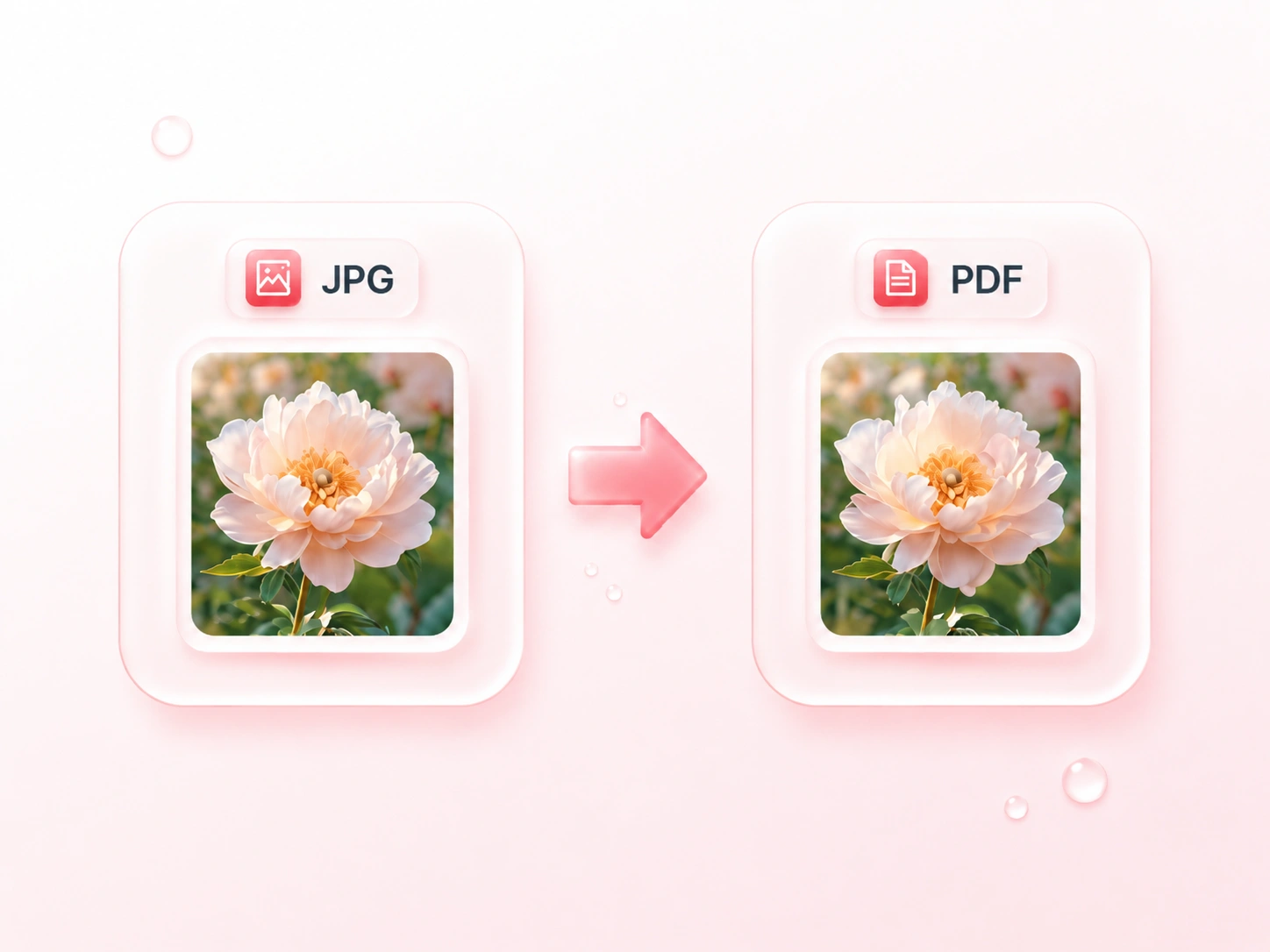
Penukar JPG ke PDF

Buat dokumen daripada foto JPEG, halaman yang diimbas, atau nota berasaskan imej. Penukar JPG ke PDF dalam talian WPS membolehkan anda menyusun imej, memilih tetapan halaman, dan mengeksport satu PDF gabungan atau dokumen berasingan.

atau seret dan lepas fail di sini

JPEG, sehingga 100 MB

Susunan imej
Seret untuk menyusun semula halaman sebelum penukaran
Tetapan PDF
Pilih cara setiap JPEG dimuatkan pada halaman PDF.
Gunakan satu orientasi halaman pada keseluruhan output.
px
Tetapkan padding halaman di sekeliling setiap imej.
0 JPEG sedia · Anggaran saiz input 0 B
Menyediakan fail…0%
0 imej
PDF sedia untuk dimuat turun
0 halaman · PDF berjaya dihasilkan
Pratonton halaman pertama
Pratonton menunjukkan penanda tempat kulit PDF yang dihasilkan dan butiran fail.
Muat Turun
Digabungkan daripada 0 imej JPEG dalam susunan yang anda pilih.
Jika fail PDF berasingan tersedia untuk kelompok ini, anda boleh memuat turunnya sebagai satu pakej.
Percuma untuk Digunakan
Tanpa Pendaftaran
Tiada Iklan
Sebarang Pelayar
Percuma untuk Digunakan
Tanpa Pendaftaran
Tiada Iklan
Sebarang Pelayar

Cara Menukar JPG ke PDF dalam 3 Langkah

  1. Langkah 1: Tambah fail JPG atau JPEG

    Muat naik foto atau imbasan yang anda ingin masukkan. Semak senarai imej dan alih keluar mana-mana fail yang tidak sepatutnya berada dalam dokumen.

  2. Langkah 2: Tetapkan urutan dan reka letak halaman

    Seret imej ke dalam urutan. Pilih fit-to-image, A4, atau Letter, kemudian laraskan orientasi dan jidar untuk format bacaan yang dimaksudkan.

  3. Langkah 3: Eksport dokumen

    Tukar JPG ke PDF dan semak halaman tersebut. Muat turun dokumen yang digabungkan, atau pilih PDF berasingan apabila setiap imej memerlukan failnya sendiri.

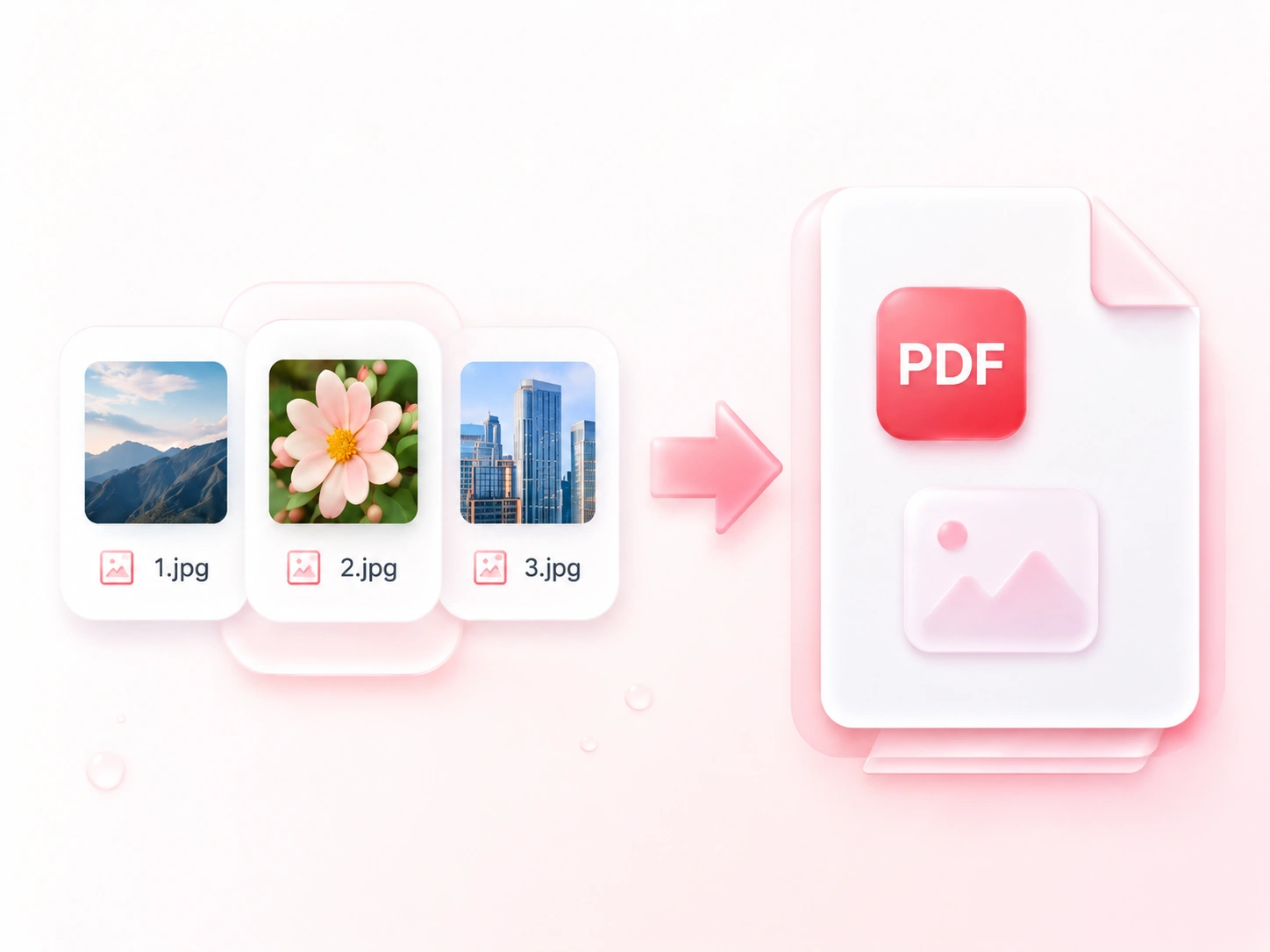
Gabungkan Pelbagai Imej JPG menjadi Satu PDF

Gabungkan Pelbagai Imej JPG menjadi Satu PDF

Menghantar koleksi foto secara berasingan boleh memecahkan konteks. Penukar JPG ke PDF WPS menggabungkan imej ke dalam satu dokumen, supaya halaman yang berkaitan sampai bersama-sama. Pilih output berasingan apabila fail perlu dikendalikan secara individu.
Cuba Sekarang
Susun Halaman Foto dalam Urutan Bacaan

Susun Halaman Foto dalam Urutan Bacaan

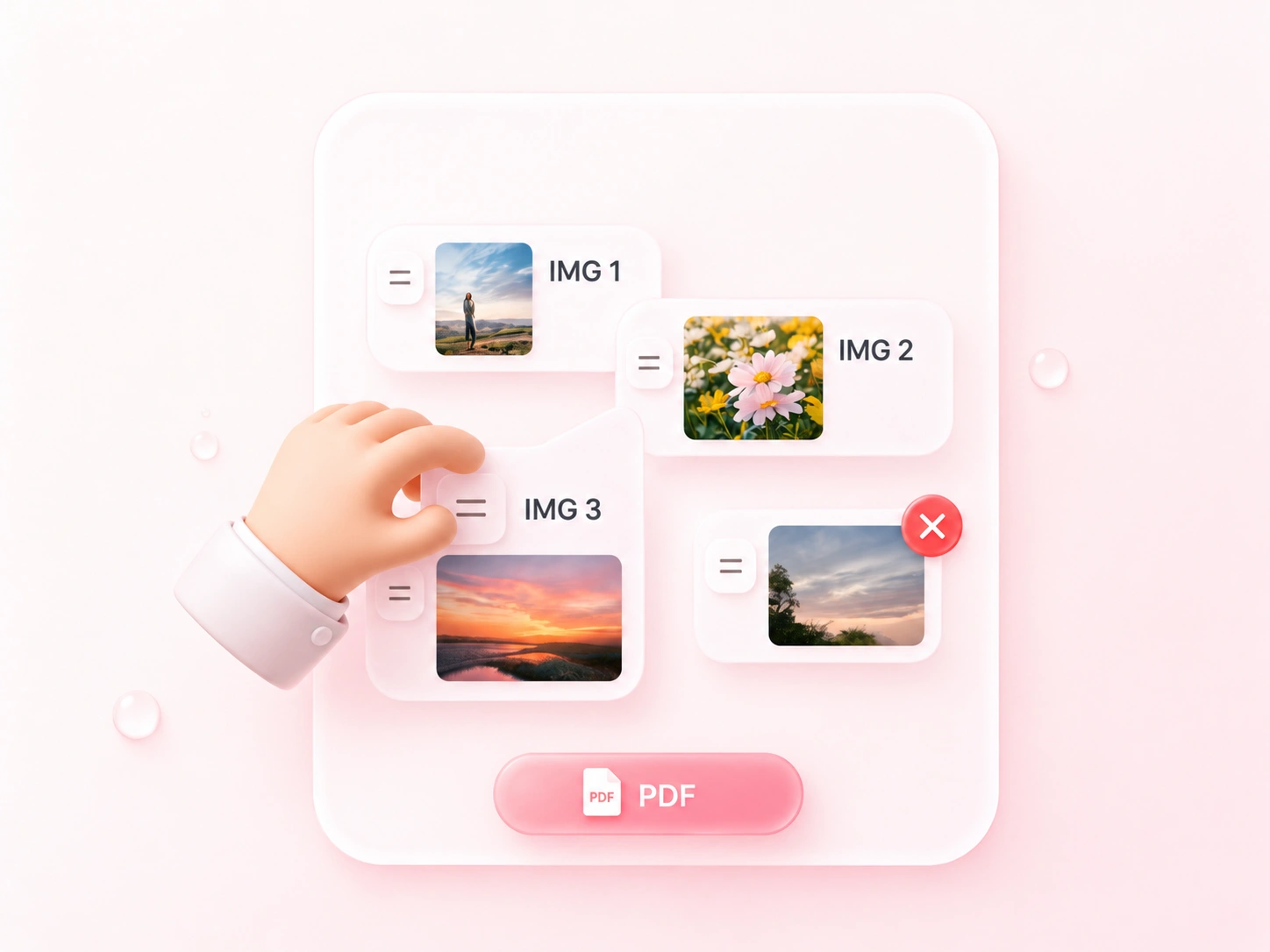
Nota yang difoto mungkin dimuat naik tanpa urutan. Penyusunan secara seret membolehkan anda menggabungkan JPG ke PDF dalam urutan yang anda pilih, supaya laporan atau lembaran kerja dibaca dari awal hingga akhir. Alih keluar tangkapan semula dan imej pendua sebelum eksport.

Cuba Sekarang
Tetapkan Reka Letak Halaman untuk Penukaran JPEG ke PDF

Tetapkan Reka Letak Halaman untuk Penukaran JPEG ke PDF

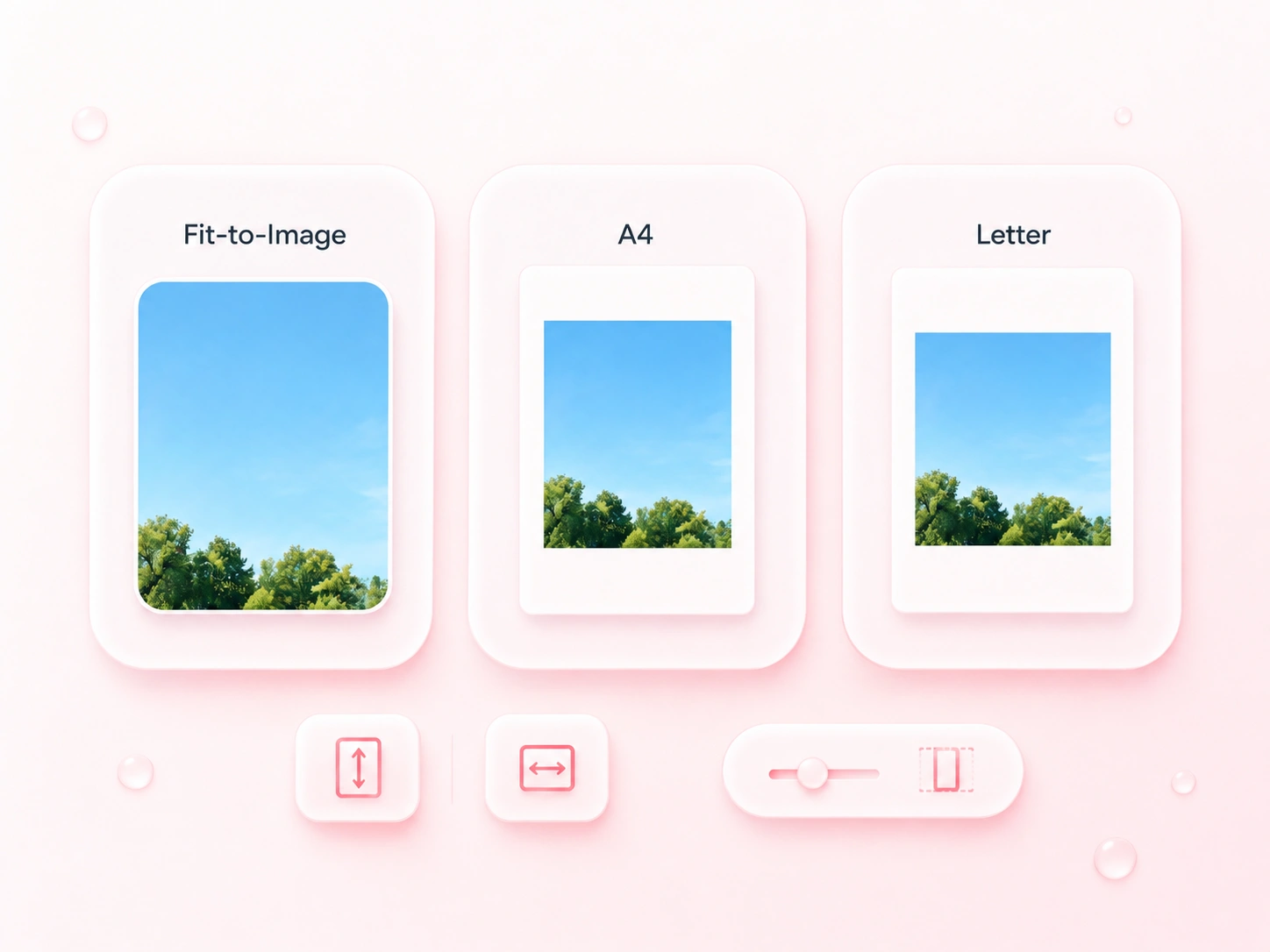
Foto landskap tidak sesuai dengan setiap halaman potret. Tetapan halaman JPEG ke PDF membolehkan anda memilih saiz kertas, orientasi, dan jidar, supaya anda boleh menyediakan risalah yang konsisten atau mengekalkan halaman berbentuk imej. Semak ruang putih dan teks kecil dalam hasilnya.

Cuba Sekarang
Gunakan Fail JPG dan JPEG tanpa Menamakan Semula

Gunakan Fail JPG dan JPEG tanpa Menamakan Semula

Penukaran format imej yang berasingan menambah langkah yang tidak perlu apabila sumber anda sudah pun JPEG. Alat ini menerima kedua-dua fail .jpg dan .jpeg, jadi anda boleh membina dokumen daripada fail asal. Menukar kepada PDF tidak memulihkan butiran yang hilang dalam pemampatan JPEG sebelumnya.

Cuba Sekarang

Lembaran kerja yang difoto

Tukar beberapa JPG ke PDF untuk menghantar lembaran kerja yang difoto sebagai satu dokumen. Semak orientasi, fokus, dan susunan halaman.

Lembaran kerja yang difoto

Pembelajaran dan pengajaran

Foto lawatan tapak

Tukar JPEG ke PDF untuk rekod visual yang teratur. Simpan foto sumber anda bersama-sama PDF jika penyuntingan kemudian atau pemeriksaan teliti diperlukan.

Foto lawatan tapak

Dokumentasi projek

Edaran imej

Susun imej JPEG yang berkaitan pada halaman A4 atau Letter untuk bahan edaran mesyuarat. Pratonton margin dan pastikan kapsyen di dalam imej kekal boleh dibaca.

Edaran imej

Persediaan mesyuarat

Soalan Lazim (FAQ) JPEG ke PDF

01

Bagaimanakah cara saya menukar JPG ke PDF?

Muat naik imej JPG atau JPEG, susun urutannya, dan pilih tetapan halaman. Tukar fail, semak hasil, dan muat turun PDF.

02

Adakah input JPG dan JPEG kedua-duanya diterima?

Ya. Alat ini menerima imej .jpg dan .jpeg. Kedua-dua sambungan nama fail tersebut merujuk kepada format imej JPEG yang sama.

03

Bolehkah saya menggabungkan beberapa foto menjadi satu PDF?

Ya. Tambah imej secara bersama, susunkannya mengikut urutan bacaan, dan pilih output PDF gabungan. Muat turun PDF berasingan juga tersedia.

04

Bolehkah saya mencipta PDF pada halaman A4 atau Letter?

Ya. Pilih A4 atau Letter dan tetapkan orientasi serta margin sebelum penukaran. Gunakan muat-pada-imej apabila anda mahukan halaman berdasarkan perkadaran imej.

05

Adakah JPG ke PDF menjadikan teks yang difoto boleh disunting?

Bukan dengan penukaran format sahaja. Teks tersebut kekal sebagai sebahagian daripada foto. Menukarnya kepada teks yang boleh disunting memerlukan aliran kerja pengecaman yang berasingan.

06

Adakah penukaran akan menambah baik foto yang kabur?

Tidak. Bekas PDF tidak dapat mencipta semula fokus atau butiran yang hilang. Gunakan foto paling jelas yang tersedia dan semak kebolehbacaannya dalam dokumen yang telah siap.