
Resize Image Without Losing Quality

Ubah saiz imej tanpa hilang kualiti secara dalam talian dengan menetapkan dimensi, peratusan, pratetap, atau kawasan pemotongan, kemudian periksa pratonton.

atau seret dan lepas fail di sini

Pratonton

0 × 0 px • 0 B

LebarTinggi
px
px
Skala
%
Nisbah Aspek:
Kawasan pangkas: × px
Format output
Output: × px
0%

Memproses...

Percuma dan Tanpa Had
Tiada Pendaftaran Diperlukan
Jimat Masa
Tiada Iklan
Percuma untuk Digunakan
Tanpa Pendaftaran
Tiada Iklan
Sebarang Pelayar

Cara Menggunakan Resize Image Without Losing Quality dalam 3 Langkah

  1. Langkah 1: Muat Naik Imej Anda

    Pilih imej asal seboleh yang mungkin. Ini memberi anda rujukan yang jelas untuk perubahan saiz. Semak komposisi permulaan sebelum anda mengubahnya.

  2. Langkah 2: Tetapkan Dimensi atau Potong (Crop)

    Masukkan lebar dan tinggi, pilih peratusan atau pratetap, atau laraskan potongan. Kekalkan perkadaran jika perlu. Tiada pengubahan saiz yang boleh menjamin butiran yang tidak berubah, jadi semak pratonton sebelum memuat turun.
  3. Langkah 3: Pratonton dan Muat Turun

    Semak dimensi output, subjek utama dan butiran yang kelihatan. Laraskan tetapan jika hasilnya tidak sesuai dengan destinasi. Muat turun hanya selepas semakan anda.

Resize Image Without Losing Quality untuk Pensaisan Sengaja

Resize Image Without Losing Quality untuk Pensaisan Sengaja

Dimensi yang salah boleh menghasilkan potongan atau hasil yang meregang yang tidak sesuai untuk muat naik seterusnya. Gunakan kawalan di atas untuk memilih lebar, tinggi, peratusan, pratetap, atau tetapan potongan. Tiada pengubahan saiz yang boleh menjamin butiran yang tidak berubah, jadi semak pratonton sebelum memuat turun.
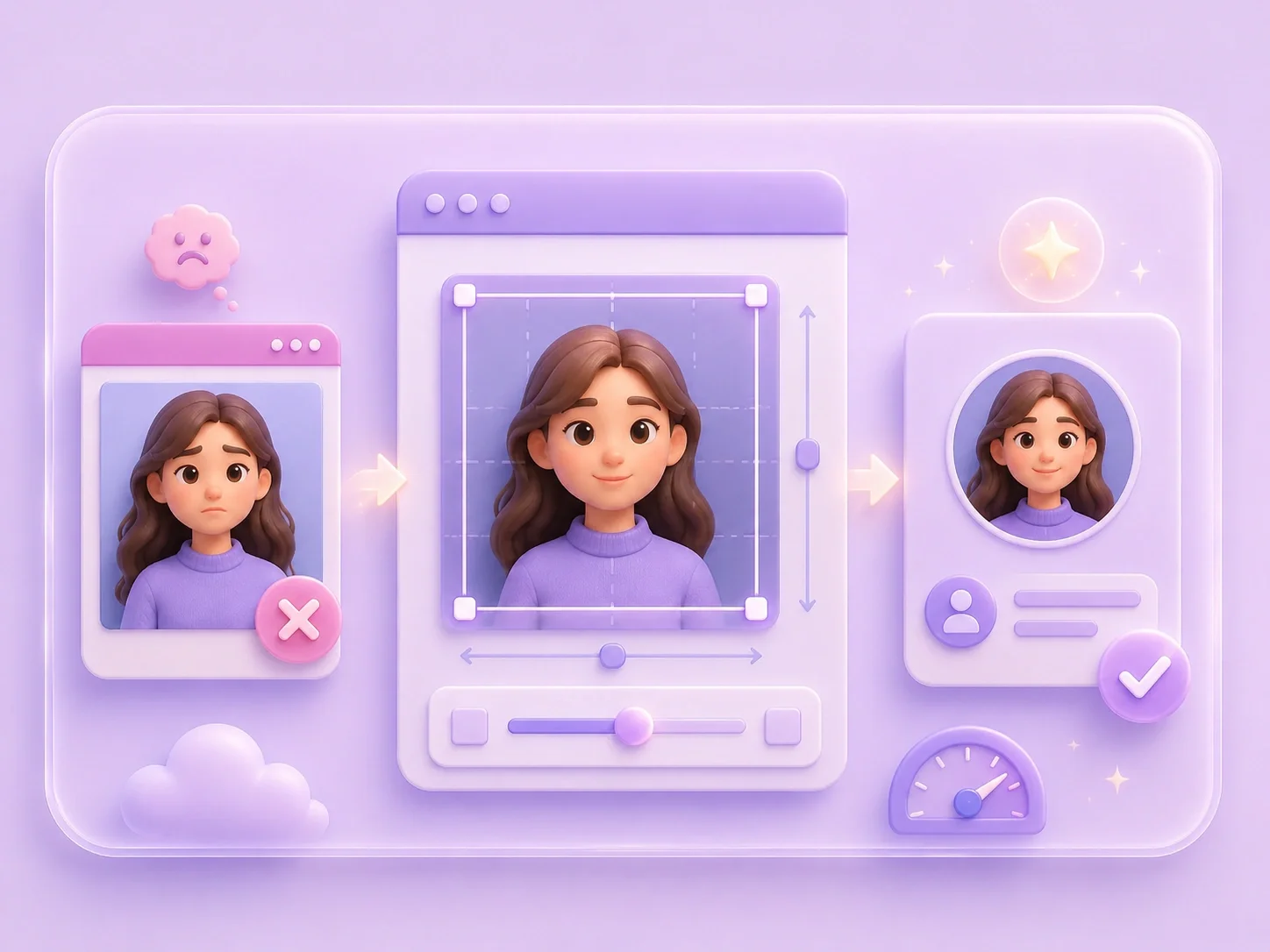
Ubah Saiz Avatar
Pastikan Subjek Penting Kelihatan

Pastikan Subjek Penting Kelihatan

Wajah, produk, logo atau tajuk boleh hilang impaknya apabila pembingkaian berubah. Gunakan pratonton dan kawasan potongan untuk memeriksa apa yang kekal kelihatan. Betulkan komposisi sebelum anda menyimpan fail.

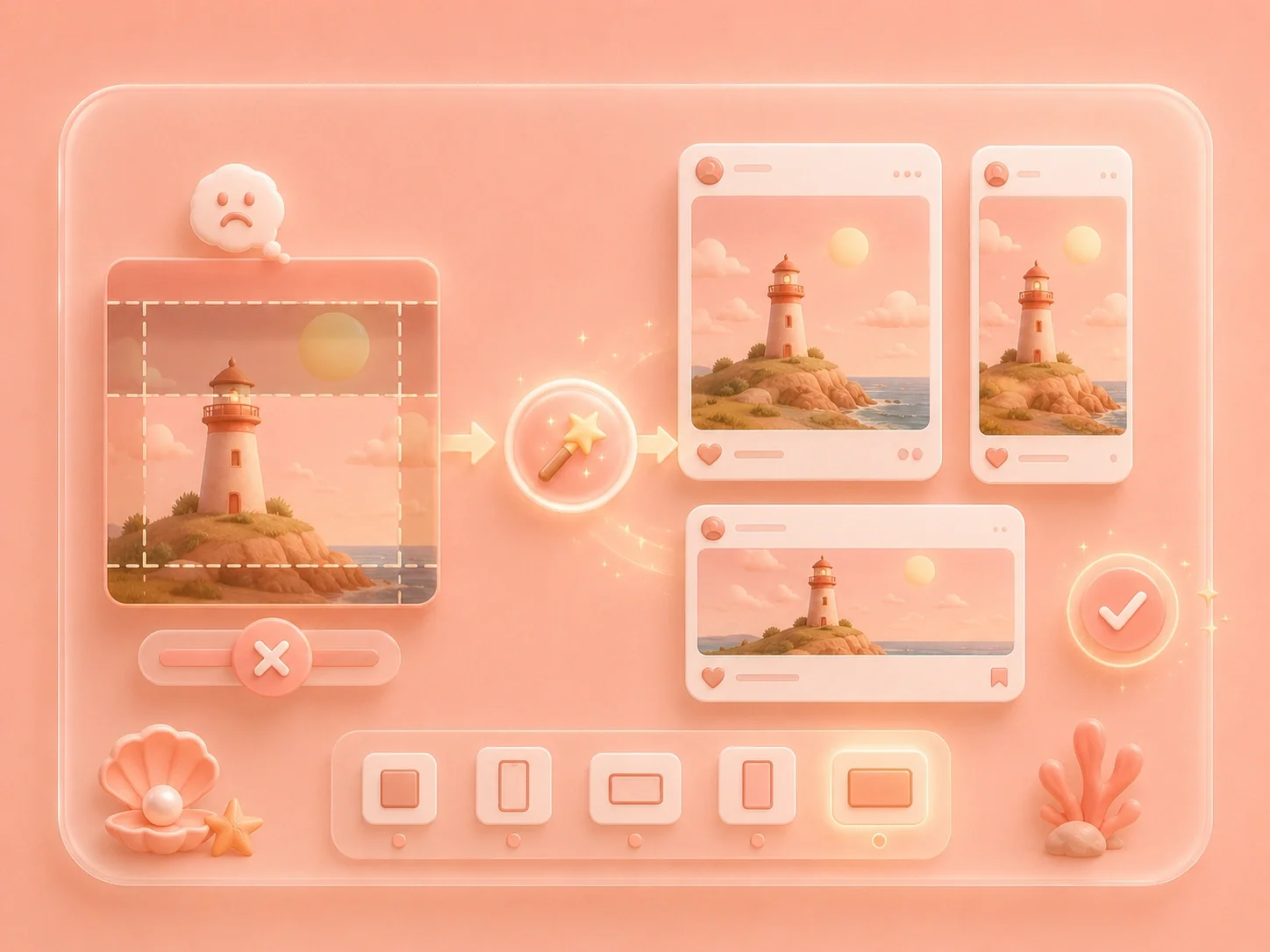
Ubah Saiz untuk Sosial
Sediakan Imej untuk Muat Naik Sebenar

Sediakan Imej untuk Muat Naik Sebenar

Gunakan kawalan ini untuk foto profil, imej produk, dokumen, dan hantaran media sosial. Destinasi yang berbeza mungkin memerlukan dimensi atau pembingkaian yang berbeza. Semak keperluan destinasi semasa sebelum anda memuat naik.

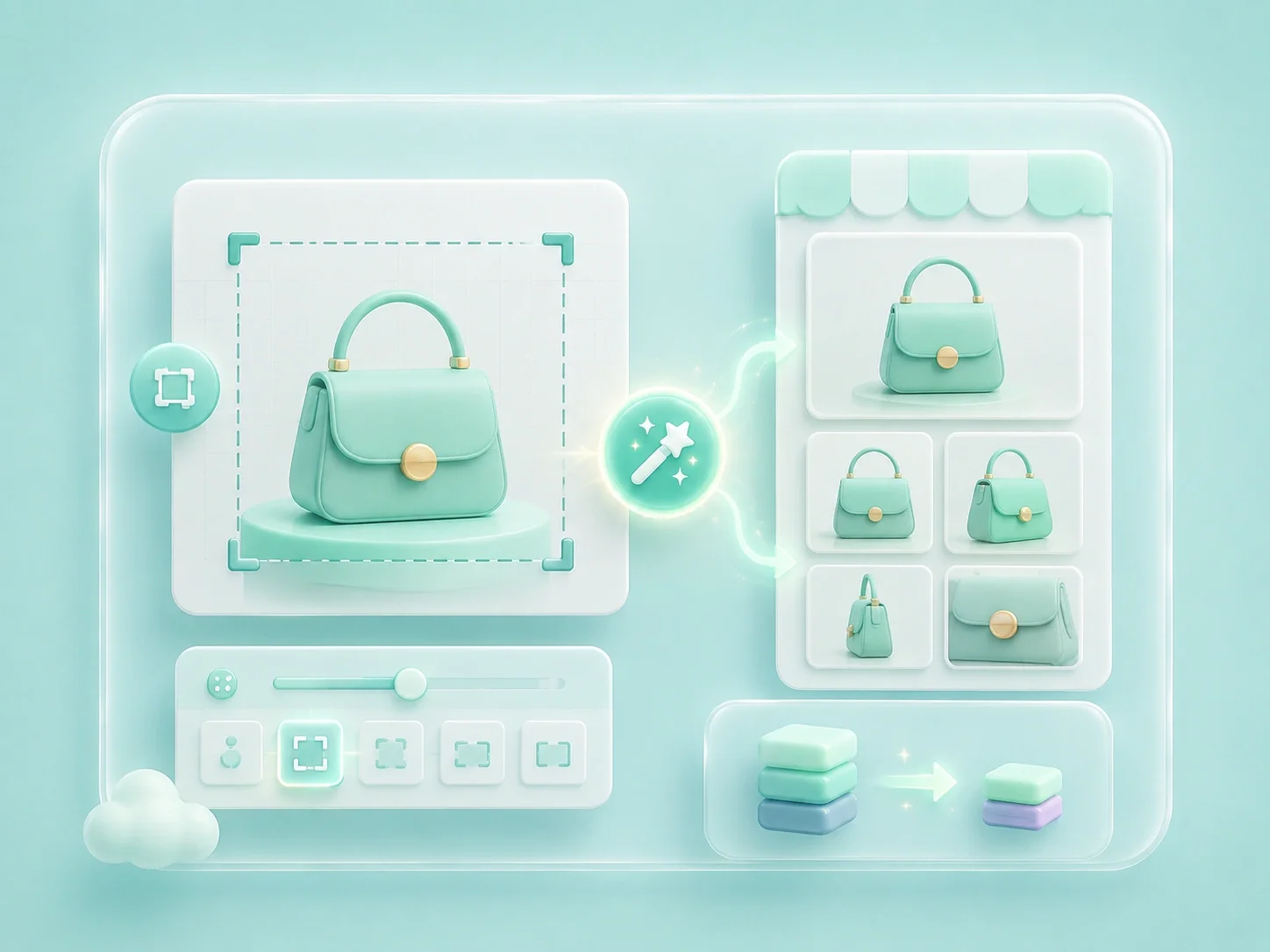
Ubah Saiz Imej Produk
Semak Output Sebelum Anda Simpan

Semak Output Sebelum Anda Simpan

Pratonton membolehkan anda memeriksa dimensi dan butiran yang kelihatan sebelum muat turun. Bandingkan hasil dengan tujuan imej. Simpan fail hanya apabila potongan dan saiz sesuai dengan langkah anda yang seterusnya.

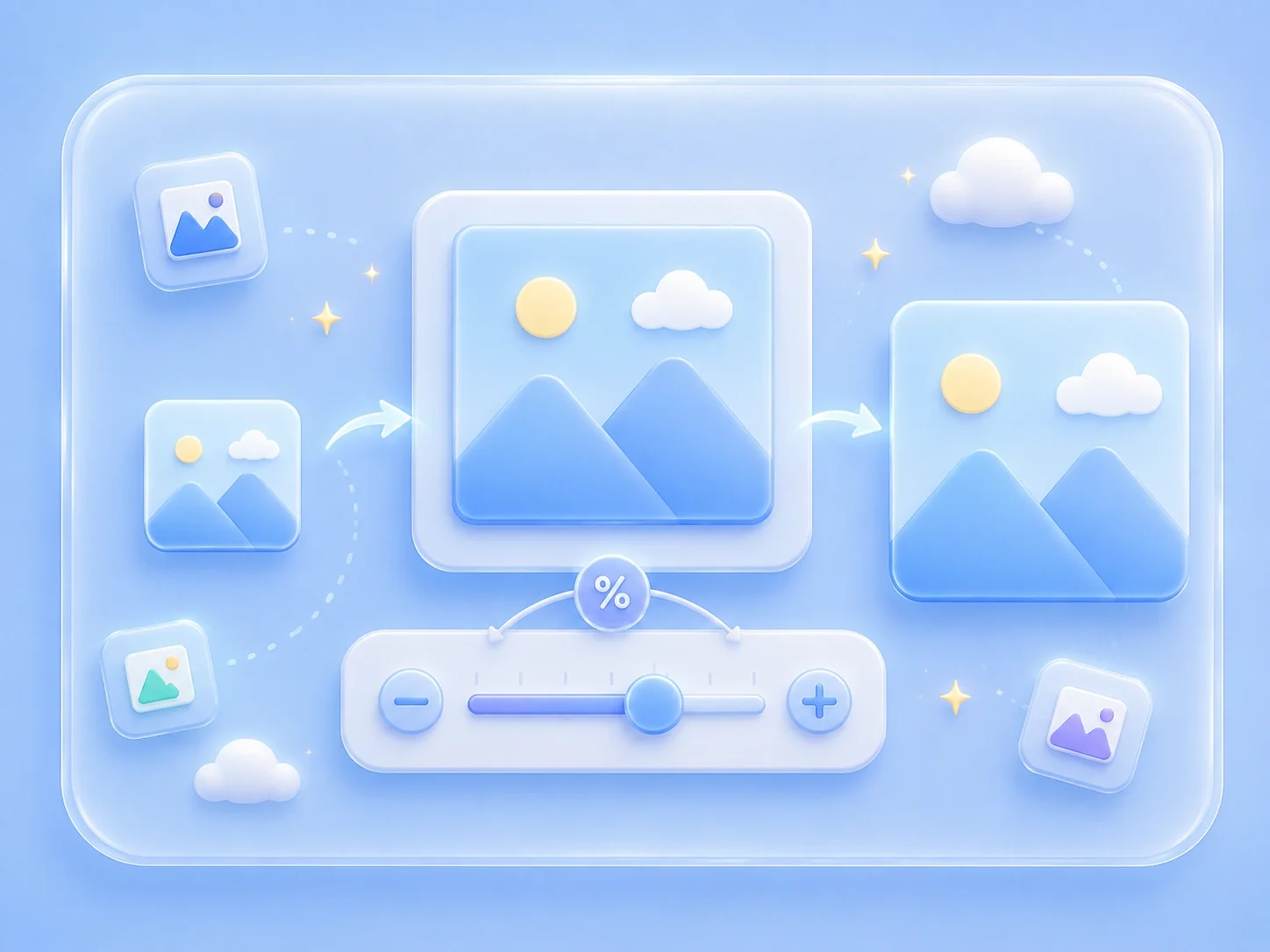
Skalakan Imej

Senario Ilustrasi Resize Image Without Losing Quality

Contoh orang pertama bagi masalah perubahan saiz yang biasa; ini adalah senario ilustrasi, bukan ulasan pelanggan.

Foto profil

Saya perlukan imej itu sesuai dengan destinasinya, jadi saya tetapkan dimensi dan periksa pratonton sebelum saya memuat naiknya.

Foto profil

Senario ilustrasi

Grafik media sosial

Saya tidak mahu bahagian penting imej saya terpotong, jadi saya laraskan pembingkaian dan semak kawasan yang kelihatan.

Grafik media sosial

Senario ilustrasi

Foto produk

Saya sedang menyediakan imej untuk kegunaan khusus, jadi saya mengesahkan dimensi dan butiran output sebelum memuat turunnya.

Foto produk

Senario ilustrasi

Soalan Lazim Resize Image Without Losing Quality

01

Apakah itu Resize Image Without Losing Quality?

Ia adalah alat untuk menukar imej yang dimuat naik dengan dimensi, peratusan, pratetap, atau kawalan pemotongan. Tiada pengubahan saiz yang boleh menjamin butiran yang tidak berubah, jadi semak pratonton sebelum memuat turun.

02

Bagaimanakah cara saya menggunakan Resize Image Without Losing Quality?

Muat naik imej, pilih saiz atau potongan sasaran, dan periksa pratonton sebelum muat turun.

03

Bagaimanakah cara saya mengubah saiz foto tanpa hilang kualiti?

Ya. Masukkan lebar dan tinggi dalam piksel, kemudian semak outputnya.

04

Patutkah saya mengekalkan nisbah aspek?

Biarkan ia terkunci apabila imej perlu diskalakan secara berkadar. Buka kuncinya hanya apabila anda sengaja memerlukan bentuk yang berbeza.

05

Bolehkah saya memotong imej?

Ya. Gunakan kawalan potongan untuk melaraskan kawasan yang kelihatan, kemudian periksa pratontonnya.

06

Apakah format imej yang boleh saya muat naik?

Antara muka menerima fail imej JPG, PNG dan WebP yang biasa.



