
Cara Buang Latar Belakang dalam PowerPoint
Pelajari dua kaedah terbina dalam PowerPoint untuk membuang latar belakang imej, kemudian lihat bagaimana aliran kerja AI Toolsmart yang lebih pantas memberikan anda hasil yang lebih kemas dengan kerja pembersihan manual yang lebih sedikit.
Potongan lebih kemas, slaid lebih mantap
Alat terbina dalam PowerPoint mengasingkan subjek dalam fail—menghasilkan hierarki fokus yang lebih tajam dan dek yang lebih kohesif.
Utamakan subjek utama
Buang latar belakang yang serabut supaya elemen fokus lebih menonjol—kurang gangguan visual, imbasan lebih pantas.
Slaid lebih kemas dan profesional
Aset lutsinar kelihatan kemas pada templat merentasi laporan, pembentangan dan dek latihan.
Lapiskan tanpa blok putih
Tindih potongan di atas teks, bentuk atau carta tanpa latar belakang segi empat yang mengganggu susun atur.
Sunting terus dalam PowerPoint
Pangkas, perhalusi, dan eksport semuanya di satu tempat—tidak perlu ulang-alik ke editor foto khusus untuk pembetulan rutin.
Sokongan versi yang luas
Pembuangan latar belakang disertakan dalam PowerPoint 2010 dan ke atas pada Windows dan juga Mac.
Pantas bila terdesak
Apabila dek sudah dibuka, pembersihan ringkas lebih baik daripada membina semula slaid dari awal.
Dua cara untuk membuang latar belakang
Gunakan 'Remove Background' untuk potongan yang jitu pada bucu yang rumit; gunakan 'Set Transparent Color' apabila latar belakang hanya mempunyai satu warna rata.
Pilih kaedah anda
| Kaedah | Terbaik untuk | Cara ia berfungsi | Kelemahan |
|---|---|---|---|
| Remove Background | Bucu yang rumit—produk, potret, gambar terperinci | Tanda manual untuk kawasan kekal vs. buang | Bucu halus selalunya memerlukan kerja tambahan |
| Set Transparent Color | Logo dan ikon pada isian satu warna yang rata | Satu klik membuang warna yang diambil sampelnya | Tidak sesuai untuk bayang-bayang, gradien, atau tona bercampur |
| Toolsmart Background Remover | Bayang-bayang, transisi warna, karya seni yang rumit | AI mengesan subjek secara automatik | Aliran kerja pelayar di luar PowerPoint |
Kaedah 1: Gunakan alat 'Remove Background' PowerPoint
Kaedah ini adalah yang terbaik apabila imej anda mempunyai bucu yang lebih terperinci dan memerlukan sentuhan manual.
Masukkan gambar anda
Pergi ke tab 'Insert', klik 'Picture', dan pilih imej yang anda mahu sunting pada slaid anda.
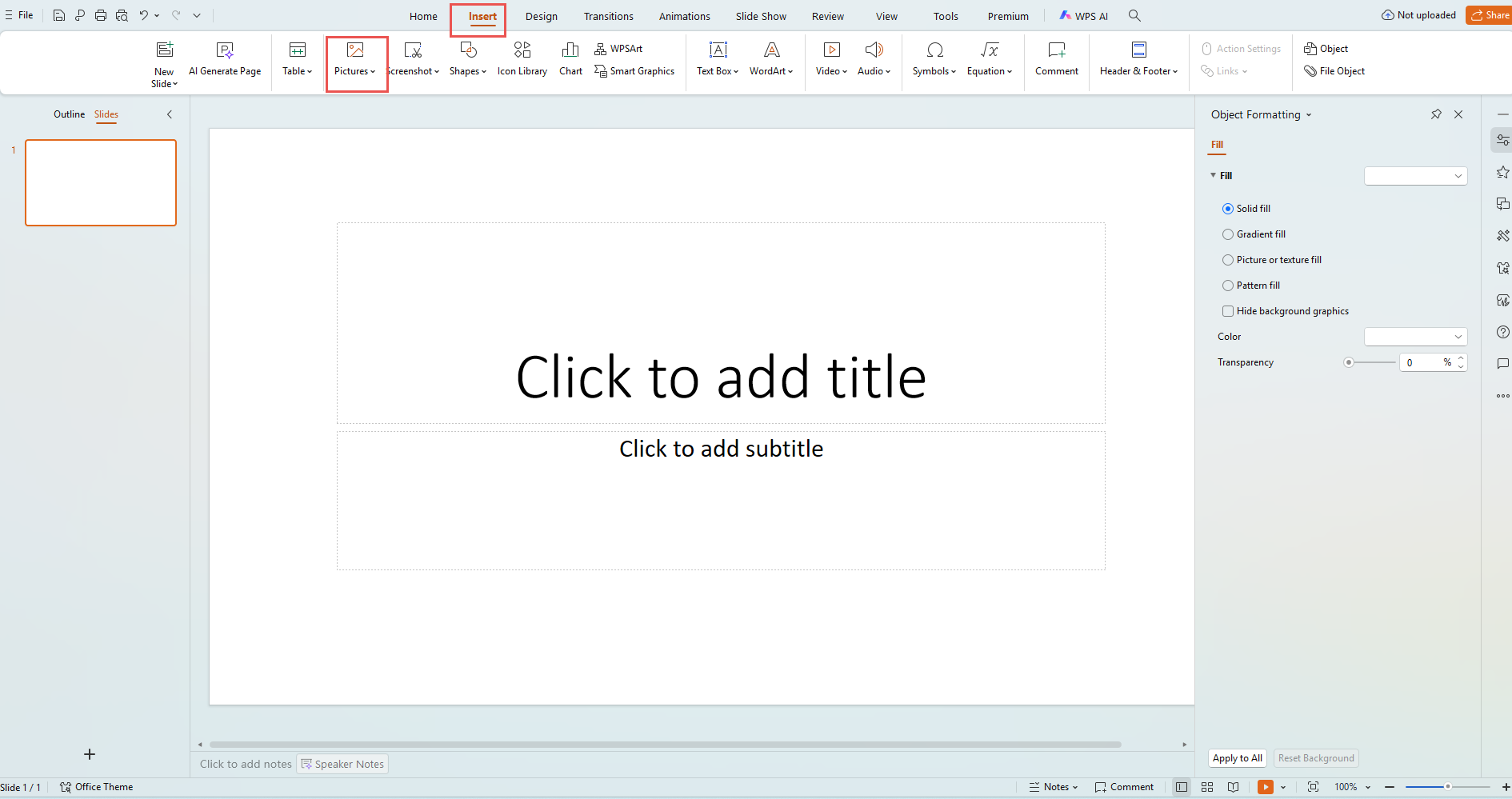
Buka 'Picture Format'
Klik imej sekali supaya PowerPoint memaparkan tab 'Picture Format' dan kawalan suntingannya.
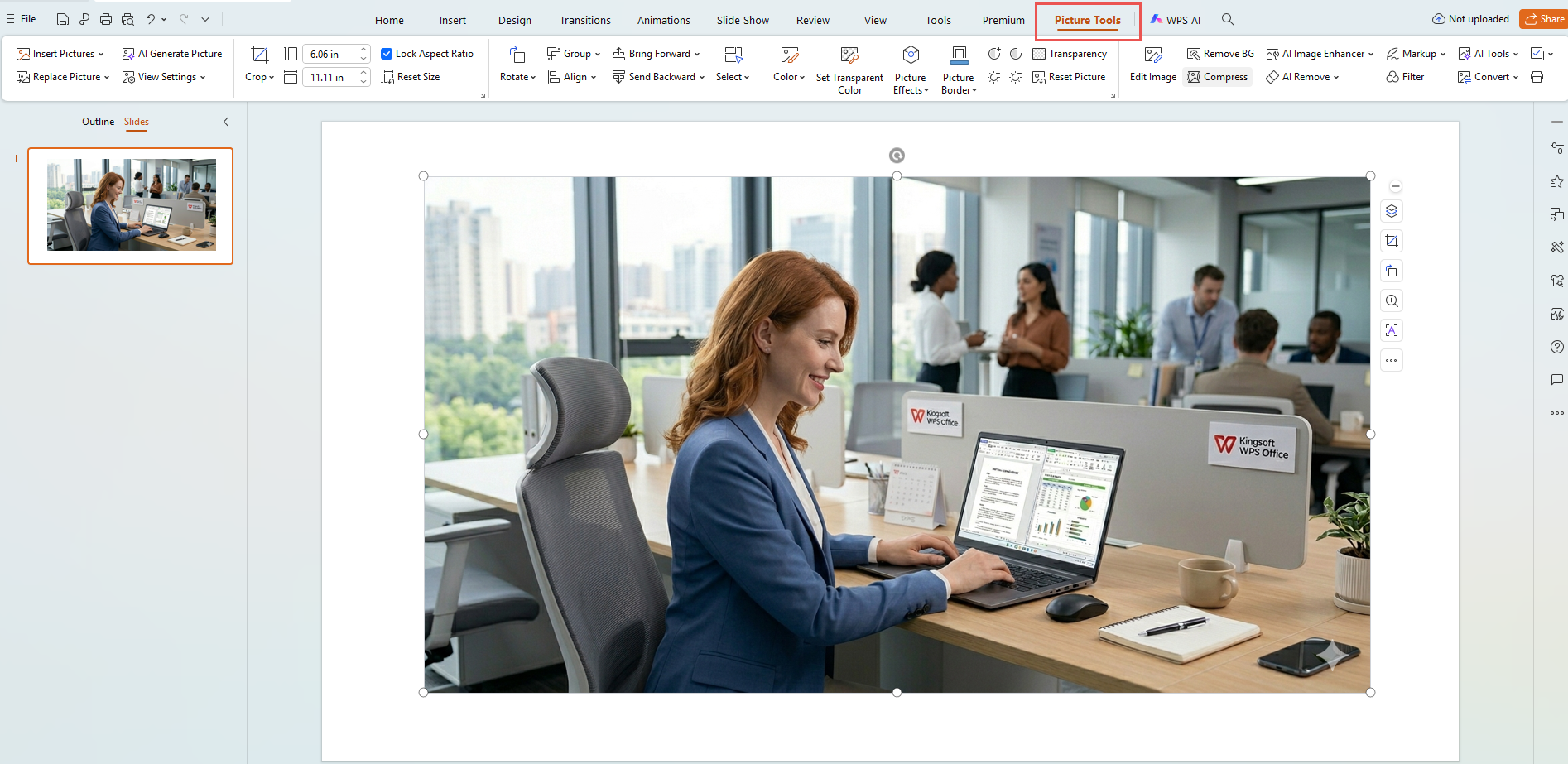
Pilih 'Remove Background'
Di bawah 'Picture Format', pilih 'Remove Background' dari bahagian paling kiri untuk memulakan proses potongan.
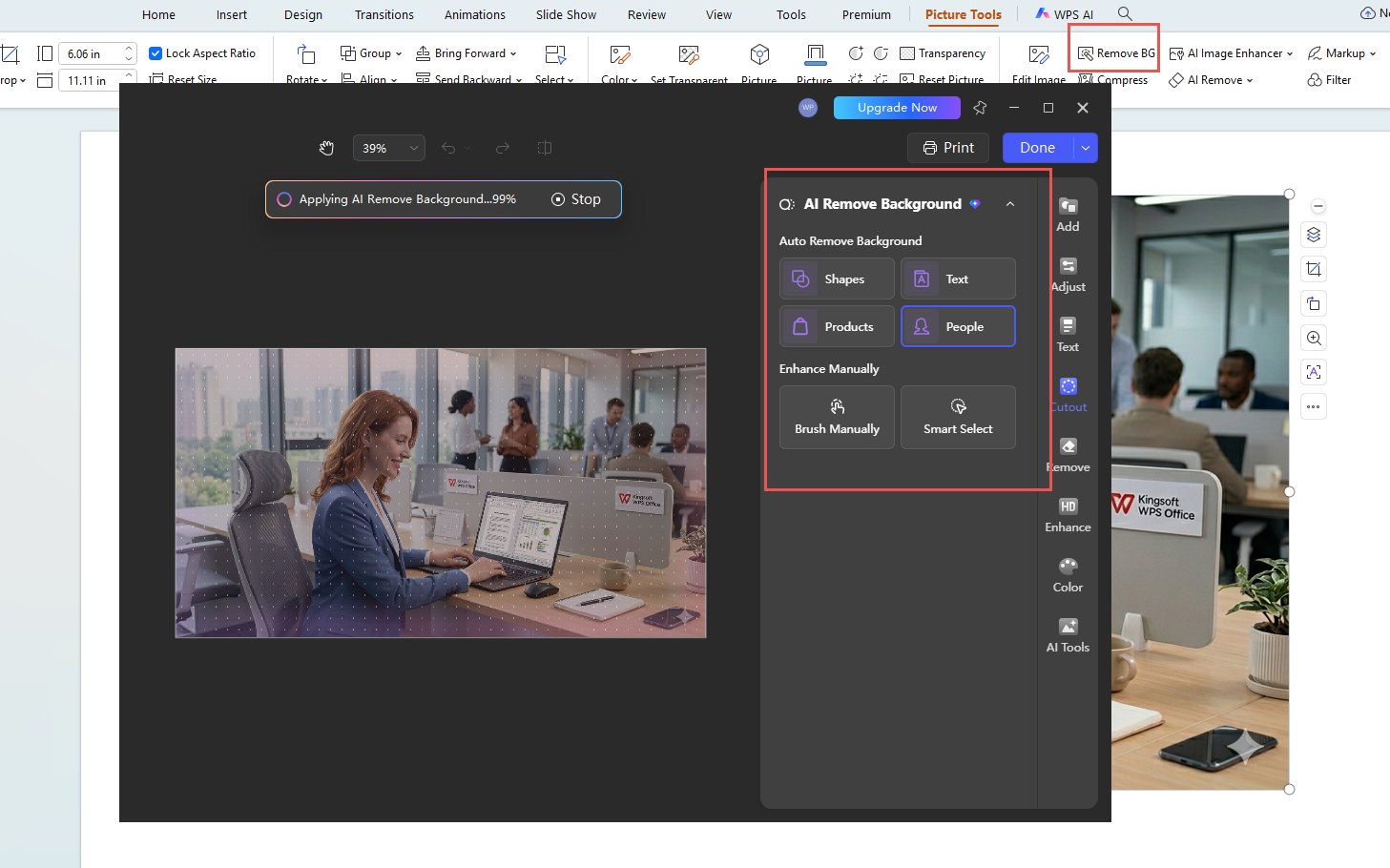
Perhalusi bahagian yang dikekalkan dan dibuang
Gunakan 'Mark Areas to Keep' atau 'Mark Areas to Remove' untuk memperhalusi hasil, terutamanya di sekitar bucu yang terperinci.
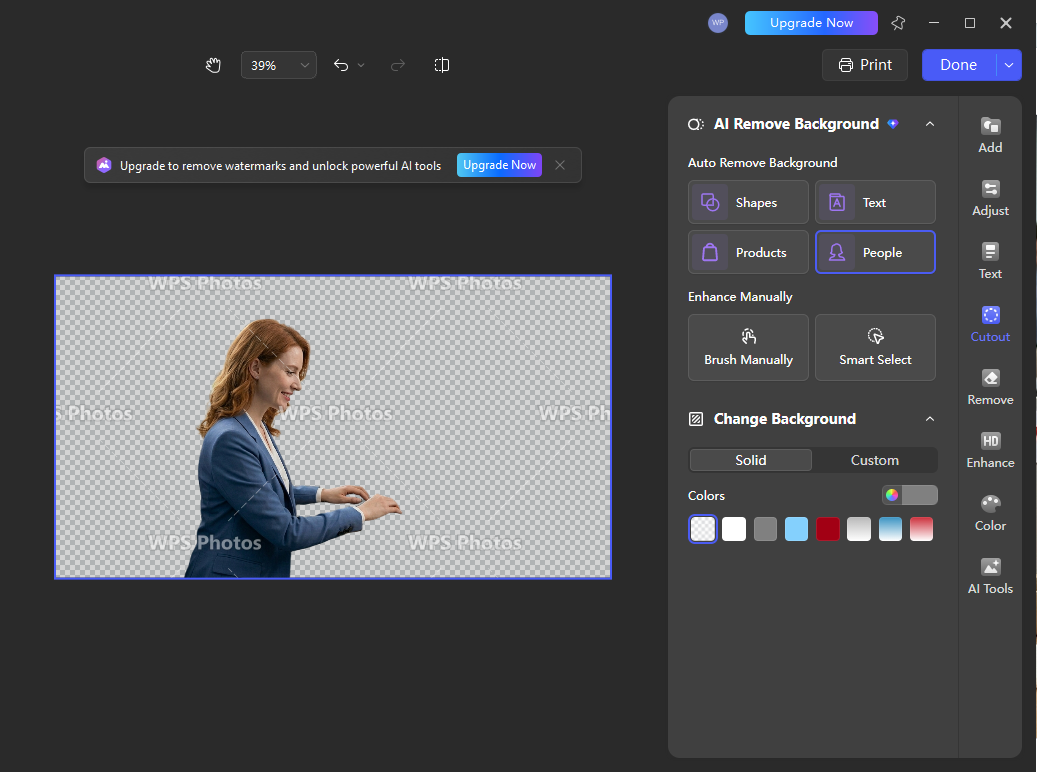
Kaedah 2: Gunakan 'Set Transparent Color'
Ini adalah pilihan yang lebih pantas apabila latar belakang adalah satu warna pepejal seperti putih biasa.
Masukkan imej dahulu
Pergi ke 'Insert', pilih 'Picture', dan letakkan imej pada slaid anda sebelum menyuntingnya.
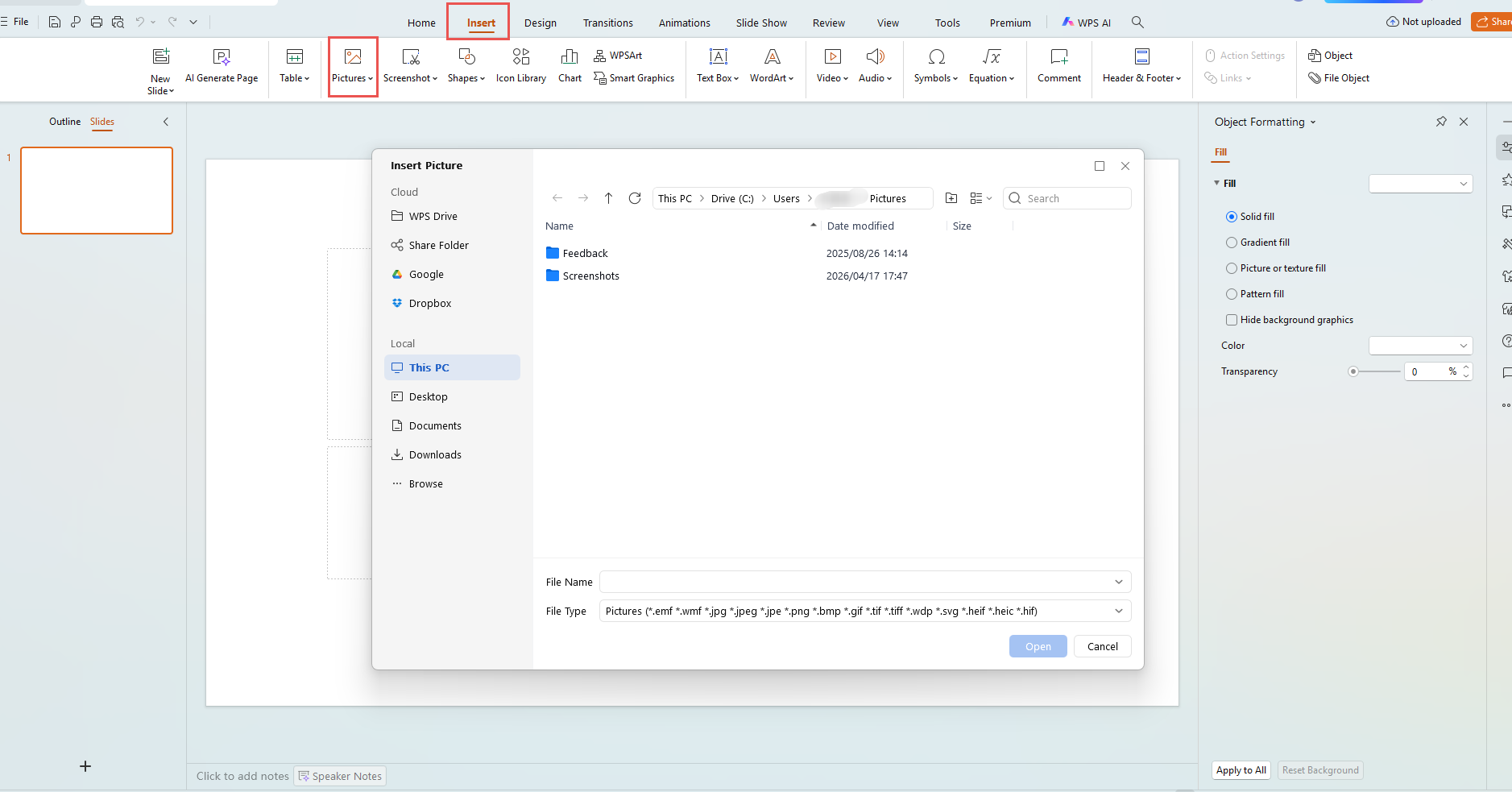
Pilih imej untuk memaparkan 'Picture Format'
Klik imej sekali supaya tab 'Picture Format' muncul dengan alat penyesuaian warna.
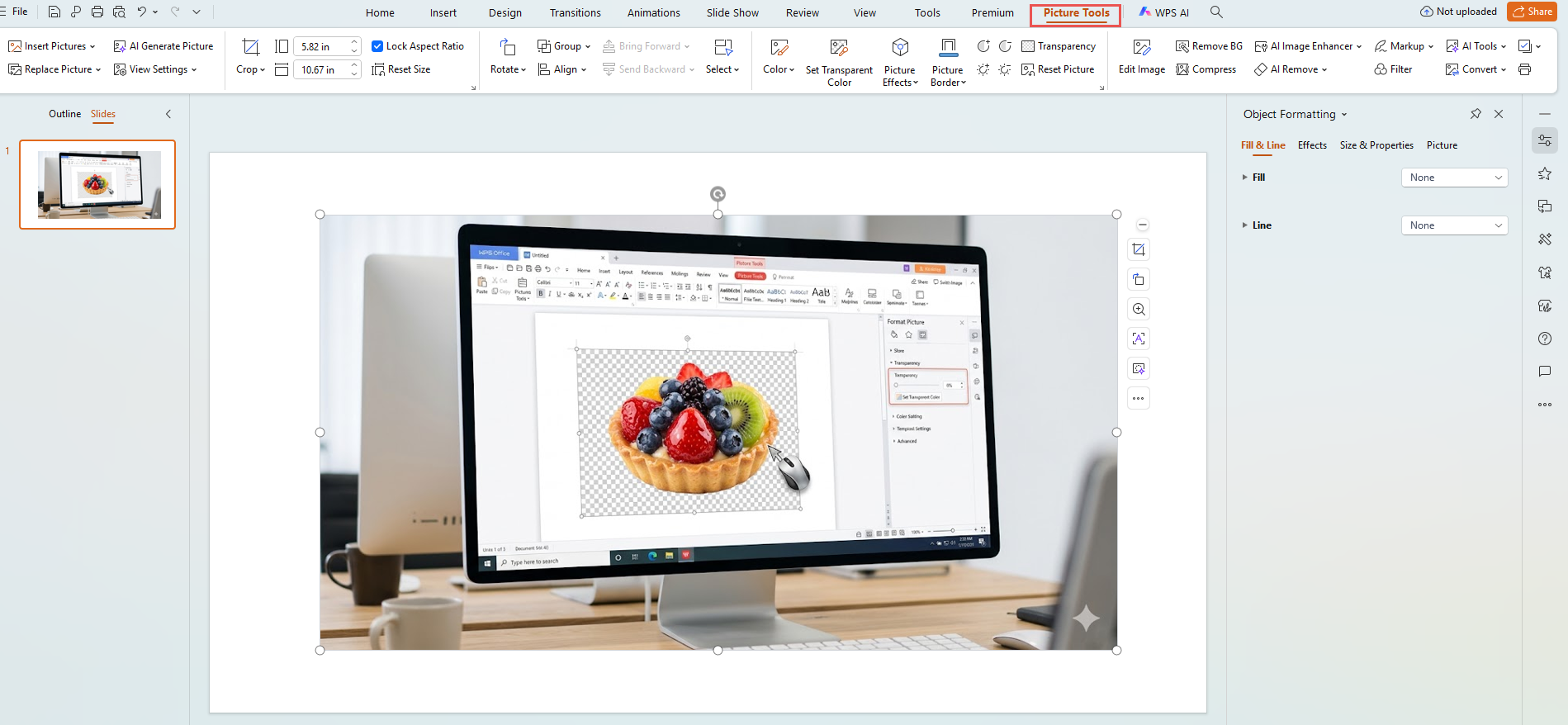
Buka 'Color' dan pilih 'Set Transparent Color'
Dalam kumpulan 'Adjust', klik 'Color', kemudian pilih 'Set Transparent Color' daripada menu.
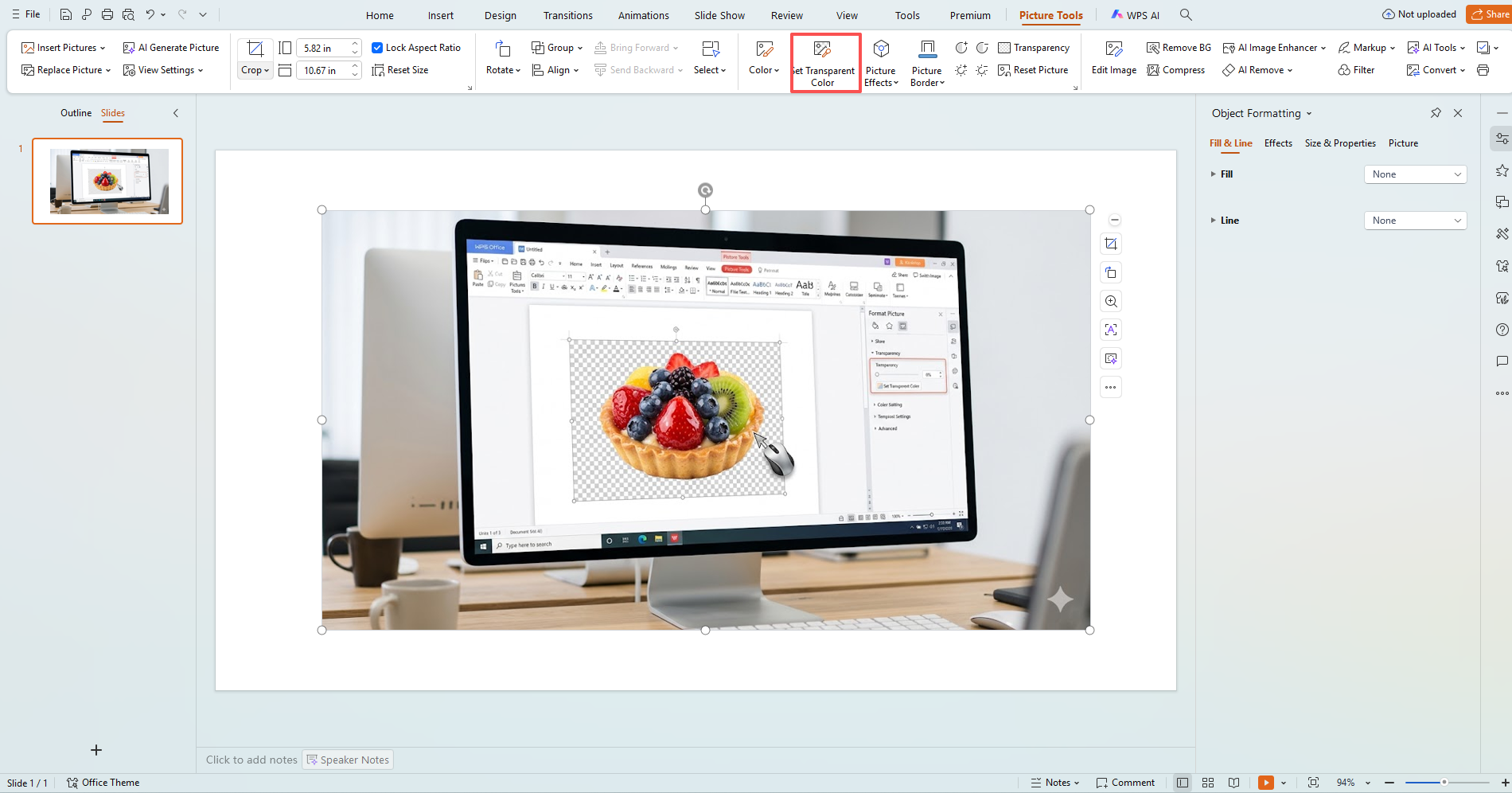
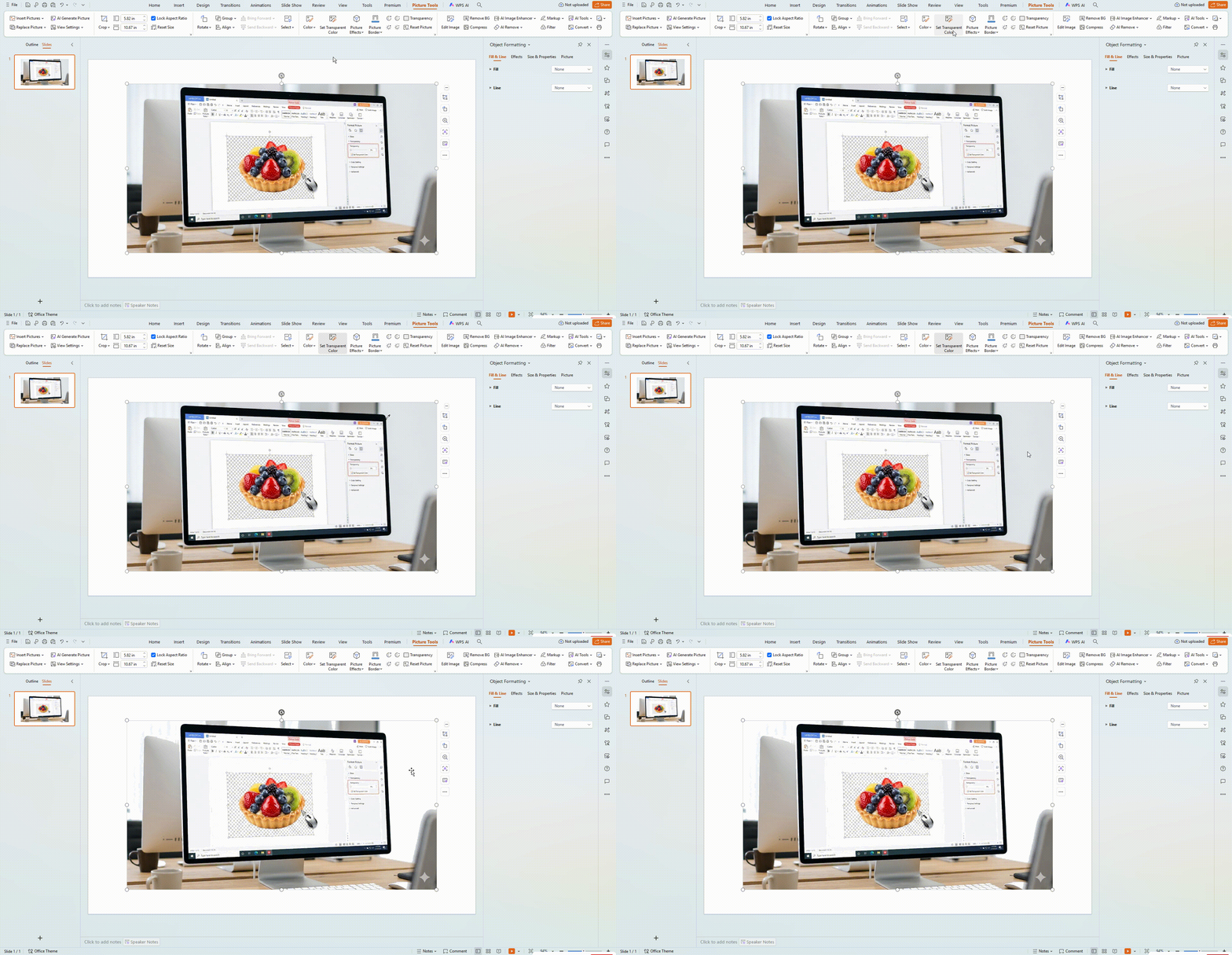
Klik warna latar belakang
Kursor anda akan berubah bentuk. Klik pada kawasan latar belakang sekali, dan PowerPoint akan menjadikan warna itu lutsinar.
Petua pro: kurangkan kerja semula
Suaikan alat dengan latar belakang
'Remove Background' untuk rambut, lengkungan, dan pemandangan yang sibuk. 'Set Transparent Color' apabila latar belakang mempunyai satu warna rata.
Eksport sebagai PNG
PNG mengekalkan kelutsinaran; JPEG tidak dan boleh menghasilkan kesan halo pada bucu.
Mula dengan sumber yang bersih
Pencahayaan yang sekata dan latar belakang yang ringkas memperbaiki pengesanan bucu dan mengurangkan masa sentuhan.
Rujukan pantas (leret)
Pilih pilihan yang betul sepintas lalu—tak perlu baca semula keseluruhan panduan.
'Remove Background' untuk rambut, lengkungan, dan persekitaran yang bercampur.
'Set Transparent Color' pada latar belakang putih biasa atau mana-mana latar belakang satu warna pepejal.
Toolsmart Background Remover untuk bayang-bayang, gradien, dan perincian halus.
Klik kanan imej dalam PowerPoint → Save as Picture → PNG.
Bila Toolsmart menjimatkan masa
PowerPoint boleh digunakan untuk banyak kes; untuk pemandangan yang serabut, bayang-bayang lembut, atau sentuhan semula yang berat, AI Toolsmart mengasingkan subjek dalam satu laluan dengan pembersihan manual yang lebih sedikit.
Apa yang anda dapat
- Potongan AI dengan satu klik.
- Tiada tera air; muat turun yang bersih.
- Tiada log masuk; muat naik dan eksport yang pantas.
- Input PNG/JPEG; output lutsinar atau warna pepejal.
- Berasaskan pelayar pada desktop atau mudah alih.
Berbanding PowerPoint sahaja
- Lebih hebat pada latar belakang sibuk yang PowerPoint gagal pisahkan dengan baik.
- Jalan yang lebih pantas untuk mendapatkan aset lutsinar yang boleh digunakan.
- Kurang tanda 'keep/remove' dan kerja ulang.
- Sentiasa tersedia di pelayar: Toolsmart Background Remover.
Aliran kerja lebih mudah apabila masa suntuk
Aliran kerja ini direka bentuk agar mudah untuk pemula. Muat naik imej, biarkan AI membuang latar belakang, kemudian letakkan hasil yang telah siap kembali ke dalam PowerPoint.
Buka laman rasmi Toolsmart
Pergi ke laman web rasmi Toolsmart's Background Remover dalam pelayar anda dan bersedia untuk memuat naik imej anda.
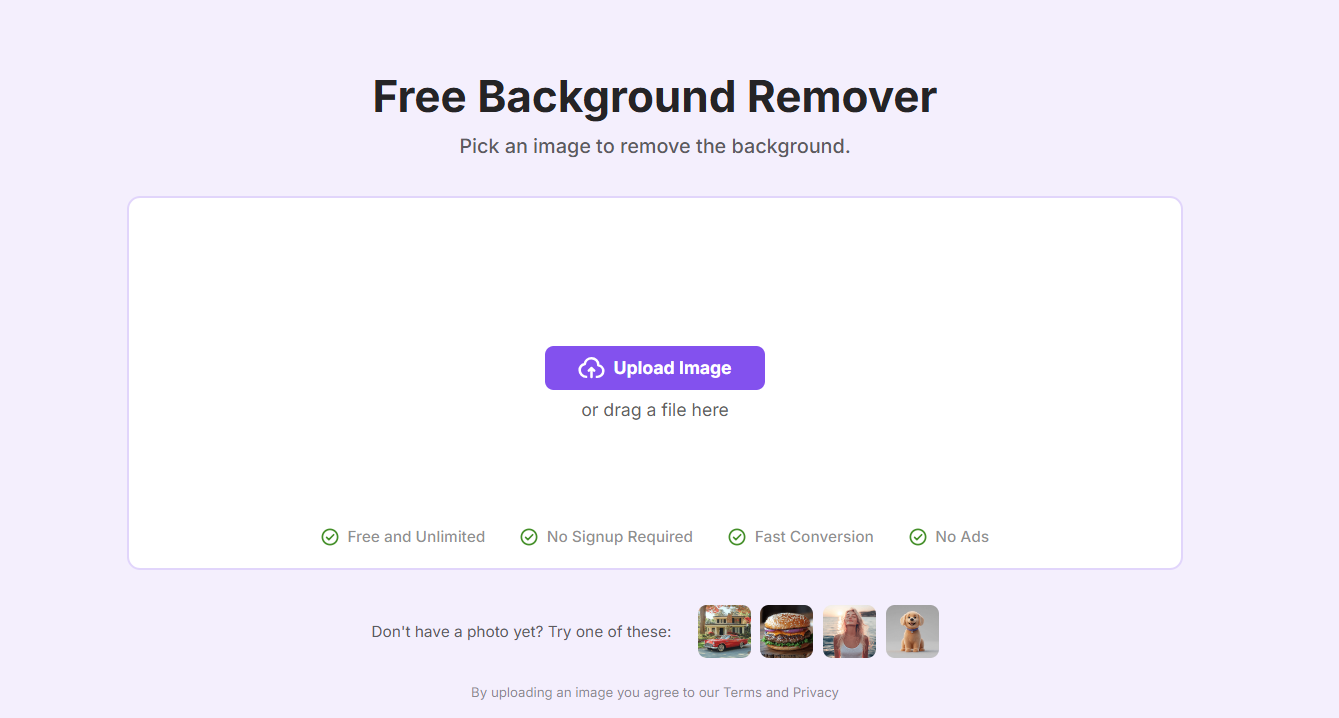
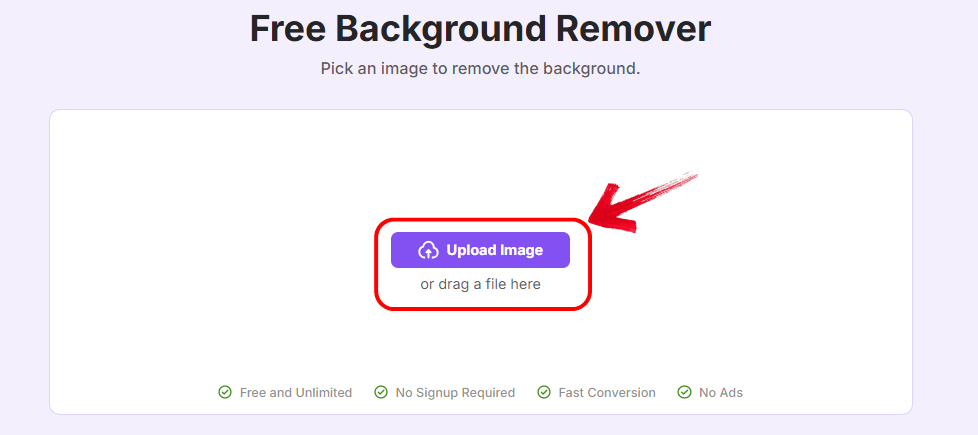
Muat naik imej anda
Klik 'Upload Image' dan pilih fail daripada peranti anda. Antara mukanya ringkas dan direka untuk mesra pengguna.
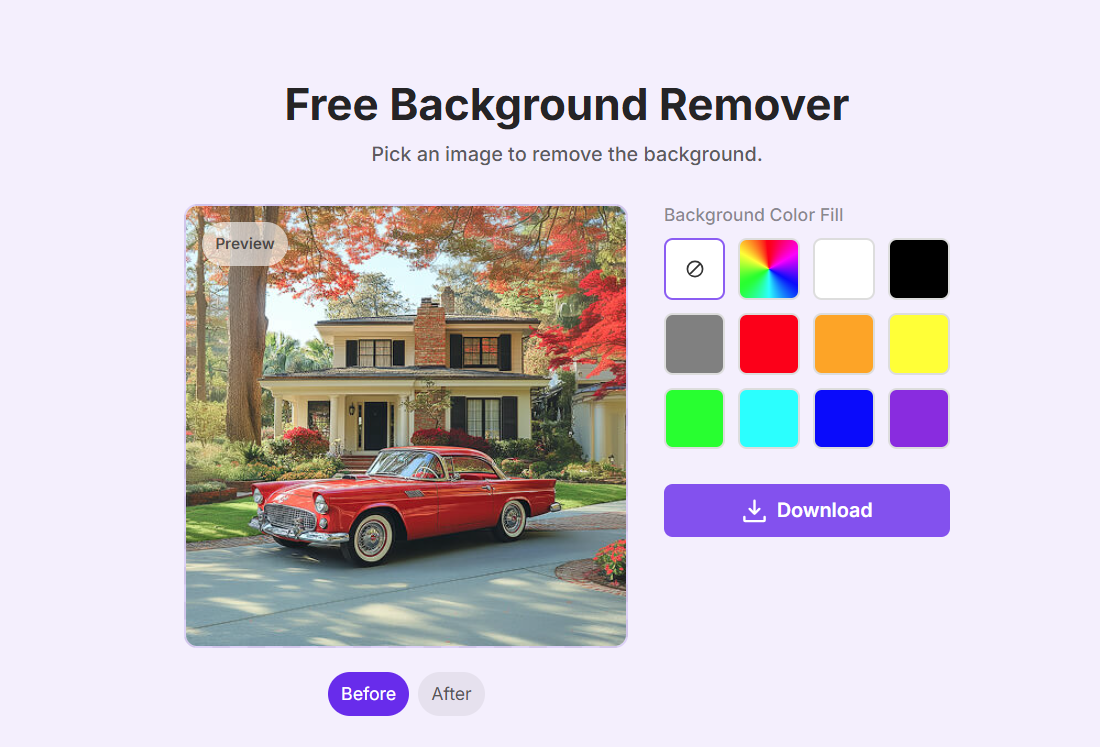
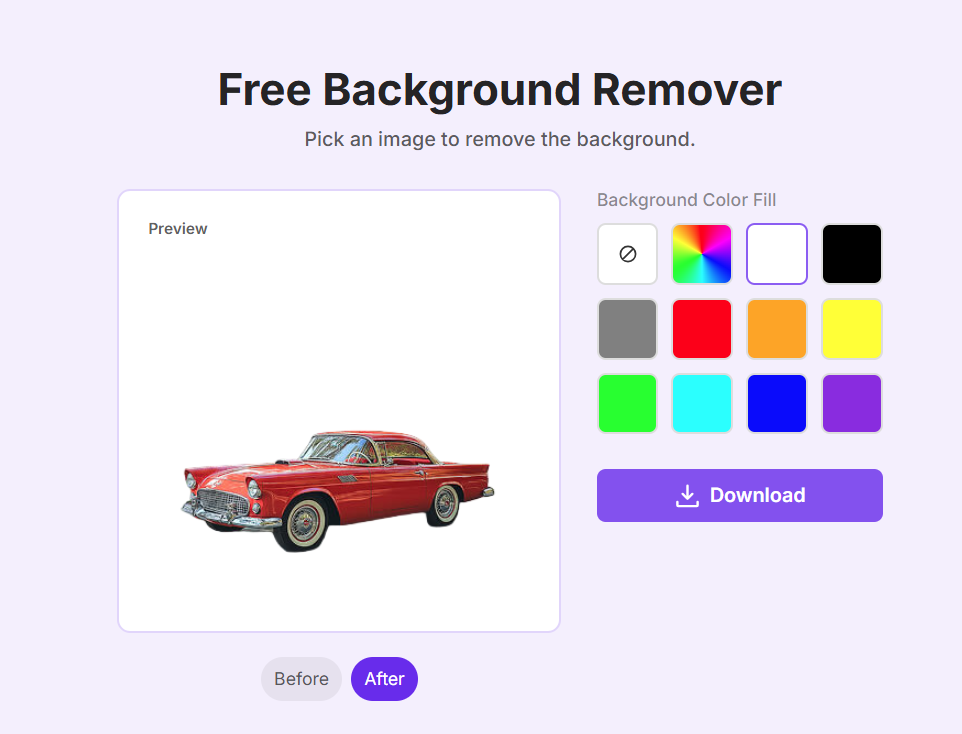
Biarkan AI membuang latar belakang
Alat ini mengesan subjek secara automatik dan membuang latar belakang. Jika pratonton kelihatan baik, klik 'Download' untuk menyimpannya.
Masukkan imej yang bersih ke dalam PowerPoint
Gunakan potongan yang dimuat turun dalam slaid anda sama seperti imej biasa, kini dengan latar belakang lutsinar yang lebih kemas.
WPS dalam aliran kerja ini
Teruskan membina dek
Selepas membuat potongan, siapkan slaid dan visual dalam WPS Presentation tanpa menukar alat.
Dek yang sarat dengan imej
Penempatan, bentuk, dan susun atur kekal dalam satu suite—lihat juga petua WPS Photos.
Soalan Lazim
Potongan PowerPoint, eksport Toolsmart, dan penyimpanan PNG lutsinar—jawapan ringkas di bawah.
PowerPoint untuk kerja pantas; Toolsmart untuk potongan yang sukar
Latar belakang ringkas: kekal dalam PowerPoint. Bucu yang rumit, bayang-bayang, atau tarikh akhir yang suntuk: jalankan Toolsmart, muat turun PNG, dan masukkan semula ke dalam dek anda.
Aliran kerja slaid yang lebih cekap
Alat terbina dalam PowerPoint meliputi kebanyakan asas; Toolsmart mengendalikan aset yang lebih sukar; WPS menyatukan penyuntingan dan pembentangan.

Lebih banyak cara untuk membersihkan dan memperhalusi imej anda
Jika anda bekerja dengan tandatangan, Photoshop, GIMP, atau aset imej lutsinar, tutorial berkaitan ini boleh membantu anda bekerja dengan lebih pantas.
Buang Latar Belakang dari Tandatangan dengan Pantas dan Mudah
Panduan praktikal untuk menukar tandatangan kepada aset lutsinar yang kemas untuk borang dan dokumen.
Cara Padam Latar Belakang dalam GIMP: Panduan Praktikal
Pelajari aliran kerja pembuangan latar belakang yang lain jika anda lebih suka editor imej yang khusus.
Cara Tukar Latar Belakang dalam Foto: Panduan Langkah-demi-Langkah
Lebih daripada sekadar membuang, belajar cara menggantikan latar belakang untuk imej akhir yang lebih profesional.
Cara Buang Tera Air dalam Photoshop: Panduan Komprehensif
Terokai satu lagi tutorial pembersihan yang memberi tumpuan kepada pembuangan tanda yang tidak diingini daripada imej.
Cara Buang Latar Belakang dalam Photoshop: Tutorial Langkah-demi-Langkah
Bandingkan alat terbina dalam PowerPoint dengan pendekatan Photoshop yang lebih maju.
Cara Buang Latar Belakang Putih dari Imej: Panduan Langkah demi Langkah
Tutorial berfokus untuk salah satu tugas pembersihan latar belakang yang paling biasa.