


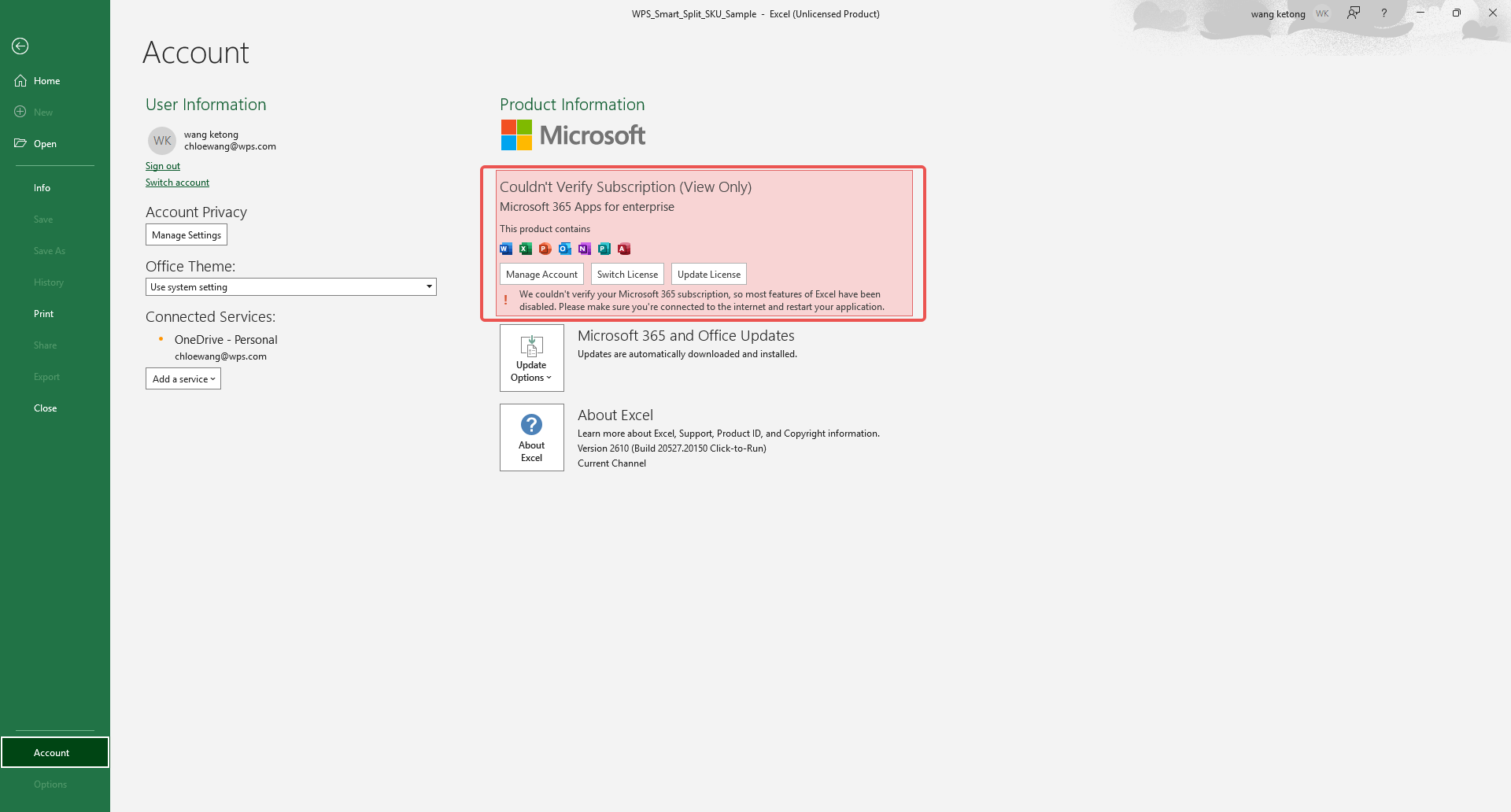
Kebanyakan komputer riba Windows baharu dilengkapi dengan Microsoft 365 yang diprapasang. Namun ada satu syarat: ia tidak termasuk lesen percuma. Sebaik sahaja anda melancarkan Word atau Excel buat kali pertama, anda akan dihalang oleh sekatan berbayar (paywall) yang meminta kad kredit anda semata-mata untuk memulakan percubaan 30 hari. Jika anda melangkau proses pembayaran, Office serta-merta mengunci anda ke dalam "Mod Baca Sahaja," menyebabkan anda tidak dapat menaip, mengedit atau menyimpan walau satu fail pun. Nasib baik, anda tidak perlu membayar untuk langganan yang mahal, berikut ialah cara anda boleh mengaktifkan Office secara percuma dalam masa beberapa minit sahaja.


Kaedah 1: Aktifkan dengan MAS (Ohook) – Pengaktifan Kekal dengan Kadar Kejayaan Tinggi
Bagaimanakah ia boleh mengaktifkan Windows dan Office secara kekal hanya menggunakan satu arahan? Microsoft Activation Scripts (MAS) ialah projek sumber terbuka yang dibangunkan dan diselenggara oleh komuniti, direka bentuk untuk mengaktifkan Windows dan Office secara kekal melalui satu set skrip automatik. Ambil perhatian bahawa ini ialah pengaktifan kekal, bukan pembaharuan KMS 180 hari. Alat ini berfungsi dengan memintas mekanisme pengesahan tulen Microsoft, membenarkan pengguna menjalankan perisian Windows dan Office tanpa membeli kunci produk runcit.
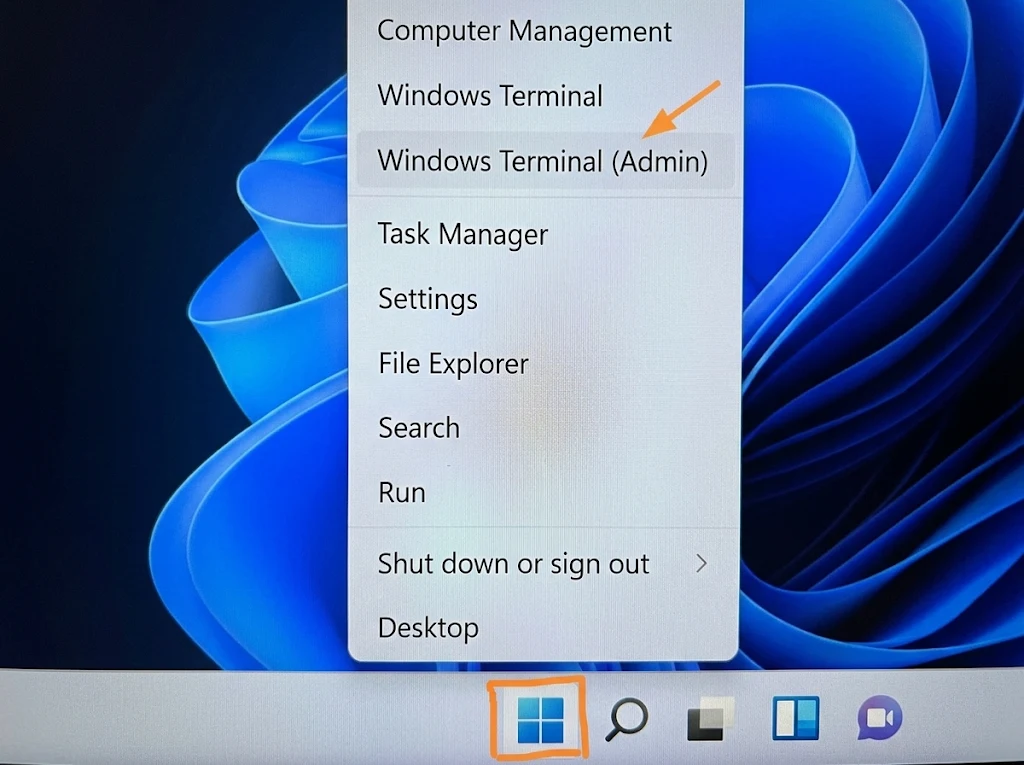
Langkah 1: Klik kanan pada menu Mula Windows dan pilih Windows PowerShell (Pentadbir) (pastikan ia adalah PowerShell, bukan CMD).
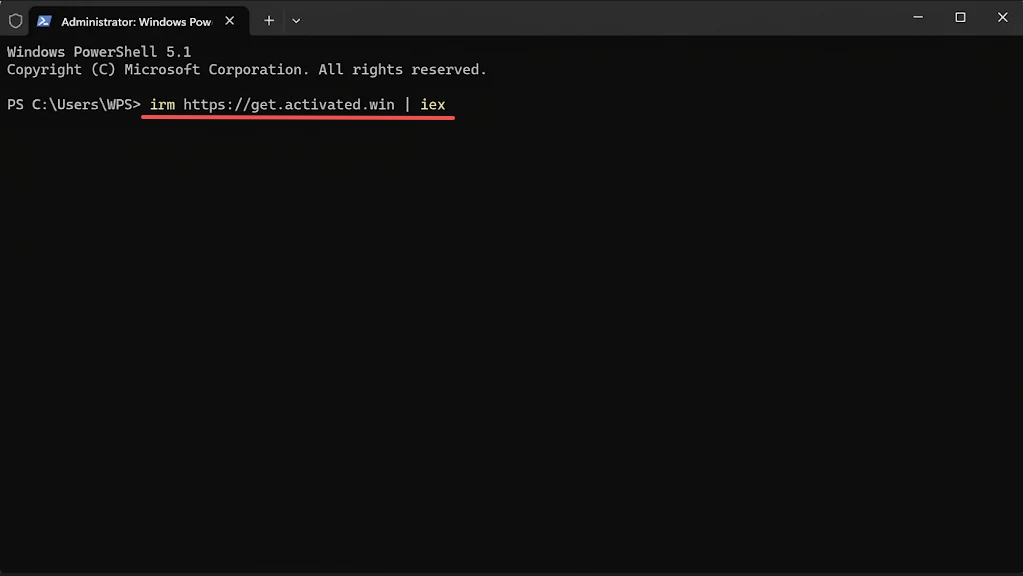
Taipkan arahan berikut dan tekan Enter:
Langkah 2: Tekan 2 untuk mengaktifkan Office secara percuma dengan Ohook
Selepas itu, anda akan melihat antara muka yang ditunjukkan dalam tangkapan skrin di bawah, yang pada asasnya memuat turun Microsoft Activation Scripts (MAS) daripada pelayan:
Jika anda mengaktifkan sistem Windows standard, hanya tekan 1 (HWID) untuk pengaktifan kekal yang terikat dengan perkakasan yang kekal walaupun selepas memasang semula OS.
Jika anda mengaktifkan perisian Office atau Microsoft 365, hanya tekan 2 (Ohook) untuk pengaktifan tempatan kekal dan ucapkan selamat tinggal kepada tetingkap timbul.
Jika anda menjalankan edisi khas seperti LTSC atau Server, menekan 1 akan mengembalikan ralat; dalam kes tersebut, tekan 3 (TSforge) sebagai ganti.
Bagi 4 (Online KMS), itu adalah pilihan sandaran yang dikhaskan untuk perisian warisan dari lebih sedekad yang lalu—pada PC moden, anda boleh mengabaikannya sepenuhnya.
Dalam kebanyakan kes, tekan 2 untuk memilih Ohook (untuk mengaktifkan Office sahaja).
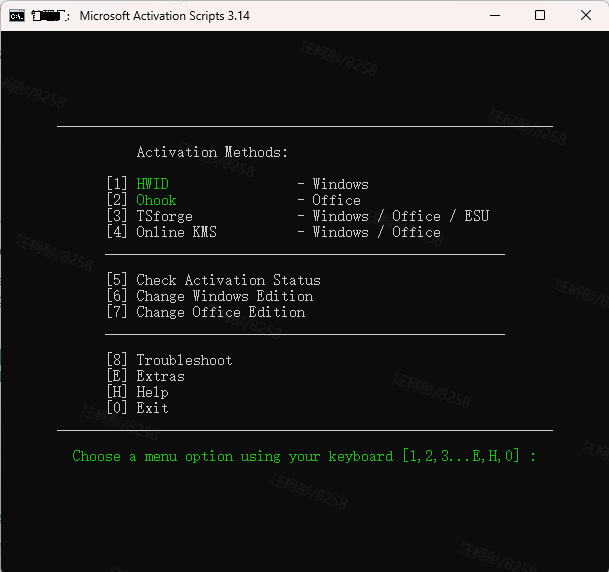

Dan kemudian tekan 1 pada menu berikut
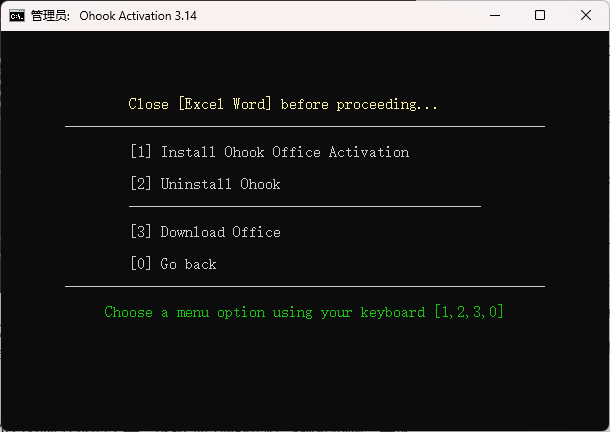
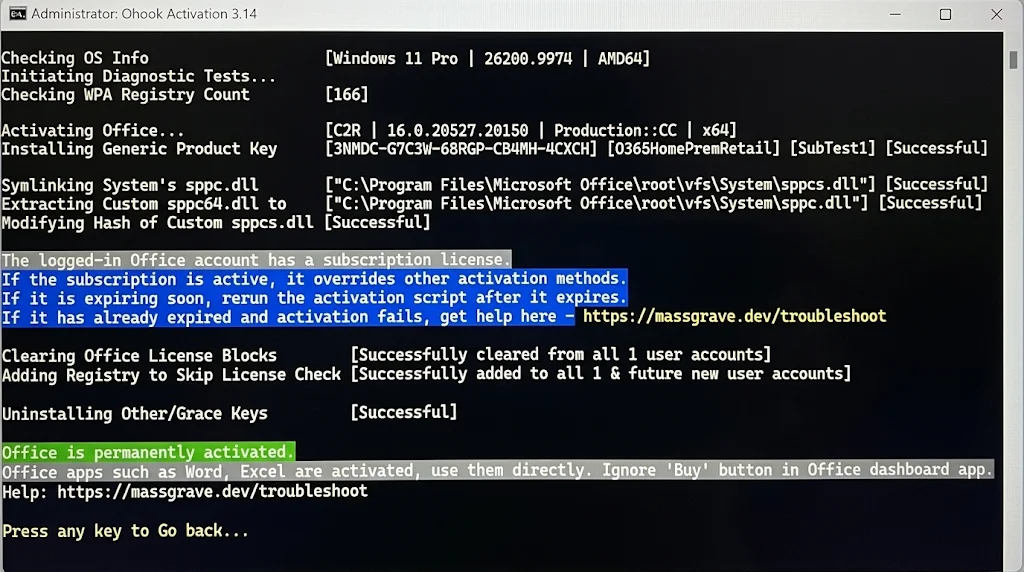
Langkah 3: Semak status pengaktifan
Setelah selesai, set Office pada komputer anda akan diaktifkan secara kekal!
Tampalan pengaktifan (melalui kaedah Ohook) memintas semakan pengesahan lesen Office secara tempatan pada mesin anda. Tidak seperti pengaktifan KMS tradisional, ia tidak memerlukan sambungan internet untuk diperbaharui setiap 180 hari. Selagi anda tidak melakukan pemasangan semula Windows yang bersih atau menjalankan skrip pembersihan secara manual untuk mengalih keluar tampalan tersebut, Word, Excel, PowerPoint dan apl Office yang lain akan kekal aktif secara kekal dan tidak akan luput. Mulai sekarang, anda boleh membuka dan menggunakannya secara terus tanpa perlu risau tentang log masuk atau gesaan kad kredit.
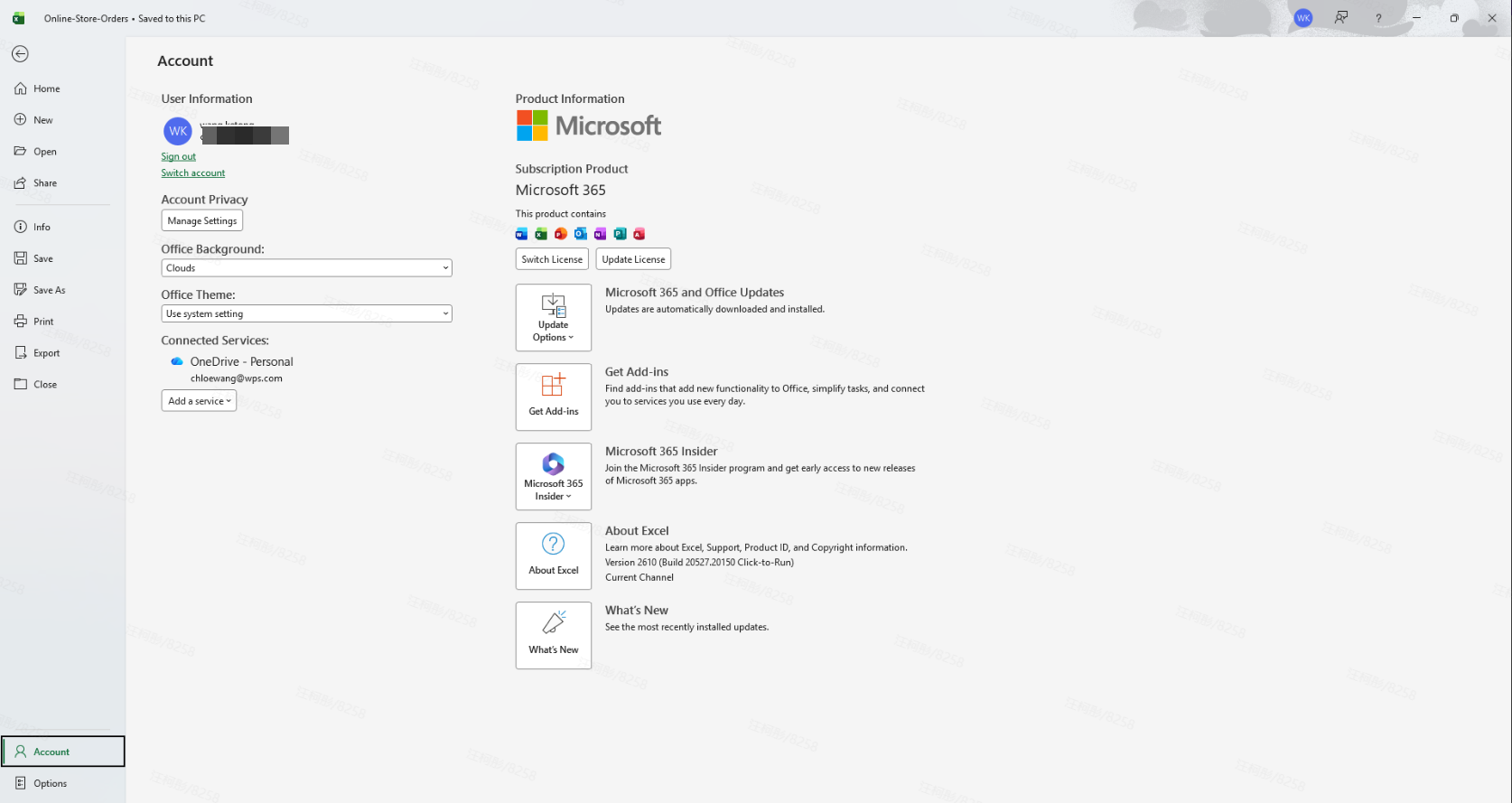
Buka mana-mana aplikasi Microsoft Office (seperti Excel) dan pergi ke Akaun (Account). Jika ia menunjukkan "Produk Langganan (Subscription Product)," ini bermakna aplikasi Office anda sudah diaktifkan.
Bagaimana Pula dengan Status Akaun & Had Awan Anda?
Walau bagaimanapun, jika anda menyemak butiran akaun anda selepas itu, anda akan mendapati bahawa akaun anda masih menunjukkan tiada langganan aktif. Ini kerana skrip tersebut hanya menampal perisian yang dipasang secara tempatan pada PC khusus ini dan tidak mengubah status akaun awan anda. Bagi pelayan Microsoft, anda masih menggunakan akaun asas percuma.
Oleh sebab ini, anda akan menghadapi had berikut apabila menggunakan ciri awan dan merentas peranti:
Hanya 5GB Storan Awan OneDrive: Langganan Microsoft 365 yang sah merangkumi 1TB (1,024GB) storan awan, manakala anda dihadkan kepada 5GB lalai yang diperuntukkan kepada akaun percuma. Ini sudah memadai jika anda hanya menyegerakkan dokumen teks yang ringan, tetapi jika fail anda mengandungi imej resolusi tinggi atau jika anda mendayakan sandaran folder Desktop, storan akan penuh dengan cepat, menyebabkan "AutoSave" dan muat naik fail gagal.
Tiada Pengaktifan Merentas Peranti pada Mudah Alih atau Tablet: Jika anda memuat turun apl Office pada telefon anda (iPhone/Android) atau tablet (iPad) dan log masuk dengan akaun yang sama ini, ia masih akan menggesa anda untuk membeli langganan. Tampalan pengaktifan tempatan pada PC tidak boleh disegerakkan melalui awan ke peranti mudah alih.
Ketiadaan Ciri Berasaskan Awan dan AI: Alat pemformatan termaju tertentu dalam Office untuk web, serta ciri dikuasakan awan seperti Microsoft Copilot (penulisan dan analisis data berbantukan AI), tidak akan tersedia memandangkan pelayan Microsoft tidak dapat mengesahkan langganan aktif.
Namun begitu, had ini tidak menjejaskan penggunaan luar talian harian. Anda masih boleh log masuk dengan akaun Microsoft pada PC anda, mendayakan AutoSave dan menyegerakkan kerja anda dalam elaun OneDrive 5GB tersebut. Bagi kebanyakan pengguna yang sering mengurus dokumen dan hamparan secara tempatan pada komputer mereka, ketiadaan langganan awan hampir tidak memberikan kesan yang ketara selagi storan OneDrive belum penuh.
Kaedah 2: Aktifkan dengan Memasukkan Kunci Produk Secara Terus – Kadar Kejayaan Rendah
Biasanya, apabila anda membuka aplikasi Microsoft Office yang telah diprapasang, tetingkap timbul akan muncul dengan pilihan yang berlabel "Saya mempunyai kunci produk." Walaupun anda boleh mencari kunci produk secara dalam talian yang sepadan dengan edisi khusus anda, kadar kejayaannya pada umumnya agak rendah.
Produk | GVLK (Kunci Produk) |
Microsoft 365 Apps for Enterprise |
|
Microsoft 365 Apps for Business |
|
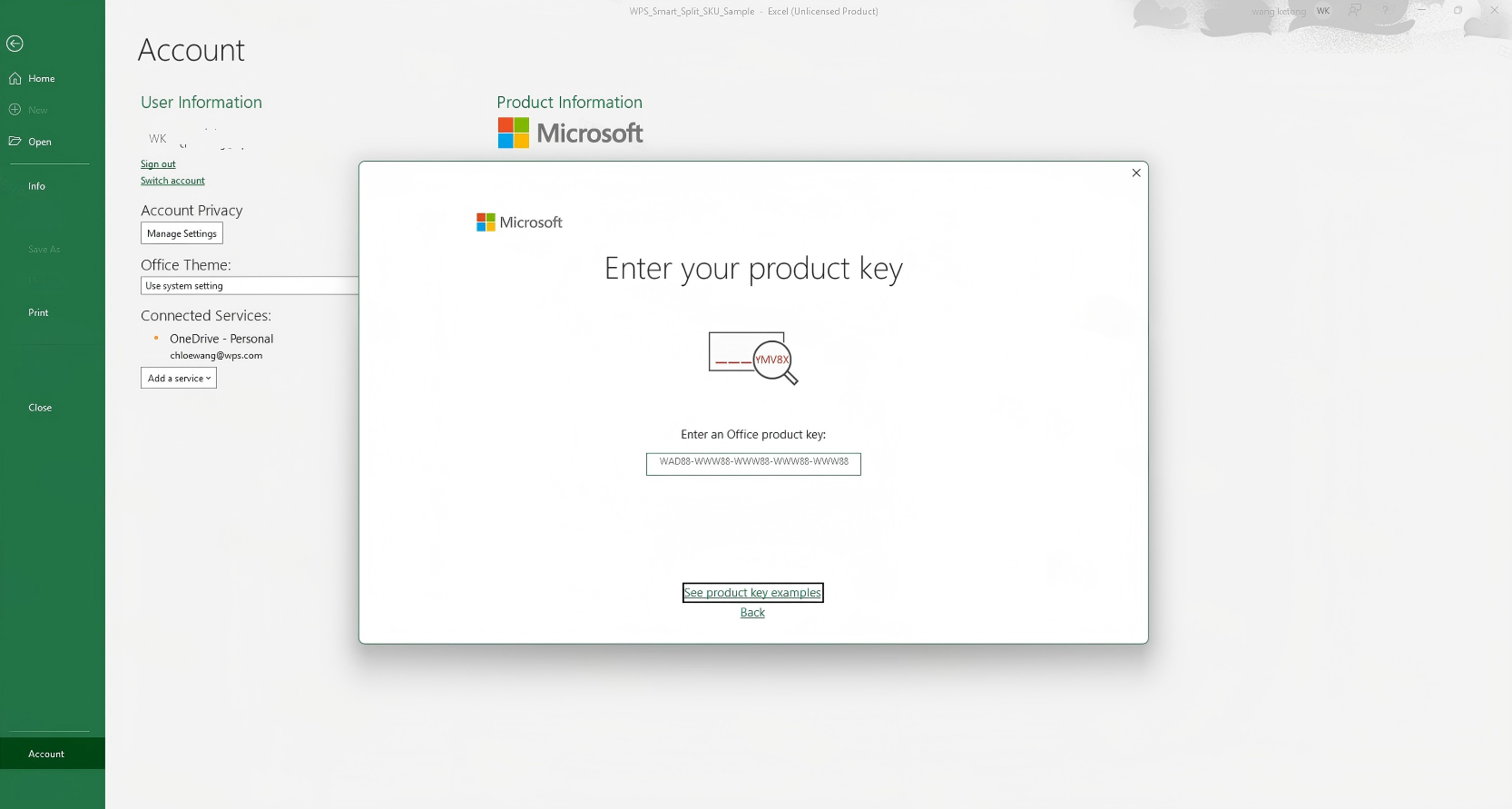
Menggunakan kaedah ini lazimnya akan menghasilkan salah satu daripada dua hasil:
Ralat Kunci Tidak Sah: Kunci percuma yang didapati dalam talian hampir tidak pernah berfungsi, kerana ia berkemungkinan besar telah disekat atau disenarai hitam oleh pelayan pengaktifan Microsoft.
Pengaktifan Sementara dengan Bar Amaran Kuning dan Tetingkap Timbul: Ini menunjukkan bahawa kunci tersebut telah memintas semakan tempatan untuk sementara waktu. Jika gesaan "Log masuk untuk bermula dengan Excel" muncul semasa membuka fail, anda boleh cuba mengklik "Saya mempunyai kunci produk" dan kemudian segera menutup tetingkap tersebut. Berbuat demikian membolehkan anda mengedit dan menyimpan fail untuk sementara waktu dengan mencetuskan Tempoh Tangguh (Grace Period) terbina dalam Microsoft Office. Semasa dalam keadaan ini, anda boleh mencipta, mengedit dan menyimpan dokumen sebagai penyelesaian kecemasan pantas.
Walau bagaimanapun, perlu diingat bahawa sepanduk amaran kuning di bahagian atas antara muka bermakna akaun anda tidak melepasi pengesahan langganan. Oleh kerana ini hanyalah tempoh tangguh jangka pendek, ia tidak boleh digunakan secara kekal—jika anda tidak log masuk menggunakan akaun yang memegang langganan sah sebelum tempoh tangguh berakhir, perisian akhirnya akan dikunci ke dalam Mod Baca Sahaja.
Kaedah 3: Aktifkan Menggunakan CMD/TXT (Edisi Volume License Sahaja)
Kaedah ini dikhususkan untuk pentadbir perusahaan yang telah memasang edisi Volume License (VL) Office dalam rangkaian dalaman yang menampilkan pelayan KMS dihoskan sendiri, atau untuk pengguna ujian lanjutan yang lebih suka mengurus lesen melalui arahan natif tanpa memuat turun alat pihak ketiga.
Pada asasnya, kedua-dua kaedah pengaktifan CMD dan TXT bergantung pada mekanisme yang sama: memanggil skrip pengurusan ospp.vbs terbina dalam Microsoft Office untuk mengarahkan perisian ke pelayan KMS (Key Management Service) bagi kebenaran berkala.
💡 Nota Keserasian Versi:
Sokongan Natif untuk Edisi Volume License (VL) Sahaja: Seperti
Office LTSC 2024 / 2021 / 2019 Professional Plus(mesti membawa pengecam saluranVolumesecara jelas).Tidak Disokong untuk Edisi Runcit atau Langganan (Microsoft 365): Jika pemasangan anda ialah
O365ProPlusRetailatau mana-mana edisi berlabelRetail, menjalankan arahan pengaktifan CMD secara langsung akan mencetuskan ralat0xC004F017(menunjukkan bahawa tiada lesen volum dipasang).
Buka CMD sebagai Pentadbir: Klik menu Mula Windows, taip cmd, klik kanan pada Command Prompt, dan pilih Run as administrator (pastikan bar tajuk di bahagian atas kiri tetingkap memaparkan "Administrator").
Navigasi ke Direktori Teras Office: Masukkan arahan berikut dan tekan Enter (laluan lalai untuk pemasangan 64-bit):
cd /d "C:\Program Files\Microsoft Office\root\Office16"
(Nota: Untuk pemasangan Office 32-bit, gunakan C:\Program Files (x86)\Microsoft Office\root\Office16 sebagai ganti.)
Nyatakan Alamat Pelayan KMS: Masukkan arahan berikut dan tekan Enter (menggunakan hos KMS awam yang biasa diketahui sebagai contoh):
cscript ospp.vbs /sethst:kms.03k.org
(Tunggu skrin untuk mengembalikan Successfully applied setting.)
Cetuskan Pengaktifan Dalam Talian: Masukkan arahan berikut dan tekan Enter:
cscript ospp.vbs /act
(Tunggu beberapa saat; melihat
Selepas Pengaktifan: Apakah yang disertakan dalam Microsoft Office?

Microsoft Office ialah set komprehensif aplikasi perisian produktiviti yang dibangunkan oleh Microsoft. Ia biasanya merangkumi aplikasi teras berikut:
Microsoft Word: Program pemprosesan perkataan yang digunakan untuk mencipta dan mengedit dokumen, seperti laporan, surat dan esei.
Microsoft Excel: Program hamparan untuk tugas yang melibatkan analisis data, pengiraan dan penciptaan carta dan graf.
Microsoft PowerPoint: Perisian pembentangan untuk mereka bentuk dan menyampaikan tayangan slaid, pembentangan dan kandungan visual.
Microsoft Outlook: Pelanggan e-mel dan pengurus maklumat peribadi untuk mengurus e-mel, kalendar, kenalan dan tugasan.
Microsoft Access: Sistem pengurusan pangkalan data untuk mencipta dan mengurus pangkalan data, amat berguna untuk menyusun dan menganalisis set data yang besar.
Microsoft OneNote: Aplikasi pengambilan nota digital untuk merakam dan menyusun nota, lakaran dan idea dalam format buku nota digital.
Microsoft Publisher: Alat penerbitan meja untuk mencipta penerbitan berkualiti profesional, termasuk brosur, risalah dan surat berita.
Microsoft Teams: Platform kerjasama yang memudahkan kerja berpasukan, sembang, persidangan video dan perkongsian fail dalam organisasi.
Microsoft OneDrive: Perkhidmatan storan awan yang membolehkan pengguna menyimpan, menyegerak dan berkongsi fail serta dokumen merentas peranti.
Microsoft SharePoint: Platform kerjasama berasaskan web yang digunakan untuk pengurusan dokumen, kerjasama pasukan dan penciptaan intranet.
Aplikasi khusus yang disertakan dalam Microsoft Office mungkin berbeza-beza bergantung pada edisi atau pelan langganan yang dipilih oleh pengguna. Selain itu, Microsoft sering mengemas kini dan mempertingkatkan aplikasi ini dengan ciri dan keupayaan baharu.
Cara Menggunakan Microsoft Office tanpa Mengaktifkannya
Jika anda sedang mencari alternatif kepada Microsoft Office yang membolehkan anda membuka, mencipta, mengedit dan menyimpan fail Microsoft Office, termasuk dokumen Word, Excel dan PowerPoint, tanpa memerlukan pengaktifan, WPS Office ialah pilihan yang sangat baik. WPS Office ialah set pejabat percuma yang serasi sepenuhnya dengan kedua-dua sistem pengendalian Windows dan Mac.

Kelebihan Menggunakan WPS Office:
Muat Turun dan Penggunaan Percuma: Salah satu ciri menonjol WPS Office ialah ia percuma sepenuhnya untuk dimuat turun dan digunakan. Anda boleh mengakses alat pejabat penting seperti Word, Excel dan PowerPoint tanpa sebarang kos pendahuluan atau yuran langganan.
Kit Alat PDF yang Berkuasa: Selain aplikasi pejabat standard, WPS Office menawarkan kit alat PDF yang mantap. Anda boleh mencipta, mengedit dan menukar fail PDF dengan mudah, menjadikannya alat serba boleh untuk mengurus pelbagai format dokumen.
Kedai Templat yang Kaya: WPS Office menyediakan pelbagai templat untuk dokumen, hamparan dan pembentangan. Templat ini boleh membantu anda memulakan projek anda dengan reka letak yang direka secara profesional.
Sokongan untuk Dokumen Dalam Talian: WPS Office direka bentuk dengan mengutamakan kerjasama. Ia membolehkan anda mengerjakan dokumen yang disimpan di awan dan bekerjasama dengan orang lain dalam masa nyata. Ciri ini amat berguna untuk pasukan jauh atau individu yang perlu mengakses fail mereka daripada berbilang peranti.
Selamat dan Stabil: WPS Office terkenal dengan kestabilan dan kebolehpercayaannya. Ia menawarkan persekitaran yang selamat untuk dokumen anda dan memastikan kerja anda selamat daripada ranap sistem yang tidak dijangka atau kehilangan data.
Secara keseluruhannya, WPS Office menyediakan alternatif yang kos efektif dan kaya dengan ciri kepada Microsoft Office, menjadikannya pilihan popular bagi mereka yang mahukan fungsi Word, Excel dan PowerPoint tanpa perlu mengaktifkan set Microsoft. Sama ada anda seorang pelajar, profesional atau pengguna biasa, WPS Office menawarkan alatan yang anda perlukan untuk menjadi produktif dengan kelebihan tambahan iaitu percuma untuk digunakan.
Cara Menggunakan Microsoft Word, Excel, PowerPoint dalam WPS Office?
Menggunakan fail Microsoft Word, Excel dan PowerPoint dalam WPS Office adalah mudah. Berikut ialah panduan langkah demi langkah tentang cara mengedit jenis fail ini dalam WPS Office:
Langkah 1: Muat Turun dan Pasang WPS Office
Jika anda belum berbuat demikian, muat turun dan pasang WPS Office pada komputer anda. Anda boleh menemui fail pemasangan di tapak web rasmi WPS Office. Ikut arahan pada skrin untuk melengkapkan proses pemasangan.
Langkah 2: Lancarkan WPS Office
Selepas pemasangan, lancarkan WPS Office dengan mengklik pada ikonnya dalam aplikasi atau desktop komputer anda.

Langkah 3: Buka Fail Microsoft Office Sedia Ada
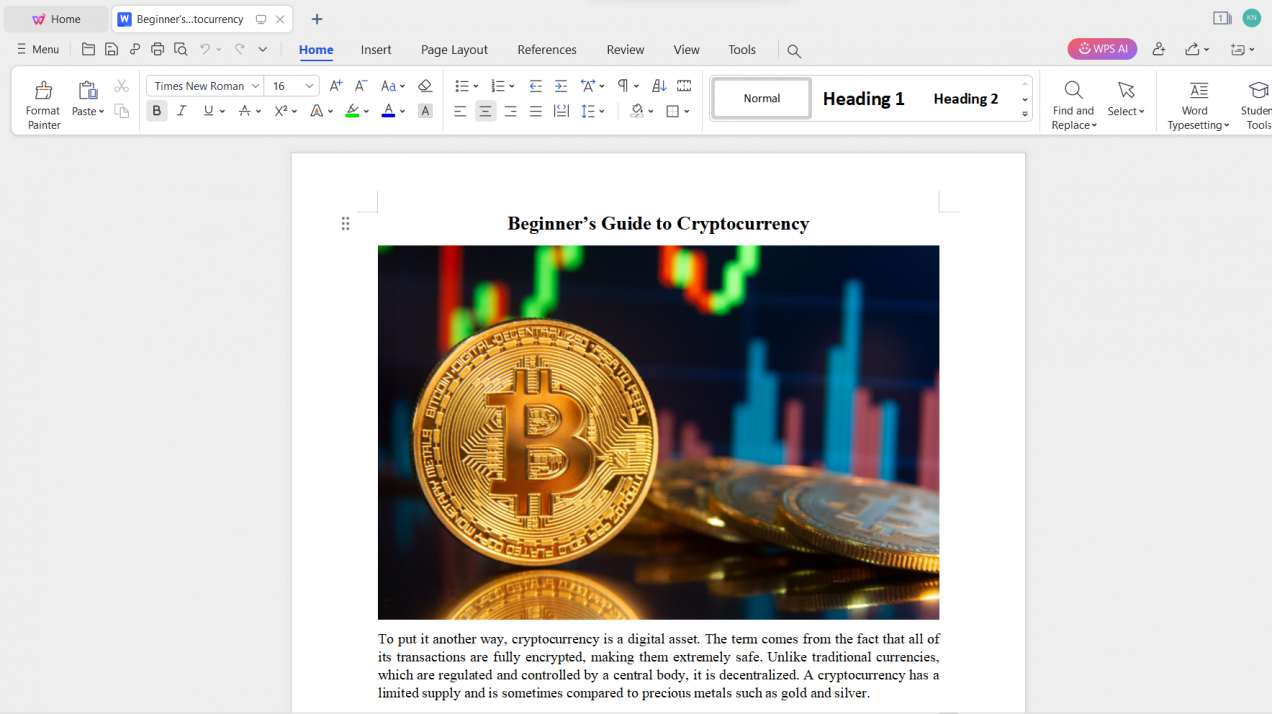
Untuk mengedit fail Microsoft Word, Excel atau PowerPoint sedia ada, klik pada ikon aplikasi yang sepadan dalam antara muka WPS Office (cth., "Writer" untuk Word, "Spreadsheets" untuk Excel dan "Presentation" untuk PowerPoint).
Langkah 4: Edit Fail
Setelah fail dibuka dalam WPS Office, anda boleh mengeditnya sama seperti yang anda lakukan dalam Microsoft Word, Excel atau PowerPoint. WPS Office menawarkan antara muka yang biasa dan ciri yang serupa, menjadikan proses penyuntingan intuitif. Anda boleh membuat perubahan pada teks, pemformatan, formula atau slaid, bergantung pada jenis fail.
Langkah 5: Simpan Perubahan Anda
Selepas membuat pengeditan anda, pergi ke menu "Fail (File)" dan pilih "Simpan (Save)" atau "Simpan Sebagai (Save As)" untuk menyimpan perubahan anda. Pilih lokasi tempat anda ingin menyimpan fail dan berikan nama baharu jika perlu. Klik "Simpan (Save)" untuk mengesahkan.


Soalan Lazim (FAQ)
1. Kaedah pengaktifan manakah yang patut saya pilih: MAS (Ohook), Kunci Produk atau CMD (KMS)?Bagi hampir semua pengguna harian, MAS (Ohook) ialah pilihan terbaik dan paling mudah. Ia berfungsi pada Microsoft 365 (Runcit) yang diprapasang serta edisi Volume, tidak memerlukan penyahpasangan perisian terdahulu dan menyediakan pengaktifan tempatan kekal. Kunci Produk percuma yang didapati dalam talian hampir sentiasa disenarai hitam atau hanya mencetuskan tempoh tangguh sementara, manakala CMD (KMS) hanya berfungsi pada edisi Volume License (VL) tertentu dan memerlukan pembaharuan setiap 180 hari.
2. Mengapakah saya mendapat ralat 0xC004F017 semasa cuba mengaktifkan Office menggunakan CMD?Ralat 0xC004F017 bermakna tiada sijil Volume License dipasang pada sistem anda. Kebanyakan PC baharu diprapasang dengan saluran Runcit / Langganan Microsoft 365 (O365ProPlusRetail), yang tidak boleh diaktifkan melalui arahan KMS ospp.vbs. Untuk mengaktifkan pemasangan semasa anda tanpa memasang semula edisi Volume, gunakan kaedah MAS (Ohook) melalui PowerShell sebagai ganti.
3. Adakah pengaktifan Ohook benar-benar kekal, atau adakah ia luput seperti KMS?Pengaktifan Ohook adalah kekal untuk pemasangan tempatan anda. Tidak seperti kaedah KMS yang luput setiap 180 hari dan bergantung pada pelayan luaran untuk pembaharuan, Ohook menampal semakan pengesahan lesen secara terus pada PC anda. Selagi anda tidak melakukan pemasangan semula Windows yang bersih atau menjalankan skrip penyahpasang secara manual untuk mengalih keluar tampalan tersebut, Word, Excel dan PowerPoint akan kekal diaktifkan selama-lamanya.
4. Adakah saya akan mendapat 1TB storan OneDrive dan Copilot AI selepas mengaktifkan dengan Ohook?Tidak. Tampalan pengaktifan tempatan hanya membuka kunci aplikasi desktop yang dipasang pada PC khusus anda; ia tidak mengubah status akaun Microsoft anda pada pelayan Microsoft. Anda akan kekal pada peringkat akaun percuma, bermakna storan OneDrive anda kekal pada 5GB, ciri Microsoft Copilot yang dikuasakan awan kekal tidak tersedia dan log masuk ke apl Office pada telefon atau tablet anda masih memerlukan langganan berbayar.
5. Mengapakah Office masih menunjukkan bar amaran kuning apabila saya menggunakan Kunci Produk percuma?Jika kunci generik memintas gesaan log masuk awal untuk sementara waktu, ia biasanya hanya mencetuskan Tempoh Tangguh (Grace Period) terbina dalam Microsoft dan bukannya pengaktifan penuh. Sepanduk kuning menunjukkan bahawa akaun anda tidak melepasi pengesahan langganan. Setelah tempoh tangguh yang singkat itu tamat, Office akan kembali kepada Mod Baca Sahaja melainkan anda log masuk dengan akaun berlesen atau mengaktifkan secara tempatan menggunakan Ohook.
Kesimpulan: Mengaktifkan Microsoft Office secara Percuma
Microsoft Office kekal sebagai alat penting dalam dunia digital kita, dan walaupun kaedah yang sah seperti menggunakan Office Online atau memanfaatkan diskaun pendidikan adalah pilihan yang sah dan bertanggungjawab, adalah penting untuk menyedari potensi risiko undang-undang dan keselamatan yang dikaitkan dengan kaedah pengaktifan yang tidak dibenarkan.
Bagi mereka yang mencari alternatif yang menggabungkan keserasian dengan format Microsoft Office dan pelbagai ciri berguna, WPS Office menyerlah sebagai penyelesaian yang boleh dipercayai. Ia bukan sahaja menawarkan keupayaan untuk membuka, mencipta, mengedit dan menyimpan fail Word, Excel dan PowerPoint, tetapi ia juga dilengkapi dengan kit alat PDF yang berkuasa, kedai templat yang kaya, sokongan untuk dokumen dalam talian serta komitmen terhadap keselamatan dan kestabilan.


