

'%3e%3cpath%20d='M8%200C12.4183%200%2016%203.58172%2016%208C16%2012.4183%2012.4183%2016%208%2016C3.58172%2016%200%2012.4183%200%208C0%203.58172%203.58172%200%208%200ZM11.6162%204.38379C11.2257%203.99337%2010.5927%203.99338%2010.2021%204.38379L8%206.58594L5.79785%204.38379C5.40732%203.99334%204.77429%203.99329%204.38379%204.38379C3.99331%204.77429%203.99335%205.40733%204.38379%205.79785L6.58594%208L4.38379%2010.2021C3.99348%2010.5927%203.99341%2011.2257%204.38379%2011.6162C4.77426%2012.0066%205.40734%2012.0065%205.79785%2011.6162L8%209.41406L10.2021%2011.6162C10.5927%2012.0066%2011.2257%2012.0067%2011.6162%2011.6162C12.0067%2011.2257%2012.0066%2010.5927%2011.6162%2010.2021L9.41406%208L11.6162%205.79785C12.0066%205.40735%2012.0066%204.77429%2011.6162%204.38379Z'%20fill='%23080E17'%20fill-opacity='0.46'/%3e%3c/g%3e%3cdefs%3e%3cclipPath%20id='clip0_3761_713'%3e%3crect%20width='16'%20height='16'%20fill='white'/%3e%3c/clipPath%3e%3c/defs%3e%3c/svg%3e)




'%3e%3cpath%20fill-rule='evenodd'%20clip-rule='evenodd'%20d='M21.4999%2010.9993C21.4999%205.20009%2016.7986%200.498901%2010.9993%200.498901C5.19994%200.498901%200.498657%205.20009%200.498657%2010.9993C0.498657%2016.2404%204.33858%2020.5844%209.35855%2021.3722V14.0346H6.69238V10.9993H9.35855V8.68594C9.35855%206.05427%2010.9262%204.60062%2013.3248%204.60062C14.4736%204.60062%2015.6753%204.80571%2015.6753%204.80571V7.38979H14.3512C13.0468%207.38979%2012.64%208.19921%2012.64%209.0296V10.9993H15.5523L15.0867%2014.0346H12.64V21.3722C17.66%2020.5844%2021.4999%2016.2404%2021.4999%2010.9993Z'%20fill='%231568EA'/%3e%3c/g%3e%3c/svg%3e)


'%3e%3cpath%20d='M2.42045%2022.1876H6.31818V12.7217L0.75%208.54553V20.5171C0.75%2021.4414%201.49892%2022.1876%202.42045%2022.1876Z'%20fill='%234285F4'/%3e%3cpath%20d='M19.682%2022.1876H23.5797C24.5041%2022.1876%2025.2502%2021.4387%2025.2502%2020.5171V8.54553L19.682%2012.7217'%20fill='%2334A853'/%3e%3cpath%20d='M19.682%205.48293V12.7216L25.2502%208.54543V6.31816C25.2502%204.25236%2022.8921%203.07469%2021.2411%204.31361'%20fill='%23FBBC04'/%3e%3cpath%20d='M6.31824%2012.7217V5.48303L13.0001%2010.4944L19.6819%205.48303V12.7217L13.0001%2017.733'%20fill='%23EA4335'/%3e%3cpath%20d='M0.75%206.31816V8.54543L6.31818%2012.7216V5.48293L4.75909%204.31361C3.10534%203.07469%200.75%204.25236%200.75%206.31816Z'%20fill='%23C5221F'/%3e%3c/g%3e%3cdefs%3e%3cclipPath%20id='clip0_2954_7305'%3e%3crect%20width='24.5'%20height='18.375'%20fill='white'%20transform='translate(0.75%203.8125)'/%3e%3c/clipPath%3e%3c/defs%3e%3c/svg%3e)


Ada sesuatu tentang Windows Photo Viewer asal yang memberikan rasa berbeza. Ia merupakan salah satu perkara yang anda tidak sedar anda begitu menyukainya sehinggalah ia digantikan. Anda membuka imej, klik folder menggunakan kekunci anak panah, mungkin zum masuk sekali atau dua kali, dan itu sahaja. Pratonton pantas dengan antara muka yang bersih dan tiada sela masa!
Saat anda teringat betapa lancarnya pemapar lama itu, ada sebahagian daripada diri anda yang mahu kembali, bukan sekadar untuk alat tersebut, tetapi untuk rasa mudah dan kebiasaan itu. Berita baiknya ialah anda pasti boleh mendapatkannya kembali dan dalam artikel ini, saya akan menunjukkan lima pilihan muat turun pemapar imej Windows yang terbaik, beserta tip untuk mengembalikan pemapar klasik!
Muat Turun Windows Photo Viewer — Kembalikan Pemapar Klasik (Windows 10/11)
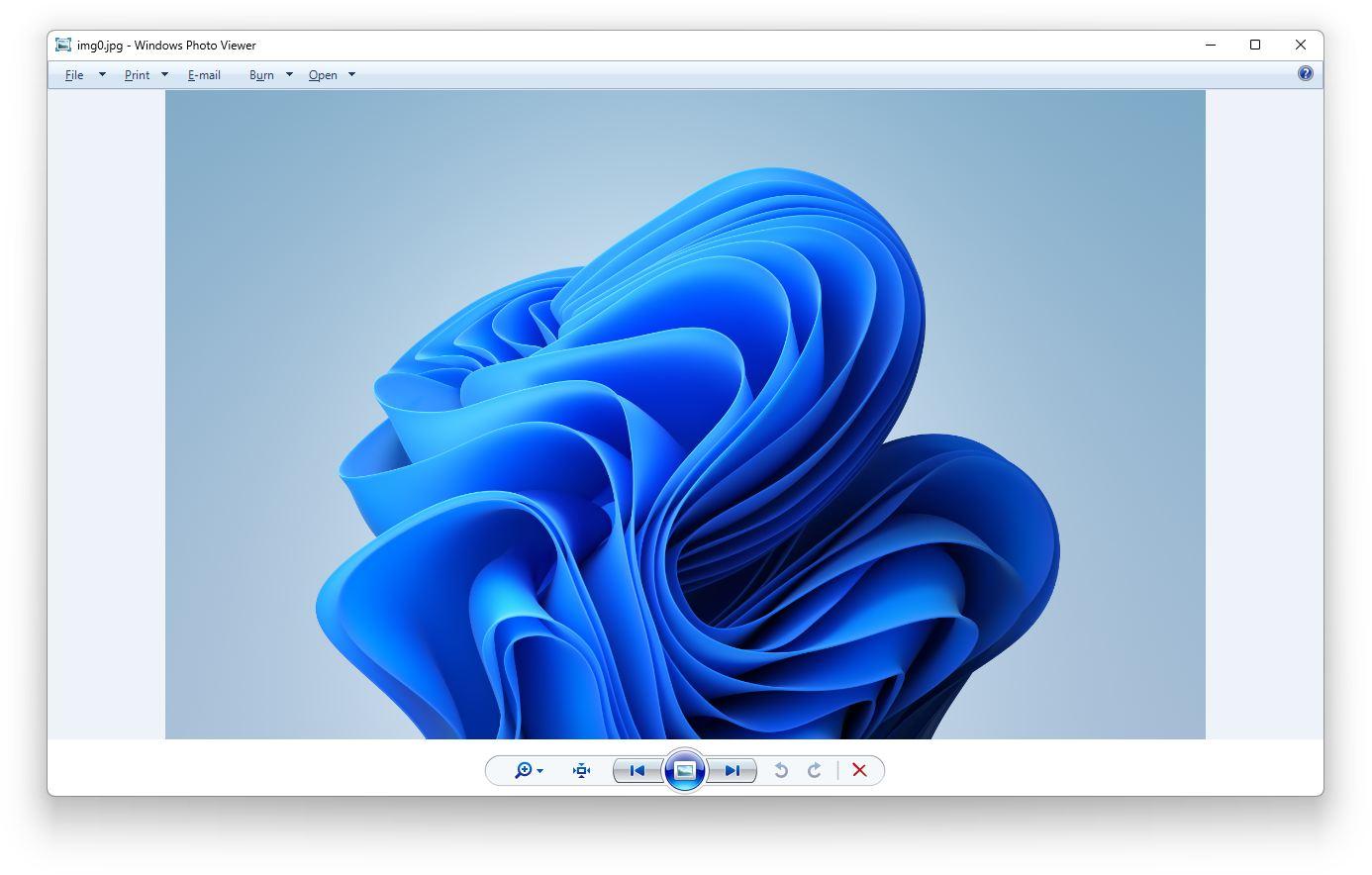
Windows Photo Viewer telah menjadi sebahagian daripada pengalaman Windows sejak Windows Vista, dan sejujurnya, saya tidak pernah membayangkan bahawa sesuatu yang begitu lancar, ringkas dan ringan pada suatu hari nanti akan digantikan. Ini tidak bermakna apl Windows Photos yang lebih baharu dan prapasang pada Windows 11 tidak berkeupayaan. Malah, ia adalah peningkatan yang mantap dalam pelbagai aspek. Lagipun, Windows Photo Viewer itu sendiri pernah menjadi pengganti kepada Windows Picture and Fax Viewer daripada era Windows XP.
Selepas menggunakannya selama bertahun-tahun melalui Windows Vista, Windows 7 dan Windows 8, boleh difahami mengapa ramai pengguna masih berasa sayang kepadanya. Walau sejauh mana kehalusan rekaan apl Photos baharu itu, ada sesuatu tentang kebiasaan dan keringkasan Windows Photo Viewer klasik yang sukar untuk digantikan.
Nasib baik, terdapat cara mudah untuk mengembalikannya pada sistem anda memandangkan ia disembunyikan oleh sistem pengendalian. Untuk memaparkannya semula, anda perlu menjalankan pembaikan pendaftaran yang mengubah suai pendaftaran Windows 11 anda dan mengembalikan Windows Photo Viewer. Mari kita lihat langkah-langkahnya:
Langkah 1: Mulakan dengan memuat turun pembaikan pendaftaran. Buka pelayar anda dan dapatkan fail pembaikan pendaftaran daripada sumber yang dipercayai seperti Ghacks.
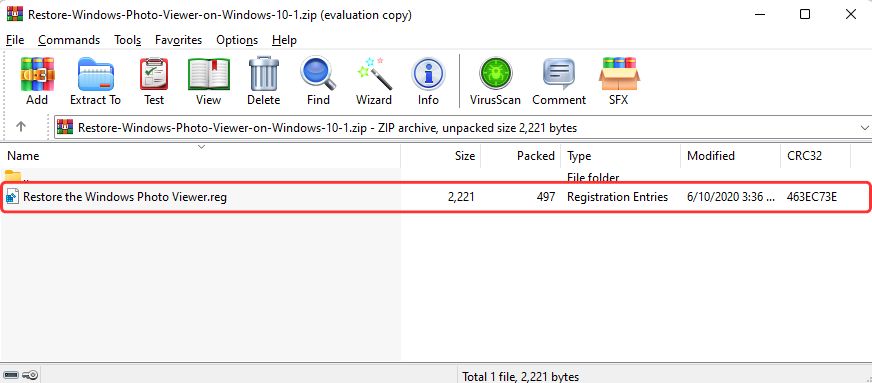
Langkah 2: Setelah muat turun selesai, pergi ke folder Muat Turun anda dan buka fail ZIP untuk mengekstrak fail “Restore Windows Photo Viewer.reg”.
Langkah 3: Apabila anda menjalankan fail tersebut, Windows akan memaparkan amaran tentang perubahan yang dibuat pada Registry Editor. Baca mesej tersebut dengan teliti, kemudian klik “Yes” untuk meneruskan.
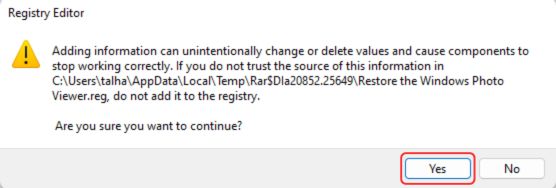
Ini akan membuat perubahan yang diperlukan pada Registry Editor anda untuk mengembalikan Windows Photo Viewer. Namun begitu, jika anda mencari apl tersebut, anda tidak akan menemuinya di mana-mana sahaja pada sistem anda. Untuk menyelesaikan perkara ini, ikuti langkah berikut:
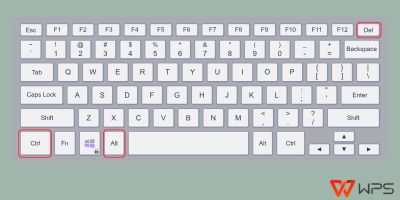
Langkah 1: Buka Task Manager dengan menekan kekunci “CTRL + ALT + DEL” secara serentak.
Langkah 2: Dalam Task Manager, cari dan pilih “Windows Explorer”, kemudian klik butang “Restart”.
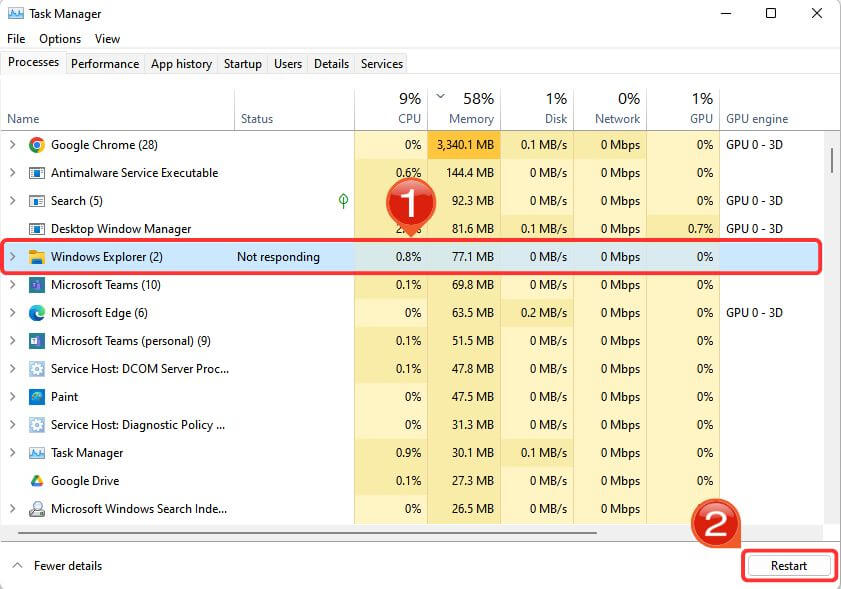
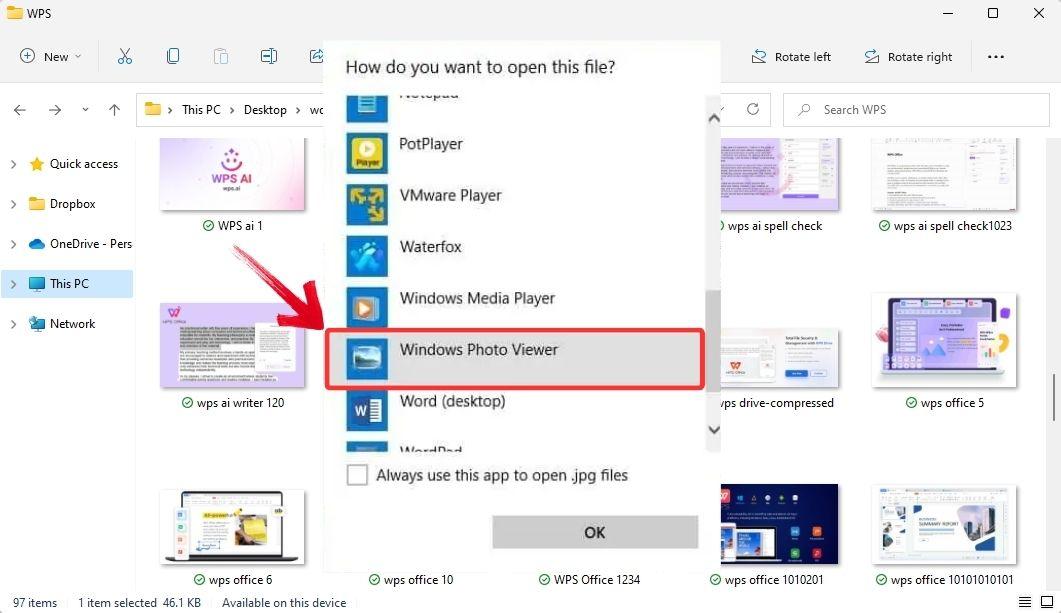
Ini akan memulakan semula Windows Explorer dan sepatutnya menggunakan perubahan pendaftaran yang anda buat. Kini, untuk mengakses Windows Photo Viewer, klik kanan pada mana-mana imej, pilih Open With > Choose Another App > More Apps daripada menu konteks. Anda akan melihat Windows Photo Viewer disenaraikan di situ, kliknya untuk membuka imej menggunakan aplikasi klasik tersebut.
Kelebihan:
Sangat pantas dan ringan
Navigasi mudah menggunakan pintasan papan kekunci
Asli pada Windows, jadi ia berasa lebih bersepadu
Hebat untuk keperluan pratonton asas dan tayangan slaid
Kekurangan:
Tiada sokongan rasmi untuk pengaktifan semula dalam Windows 10/11
Memerlukan pengubahsuaian pantas pada pendaftaran untuk mendayakan (atau utiliti pihak ketiga)
Tiada alat penyuntingan atau penukaran format terbina dalam
Sokongan fail yang terhad berbanding apl yang lebih baharu
Sebab ia berguna
Kadang-kala, keringkasan adalah lebih baik. Windows Photo Viewer dilancarkan serta-merta, melihat pratonton imej tanpa sela masa dan tidak membanjiri skrin anda dengan elemen UI yang tidak diperlukan. Ia amat hebat apabila anda bekerja dengan banyak tangkapan skrin atau sekadar perlu menyemak lalu folder visual tanpa lengah. Selain itu, ia masih mengendalikan format seperti JPEG dan PNG dengan mudah.
Walau bagaimanapun, apabila anda menjalankan kaedah untuk mengubah suai Registry Editor, anda akan menerima amaran daripada Windows. Pemberitahuan ini bertujuan untuk memaklumkan anda tentang implikasi akibat membuat perubahan pada tetapan sistem. Jika anda tidak berasa selesa untuk meneruskan proses setelah membaca amaran tersebut, terdapat alternatif yang mana anda boleh memasang pemapar imej pihak ketiga untuk Windows. Banyak daripada apl ini menawarkan fungsi yang sama seperti Windows Photo Viewer klasik, dan mungkin juga lebih baik.
Muat Turun Windows Photo Viewer — FastStone Image Viewer
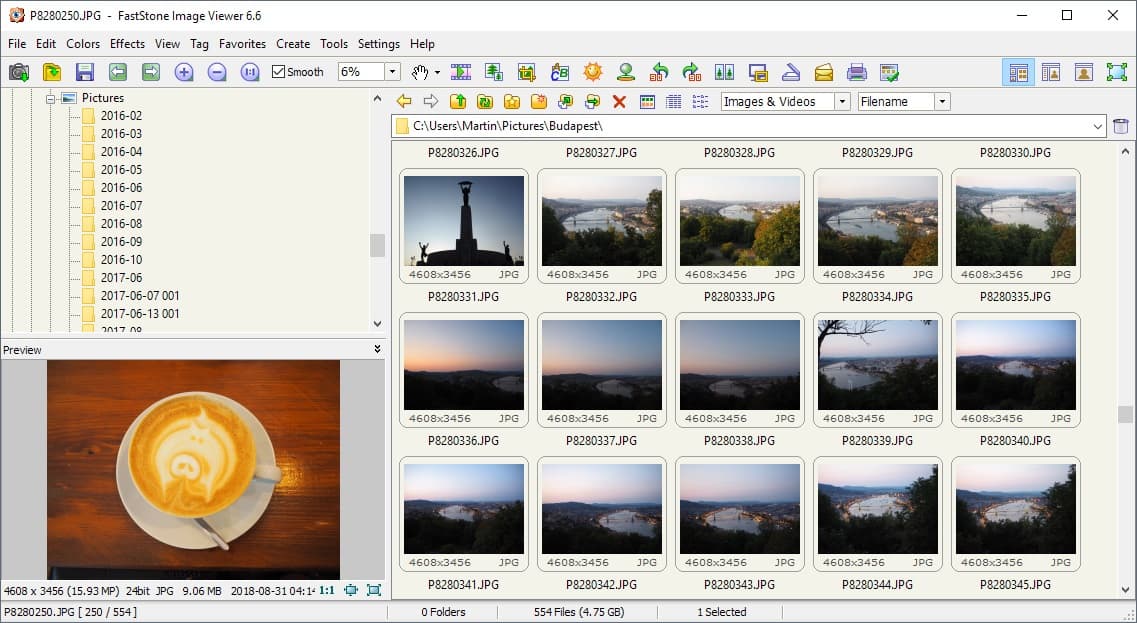
FastStone Image Viewer merupakan salah satu apl yang secara senyapnya melakukan segala-galanya tanpa menarik perhatian yang berlebihan. Proses muat turunnya sangat mudah, tiada kekangan yang rumit, dan ia dipasang dengan bersih pada kedua-dua sistem moden serta perkakasan yang lebih lama. Ini adalah satu kelebihan jika anda menjalankan penyediaan campuran.
Perkara yang benar-benar menjadi tarikan FastStone ialah suasana pra-naik taraf Windows 10/11 tersebut. Ia mengembalikan antara muka yang bersih dan nostalgik, seolah-olah beroperasi pada OS yang lebih ringkas dan pantas. Selain sekadar menjadi pemapar, ia turut bertindak sebagai pengurus imej yang mantap dan penyunting ringan yang menyokong segalanya daripada BMP, JPEG, PNG, TIFF, hinggalah fail RAW. Ciri seperti penyingkiran mata merah, penskalaan semula kelompok, pangkasan dan malah tayangan slaid bermuzik menjadikannya sebuah aplikasi yang sarat dengan pelbagai kelengkapan. Ia juga mempunyai ciri tangkapan skrin. Pada asasnya, ia adalah kotak alat semua-dalam-satu anda yang masih berasa ringan dan nostalgik.
Kelebihan:
Menyokong format RAW, PSD, ICO dan banyak lagi format lain
Penukaran dan penamaan semula kelompok
Alat suntingan pantas seperti memangkas, mengubah saiz dan menyingkirkan mata merah
Mod tayangan slaid dengan peralihan
Kekurangan:
Antara muka kelihatan agak lapuk
Mungkin terlalu sarat jika anda hanya ingin melihat imej
Muat Turun Windows Photo Viewer — ImageGlass
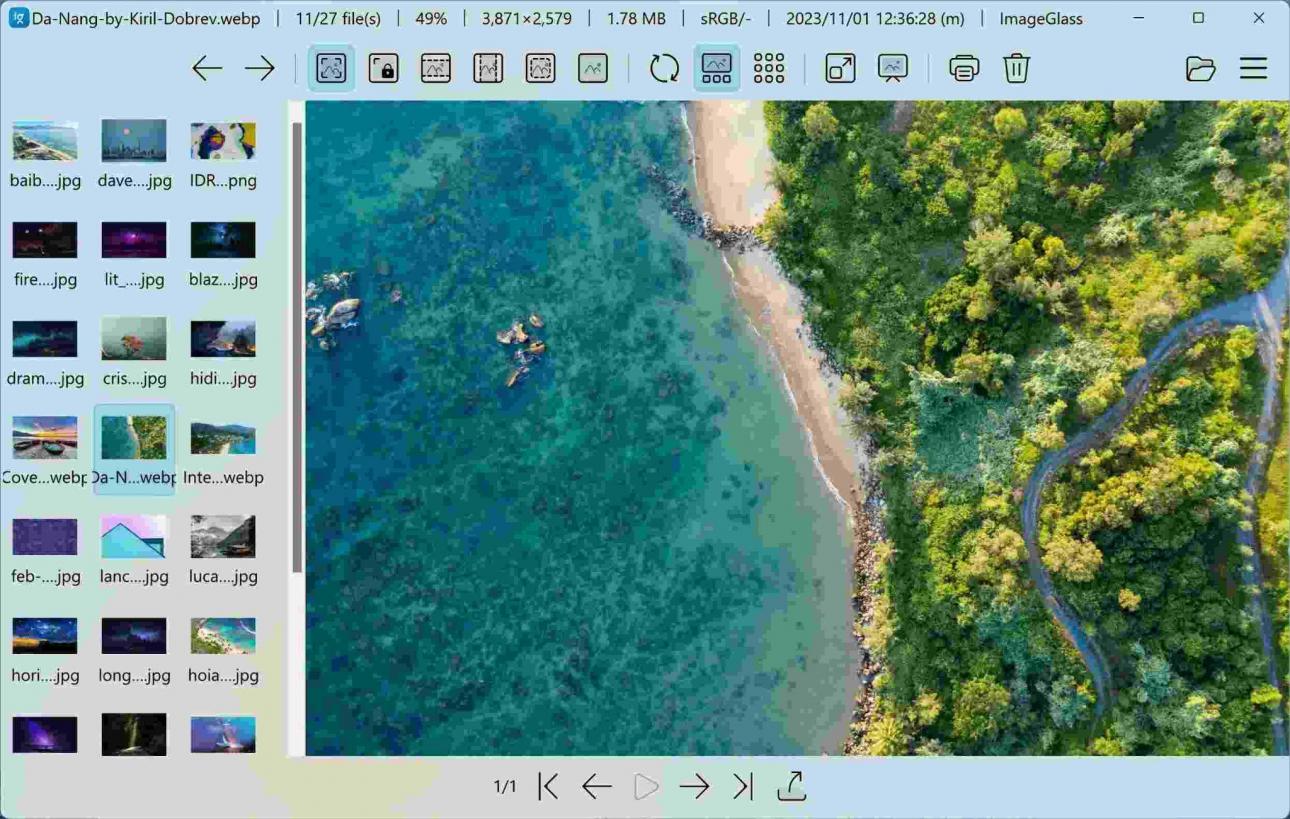
ImageGlass tidak cuba mereplikasi nostalgia. Sebaliknya, ia mengukir ruangannya sendiri sebagai pemapar imej sumber terbuka yang pantas yang dibina untuk kelajuan serta keringkasan. Jika sistem anda kekurangan RAM atau anda sekadar tidak mahu memuatkan suit imej penuh untuk melihat beberapa keping gambar, ImageGlass adalah pilihan yang cukup sempurna.
Ia mempunyai antara muka minimalis dan jelas yang tidak mengganggu kerja anda, menyokong lebih 80 format imej, dan malah membolehkan anda memilih penyunting lalai anda atau menyesuaikan butang bar alat. Walaupun ia tidak menawarkan banyak ciri dari segi penyuntingan, itulah intipatinya, ImageGlass direka bentuk untuk melihat, menukar dan membiarkan anda meneruskan kerja tanpa gangguan, yang menjadikannya sempurna untuk sesiapa sahaja yang mementingkan fungsi berbanding keanggunan.
Kelebihan:
UI moden dan sangat boleh disesuaikan
Pemuatan pantas walaupun untuk folder imej yang besar
Diselenggara secara aktif dan ringan
Sumber terbuka
Kekurangan:
Kekurangan ciri penyuntingan
Mungkin memerlukan pemalam format untuk jenis fail yang jarang digunakan
Muat Turun Windows Photo Viewer — XnView MP
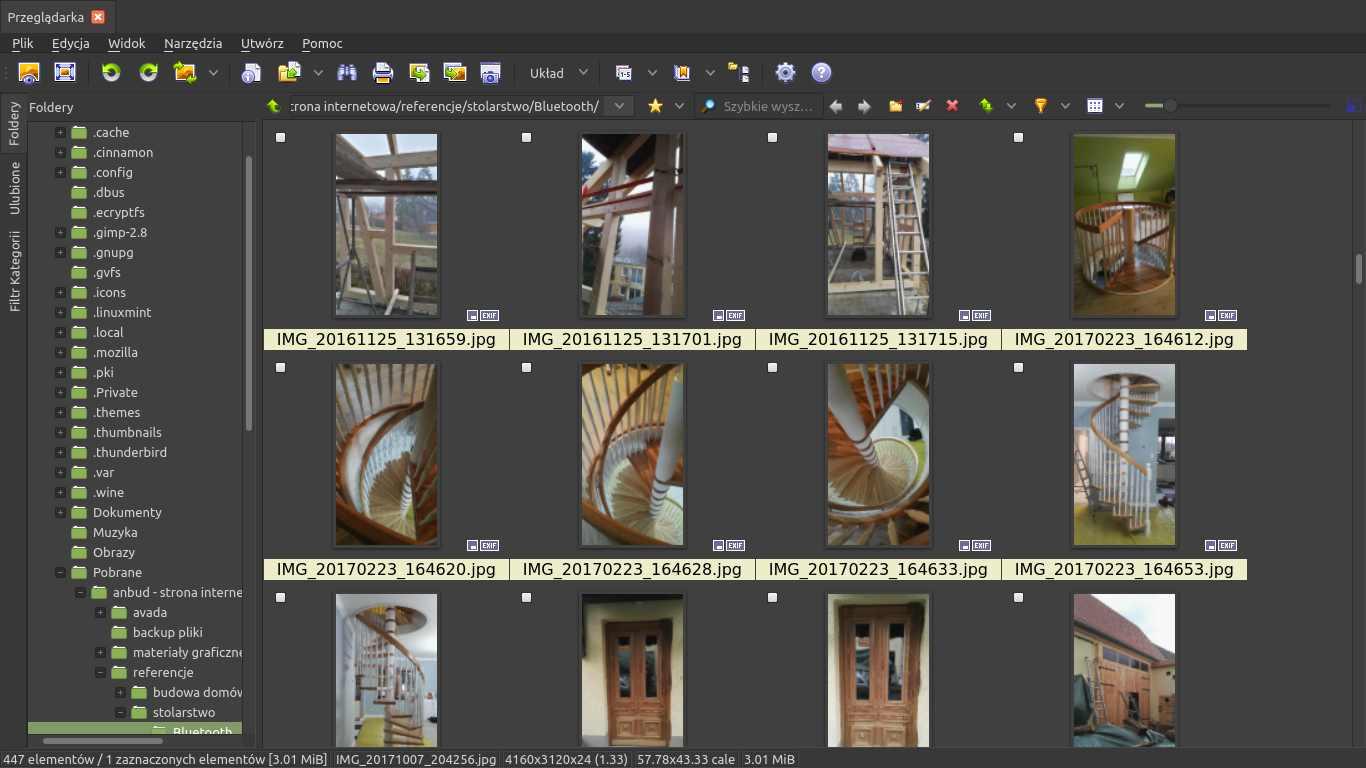
Jika anda seseorang yang berurusan dengan pustaka imej yang sangat besar atau kerap melakukan penyuntingan berkelompok, XnView MP mungkin pilihan yang sesuai. Ia menyokong lebih 500 format imej dan memiliki alat terbina dalam untuk penamaan semula, pengubahan saiz dan penukaran berkelompok. Anda juga boleh membuat perbandingan bersebelahan, penyuntingan asas, dan malah pemeriksaan heks, jika anda meminati perkara sedemikian.
Ini merupakan pendekatan yang lebih maju kepada pemapar imej tradisional, dan walaupun ia masih percuma, ia lebih condong kepada "pengguna pakar" berbanding senarai yang lain. UI aplikasinya mungkin terasa agak berserabut pada mulanya, tetapi setelah anda mahir menggunakannya, ia terbukti sangat cekap. Jika anda mahukan sesuatu yang melangkaui ciri asas tetapi tidak mahu beralih kepada suit penyuntingan penuh seperti Photoshop, XnView MP ialah satu titik perantaraan yang sempurna antara kawalan dan kelajuan.
Kelebihan:
Pemaparan berbilang tab
Pengurusan warna dan alat metadata
Merentas platform (Windows, macOS, Linux)
Pemprosesan, peletakan tera air, penamaan semula berkelompok
Kekurangan:
Boleh terasa agak berserabut
UI bersifat fungsi namun mungkin kurang intuitif untuk pengguna pertama kali
Muat Turun Windows Photo Viewer — HoneyView
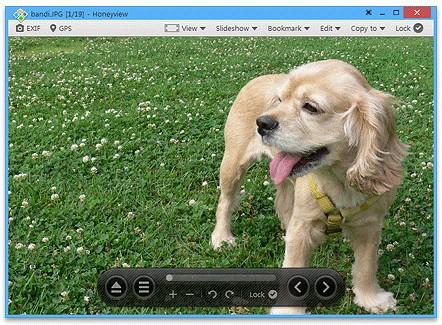
HoneyView merupakan satu lagi pemapar imej hebat yang mula dikenali apabila, merentas semua perbandingan, ia secara konsisten mencatatkan kelajuan terpantas. Kepantasannya benar-benar mengagumkan, tetapi perkara yang lebih hebat adalah fungsinya yang sarat dalam sebuah apl yang ringan. Ia bukan sekadar memuatkan imej secara segera; ia menyokong format utama seperti JPG, PNG, BMP dan GIF, berserta beberapa jenis format yang kurang digunakan seperti PSD, DDS dan WebP.
Ia malah membolehkan anda memaparkan imej secara terus dari dalam fail termampat seperti ZIP dan RAR tanpa perlu mengekstrak fail tersebut terlebih dahulu. Itulah jenis kecekapan yang anda tidak perasan anda perlukan, sehinggalah ia menjimatkan belasan klik tambahan anda. Ia juga menyokong pemaparan EXIF asas, penanda buku folder, dan putaran imej pantas. Pastinya, ia tidak cuba menjadi sebuah penyunting penuh, tetapi jika kepantasan dan kemudahan penggunaan merupakan keutamaan anda, HoneyView sememangnya memberikan hasil yang dimahukan.
Kelebihan:
Sepantas kilat
Antara muka yang bersih dan tidak berserabut
Menyokong arkib imej ZIP/RAR
Ciri penanda buku dan tayangan slaid
Kekurangan:
Alat penyuntingan amat terhad
Tiada sokongan RAW
Sunting Laporan Berasaskan Foto dengan WPS Office
Sebab Windows Photo Viewer lapuk dengan pantas adalah mudah: ia tidak dapat menyaingi keperluan semasa. Ia dibina untuk zaman apabila saiz imej lebih ringan, keperluan penyuntingan adalah minimum, dan pelbagai tugas tidak berlapisan seperti yang berlaku hari ini. Pada masa kini, memaparkan foto bukan hanya sekadar membuka fail, ia melibatkan proses menganotasi, memangkas, mengubah saiz menggunakan pengubah saiz imej, memasukkan ke dalam dokumen, dan kadang kala turut menghasilkan kapsyen atau ringkasan berasaskan AI secara pantas. Itulah sebabnya mengapa banyak suit produktiviti menggugurkan pemapar kendiri sepenuhnya. Aplikasi tersebut sememangnya tidak relevan melainkan ia digabungkan dengan alat sebenar untuk melakukan pelbagai tugasan.

WPS Office merupakan salah satu suit sedemikian yang mampu mengendalikan segalanya dengan tepat. Ia lebih seperti Pemapar Imej, berserta dengan suit penyuntingan semua-dalam-satu. Sekiranya anda sedang mengerjakan laporan, bentangan tawaran, hamparan atau dokumen penyelidikan, WPS membolehkan anda memaparkan, menyunting dan menyepadukan imej secara terus di dalam dokumen tersebut. Walaupun anda tidak mahu menggunakan alat imej, WPS Office masih menjadi penyelesaian yang ideal untuk sebarang pemapar pihak ketiga yang anda pilih.
Anda pasti akan bersyukur atas adanya alat WPS ini apabila:
Anda perlu menganotasi tangkapan skrin atau rajah dalam WPS Writer.
Anda membina slaid yang sarat dengan visual dalam WPS Presentation.
Anda mahu menggabungkan fail imej ke dalam PDF atau melaraskan susun atur menggunakan WPS PDF.
Anda memerlukan WPS AI untuk meringkaskan atau menghasilkan kapsyen pintar bagi visual anda.
Kini, bagi seseorang seperti saya yang juga melalui era COVID dan terpaksa menangkap skrin slaid daripada kuliah rakaman pada pukul 3 pagi hanya untuk cuba memahami sesuatu modul, saya memahaminya. Memiliki pemapar foto yang mudah dan pantas dimuatkan adalah sangat penting. Ditambah pula apabila anda menggabungkannya dengan alat yang mantap seperti WPS Office yang membolehkan anda meletakkan tangkapan skrin, menganotasinya dan membina keseluruhan laporan atau dek berlandaskannya tanpa sebarang kesulitan.
Pemapar foto hari ini bukan sekadar alat untuk membuka fail semata-mata, sebaliknya merupakan kesinambungan bagaimana kita bekerja, belajar dan mendokumentasikan pelbagai perkara. Oleh itu, sama ada anda meminati gaya ringkas lama atau mendambakan ciri moden pada sistem yang lancar, pasti terdapat sesuatu pada senarai ini yang bersesuaian dengan anda.
Soalan Lazim
1. Adakah Windows Photo Viewer klasik sudah tiada untuk selama-lamanya?
Tidak, ia masih tersedia dalam Windows 10 dan 11, tetapi disembunyikan secara lalai. Anda boleh mendayakannya kembali dengan menggunakan fail pendaftaran, iaitu hanya melalui pelarasan sistem yang kecil.
2. Adakah pemapar foto pihak ketiga selamat untuk digunakan?
Ya, pemapar ini kebiasaannya selamat jika anda memuat turunnya daripada sumber yang boleh dipercayai seperti laman web rasmi pembangun, GitHub, atau platform yang dipercayai seperti CNET. Paling penting elakkan laman web yang tidak diketahui atau mencurigakan.
3. Pemapar foto manakah yang terbaik untuk imej RAW?
XnView MP dan FastStone kedua-duanya ialah pilihan yang cemerlang. Apl tersebut mengendalikan fail imej beresolusi tinggi dan RAW dengan sangat baik.
4. Bolehkah saya menetapkan pemapar foto baharu sebagai lalai?
Ya. Ikuti panduan di bawah untuk menetapkan pemapar foto baharu sebagai lalai:
Langkah 1: Buka menu Start dan klik Settings.
Langkah 2: Pilih Apps daripada menu tetapan.
Langkah 3: Klik pada Default apps di menu sebelah kiri (atau tatal ke bawah untuk mencarinya).
Langkah 4: Cari dan klik pada Photo Viewer.
Langkah 5: Pilih apl yang ingin anda tetapkan sebagai pemapar foto lalai.
Gandingkan Pemapar Imej Anda dengan WPS Office
Oleh itu, daripada semua pilihan pemapar imej yang telah kami bincangkan, dari mengembalikan Windows Photo Viewer yang asal atau mencuba alternatif yang lancar seperti FastStone mahupun ImageGlass, masing-masing mempunyai keunikannya yang tersendiri. Sesetengahnya mungkin terasa lapuk bagi pengguna yang sudah terbiasa dengan UI lancar dan mod gelap, manakala yang lain mungkin jauh lebih baik berbanding apa yang prapasang. Namun, sentiasa wujud pilihan jalan tengahnya. Selain itu, dengan menggandingkan mana-mana apl ini dengan WPS Office, semuanya menjadi lebih harmoni. Daripada menyunting visual untuk laporan, dan meringkaskan tangkapan skrin, kepada membina sesuatu dari mula, memiliki kedua-dua pemapar dan suit lengkap yang berfungsi secara bersama sememangnya menjimatkan masa dan kewarasan.

'%3e%3cpath%20d='M19.9911%204.11386V6.471H18.5894C18.0775%206.471%2017.7322%206.57814%2017.5536%206.79243C17.3751%207.00671%2017.2858%207.32814%2017.2858%207.75671V9.44421H19.9019L19.5536%2012.0871H17.2858V18.8639H14.5536V12.0871H12.2769V9.44421H14.5536V7.49779C14.5536%206.39064%2014.8632%205.53201%2015.4822%204.92189C16.1013%204.31177%2016.9257%204.00671%2017.9554%204.00671C18.8304%204.00671%2019.509%204.04243%2019.9911%204.11386Z'%20fill='%23333333'/%3e%3c/g%3e%3cdefs%3e%3cclipPath%20id='clip0_2938_8199'%3e%3crect%20width='16'%20height='16'%20fill='white'%20transform='translate(8%204.00671)'/%3e%3c/clipPath%3e%3c/defs%3e%3c/svg%3e)
'%3e%3cpath%20d='M17.5237%2010.7813L23.4811%204H22.0699L16.8949%209.88693L12.7648%204H8L14.2469%2012.9029L8%2020.0133H9.4112L14.8725%2013.7952L19.2352%2020.0133H24M9.92053%205.04213H12.0885L22.0688%2019.0224H19.9003'%20fill='%23333333'/%3e%3c/g%3e%3cdefs%3e%3cclipPath%20id='clip0_2938_8200'%3e%3crect%20width='16'%20height='16.0134'%20fill='white'%20transform='translate(8%204)'/%3e%3c/clipPath%3e%3c/defs%3e%3c/svg%3e)


