

'%3e%3cpath%20d='M8%200C12.4183%200%2016%203.58172%2016%208C16%2012.4183%2012.4183%2016%208%2016C3.58172%2016%200%2012.4183%200%208C0%203.58172%203.58172%200%208%200ZM11.6162%204.38379C11.2257%203.99337%2010.5927%203.99338%2010.2021%204.38379L8%206.58594L5.79785%204.38379C5.40732%203.99334%204.77429%203.99329%204.38379%204.38379C3.99331%204.77429%203.99335%205.40733%204.38379%205.79785L6.58594%208L4.38379%2010.2021C3.99348%2010.5927%203.99341%2011.2257%204.38379%2011.6162C4.77426%2012.0066%205.40734%2012.0065%205.79785%2011.6162L8%209.41406L10.2021%2011.6162C10.5927%2012.0066%2011.2257%2012.0067%2011.6162%2011.6162C12.0067%2011.2257%2012.0066%2010.5927%2011.6162%2010.2021L9.41406%208L11.6162%205.79785C12.0066%205.40735%2012.0066%204.77429%2011.6162%204.38379Z'%20fill='%23080E17'%20fill-opacity='0.46'/%3e%3c/g%3e%3cdefs%3e%3cclipPath%20id='clip0_3761_713'%3e%3crect%20width='16'%20height='16'%20fill='white'/%3e%3c/clipPath%3e%3c/defs%3e%3c/svg%3e)




'%3e%3cpath%20fill-rule='evenodd'%20clip-rule='evenodd'%20d='M21.4999%2010.9993C21.4999%205.20009%2016.7986%200.498901%2010.9993%200.498901C5.19994%200.498901%200.498657%205.20009%200.498657%2010.9993C0.498657%2016.2404%204.33858%2020.5844%209.35855%2021.3722V14.0346H6.69238V10.9993H9.35855V8.68594C9.35855%206.05427%2010.9262%204.60062%2013.3248%204.60062C14.4736%204.60062%2015.6753%204.80571%2015.6753%204.80571V7.38979H14.3512C13.0468%207.38979%2012.64%208.19921%2012.64%209.0296V10.9993H15.5523L15.0867%2014.0346H12.64V21.3722C17.66%2020.5844%2021.4999%2016.2404%2021.4999%2010.9993Z'%20fill='%231568EA'/%3e%3c/g%3e%3c/svg%3e)


'%3e%3cpath%20d='M2.42045%2022.1876H6.31818V12.7217L0.75%208.54553V20.5171C0.75%2021.4414%201.49892%2022.1876%202.42045%2022.1876Z'%20fill='%234285F4'/%3e%3cpath%20d='M19.682%2022.1876H23.5797C24.5041%2022.1876%2025.2502%2021.4387%2025.2502%2020.5171V8.54553L19.682%2012.7217'%20fill='%2334A853'/%3e%3cpath%20d='M19.682%205.48293V12.7216L25.2502%208.54543V6.31816C25.2502%204.25236%2022.8921%203.07469%2021.2411%204.31361'%20fill='%23FBBC04'/%3e%3cpath%20d='M6.31824%2012.7217V5.48303L13.0001%2010.4944L19.6819%205.48303V12.7217L13.0001%2017.733'%20fill='%23EA4335'/%3e%3cpath%20d='M0.75%206.31816V8.54543L6.31818%2012.7216V5.48293L4.75909%204.31361C3.10534%203.07469%200.75%204.25236%200.75%206.31816Z'%20fill='%23C5221F'/%3e%3c/g%3e%3cdefs%3e%3cclipPath%20id='clip0_2954_7305'%3e%3crect%20width='24.5'%20height='18.375'%20fill='white'%20transform='translate(0.75%203.8125)'/%3e%3c/clipPath%3e%3c/defs%3e%3c/svg%3e)


Microsoft Office sudah pastinya merupakan suite pejabat yang berkuasa, dan mempunyai akses kepada alat produktivitinya pada telefon anda boleh meningkatkan kecekapan anda dengan ketara semasa dalam perjalanan. Microsoft menawarkan pelbagai apl mudah alih yang membolehkan anda mengakses dan menggunakan alat ini dengan lancar dari telefon pintar anda. Walau bagaimanapun, sama seperti mana-mana peranti, pengaktifan Office melalui telefon adalah langkah yang perlu dilakukan. Nasib baik, dengan langkah mudah kami, mengaktifkan Microsoft Office pada telefon anda menjadi kerja yang sangat mudah.

Pengaktifan Office melalui Telefon Luar Talian dengan CID
Proses mengaktifkan Office melalui telefon adalah ringkas, melibatkan beberapa langkah:
Langkah 1: Buka mana-mana aplikasi Microsoft Office pada sistem anda dan klik pada tab "Akaun" di bar sisi kiri.
Langkah 2: Dalam tetingkap akaun, cari butang "Aktifkan Produk" di tengah-tengah skrin dan klik padanya.

Langkah 3: Klik pada pautan "Saya tidak mahu mendaftar masuk atau membuat akaun" di bahagian bawah kotak dialog.

Langkah 4: Masukkan kunci produk anda dalam medan di tengah-tengah skrin.
Langkah 5: Selepas memasukkannya, butang "Aktifkan" akan muncul; klik padanya.

Langkah 6: Bestari Pengaktifan Microsoft Office akan terpapar; pilih "Saya mahu mengaktifkan perisian melalui telefon" dan klik pada “Seterusnya”.

Langkah 7: Dalam tetingkap seterusnya, pilih rantau anda dan cari ID Pemasangan (IID) anda. Salin IID tersebut kerana anda akan memerlukannya pada langkah seterusnya.

Langkah 8: Gunakan nombor bebas tol yang disediakan di bawah rantau anda, berikan IID anda apabila diminta, dan anda akan menerima ID Pengesahan.

Langkah 9: Sebagai alternatif, lawati tapak web GetCID, masukkan IID anda, dan dapatkan CID anda.

Langkah 10: Selepas menampal CID anda, klik pada “Seterusnya”, dan salinan Microsoft Office anda akan diaktifkan. Klik pada Tutup dan mulakan semula Microsoft Office.

Walaupun proses ini mudah, ia boleh memakan masa kerana ejen Microsoft mungkin tidak sentiasa tersedia. Sebagai alternatif, menggunakan tapak web GetCID menawarkan cara yang lebih mudah dan efisien untuk mendapatkan CID. how-to-activate-microsoft-office-by-phone-in-simples-steps. Anda juga boleh mempelajari teknik untuk menggodam Office 2021 atau Office 2019 dalam artikel saya yang lain. Sudah tentu, jika anda berminat dengan Pengaktif Office 2016 atau Office 2013, anda boleh terus membaca artikel dalam siri yang sama. Selain daripada versi yang agak baharu ini, saya juga akan memperkenalkan versi klasik Office 2010 dan Office 2007.
Cara Menggunakan Microsoft Office Tanpa Kunci Pengaktifan
Mari kita terokai kaedah tambahan yang membolehkan anda menggunakan Microsoft Office 365 tanpa memerlukan kunci produk. Salah satu kaedah ini juga membolehkan anda mengakses perkhidmatan mereka tanpa perlu memuat turun Office 365 ke dalam sistem anda.
Kaedah 1: Gunakan Microsoft 365 pada Pelayar Web
Microsoft Office 365 menawarkan versi web, membolehkan anda melakukan penyuntingan dokumen, pengiraan hamparan dan pembentangan tanpa perlu memasang apl pejabat pada sistem anda. Satu-satunya keperluan ialah sambungan internet. Berikut ialah cara anda boleh menggunakan perkhidmatan dalam talian Microsoft 365 secara percuma tanpa sebarang kunci produk:
Langkah 1: Mulakan dengan membuka pelayar web anda dan pergi ke tapak web Microsoft 365 dalam talian.
Langkah 2: Klik pada butang "Daftar Masuk" untuk log masuk ke akaun e-mel anda. Pengguna juga boleh membuat akaun baharu jika perlu.

Langkah 3: Setelah log masuk, anda akan diarahkan semula ke halaman web Microsoft 365 dalam talian. Di sini, anda boleh mengakses kerja anda yang terdahulu atau mencipta dokumen, hamparan atau pembentangan baharu.

Ini membolehkan pengguna menggunakan Microsoft 365 tanpa memuat turun perisian pada sistem mereka, lantas menghapuskan keperluan untuk pengaktifan. Manfaat lain adalah kemudahan berkongsi fail dengan orang lain. Satu-satunya kekurangan ialah ketersediaan internet amat penting untuk menggunakan Microsoft 365 dalam talian.
Kaedah 2: Gunakan Pengaktif KMSPico
Langkah 1: Mulakan dengan operasi memuat turun KMSpico daripada sumber yang boleh dipercayai, dan berhati-hati untuk mengelakkan perisian palsu yang mungkin mendatangkan ancaman kepada sistem anda.
Langkah 2: Lumpuhkan perisian antivirus anda buat sementara waktu sebelum pemasangan, kerana ia mungkin mencetuskan amaran semasa proses pemasangan KMSpico.
Langkah 3: Setelah muat turun selesai, cari fail zip KMSpico dan ekstrak kandungannya ke lokasi yang ditetapkan pada pemacu keras anda.

Nota: Jika digesa untuk kata laluan semasa pengekstrakan, carinya di tapak web atau di dalam fail teks Pengaktif Office dalam fail zip (cth., "2016").
Langkah 4: Kenal pasti fail persediaan KMSpico yang dimuat turun dalam folder yang diekstrak dan jalankan KMSpico_setup.exe. Hanya ikut arahan pada skrin.

Langkah 5: Selepas pemasangan, buka KMSpico dari sistem anda, dan sahkan sebarang amaran antivirus yang mungkin muncul akibat pengubahsuaian fail sistem untuk tujuan pengaktifan.

Langkah 6: Dalam antara muka KMSpico, aktifkan produk Microsoft yang anda inginkan, seperti suite Windows atau Office.
Langkah 7: KMSpico akan mensimulasikan komunikasi dengan pelayan Microsoft untuk mengaktifkan produk tanpa memerlukan kunci tulen.
Langkah 8: Apabila selesai, pemberitahuan akan mengesahkan bahawa pengaktifan berjaya, dan produk Microsoft anda kini sedia untuk digunakan.
Proses ini dianggap berbahaya oleh ramai pihak kerana ia melibatkan penggunaan perisian pihak ketiga, memintas proses pengaktifan yang sah.
Suite Pejabat Semua-Dalam-Satu Percuma Terbaik - WPS Office
WPS Office berdiri sebagai suite pejabat yang komprehensif, membawakan pelbagai alat mantap yang disesuaikan untuk memenuhi keperluan produktiviti yang pelbagai. Dalam kerangkanya, pengguna boleh mengakses komponen penting seperti Writer untuk pemprosesan perkataan, Spreadsheet untuk pengurusan data dan Presentation untuk mencipta tayangan slaid yang berkesan. WPS Office melangkaui suite pejabat tradisional dengan menawarkan pelbagai ciri tambahan yang direka bentuk untuk meningkatkan produktiviti dan menyelaraskan aliran kerja.

Antara mukanya yang intuitif dan reka bentuk yang mesra pengguna memudahkan pengguna untuk menavigasi serta menggunakan pelbagai fungsinya dengan berkesan. Daripada pilihan pemformatan lanjutan kepada templat dan tema yang boleh disesuaikan, WPS Office memperkasakan pengguna untuk mencipta dokumen berkualiti profesional dengan mudah.
Cara Mendapatkan Microsoft Word, Excel, PowerPoint secara Percuma dalam WPS Office
Langkah 1: Lawati tapak web WPS Office.

Langkah 2: Cari butang "Muat Turun Percuma" yang besar pada halaman utama WPS Office, biasanya di bahagian tengah atau sudut atas kanan.

Langkah 3: Selepas muat turun anda selesai, cari fail bernama "wps_wid.cid" dalam folder Muat Turun anda. Hanya dwiklik fail tersebut untuk mula memasang WPS Office!

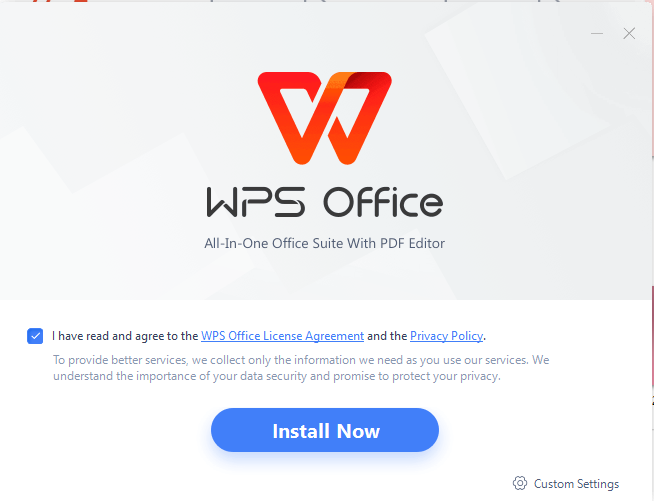
Langkah 4: Klik "Pasang Sekarang" untuk bermula, tetapi pastikan anda membaca dan menerima terma-termanya terlebih dahulu.
Langkah 5: Setelah anda memasang WPS Office, ia akan dibuka dengan serta-merta, dan sedia untuk anda mencipta dan mengedit dokumen terus.

WPS Office menawarkan kefleksibelan yang tiada tandingannya, membolehkan pengguna bertukar antara peranti dengan lancar tanpa kehilangan sebarang fungsi atau data. WPS Office juga cemerlang dari segi kolaborasi dan kerja berpasukan. Ciri kolaborasinya yang teguh membolehkan berbilang pengguna bekerja pada dokumen yang sama secara serentak, lantas memudahkan kolaborasi masa nyata dan meningkatkan produktiviti. WPS Office memudahkan anda berkongsi idea, membuat suntingan dan menjejaki perubahan dalam masa nyata. Dengan menyelaraskan proses kolaborasi, WPS Office memupuk kerja berpasukan dan memastikan setiap orang boleh menyumbang kepakaran mereka secara berkesan. Selain itu, ia juga menawarkan perkhidmatan yang berkaitan dengan muat turun word, yang boleh meningkatkan lagi produktiviti anda.


Gunakan Word, Excel dan PPT secara PERCUMA, Tiada Iklan.
Edit fail PDF dengan kit alat PDF yang berkuasa.
Antara muka mirip Microsoft. Mudah dipelajari. Keserasian 100%.
Tingkatkan produktiviti anda dengan pelbagai templat Word, Excel, PPT dan CV percuma daripada WPS.

Soalan Lazim
S1. Apakah pengaktifan melalui telefon dalam Microsoft Office?
Pengaktifan melalui telefon dalam Microsoft Office merujuk kepada proses mengaktifkan lesen Microsoft Office dan Windows anda dengan membuat panggilan telefon. Microsoft menyediakan nombor bebas tol di mana pengguna boleh memanggil dan mengikut arahan automatik untuk melengkapkan pengaktifan perisian mereka. Berbeza dengan pengaktifan dalam talian, pengaktifan melalui telefon tidak melibatkan sebarang lawatan ke tapak web tertentu. Sebaliknya, ia diselesaikan melalui telefon. Kaedah ini menawarkan alternatif untuk pengguna yang mungkin lebih suka atau perlu mengaktifkan Microsoft Office mereka melalui proses berasaskan telefon.
S2. Bagaimanakah cara untuk menghubungi Microsoft bagi mengaktifkan produk saya?
Untuk sokongan pengaktifan, ikut kaedah "Aktifkan melalui Telefon". Jika tidak berjaya, anda akan menerima nombor sokongan serantau Microsoft, yang menghubungkan anda kepada sokongan langsung untuk mendapatkan bantuan.
Langkah 1: Buka mana-mana aplikasi Microsoft Office pada komputer anda.
Langkah 2: Pergi ke tab "Fail" dan pilih "Akaun".
Langkah 3: Di bawah "Maklumat Produk", pilih "Aktifkan Produk".
Langkah 4: Pilih pilihan "Aktifkan melalui Telefon".
Langkah 5: Anda akan melihat nombor telefon dan ID pemasangan.
Langkah 6: Hubungi nombor yang diberikan dan ikut sistem automatik untuk memasukkan ID pemasangan.
Jika sistem automatik gagal mengaktifkan produk anda, anda akan disambungkan kepada ejen sokongan langsung.
S3. Adakah pengaktifan telefon Microsoft Office memenuhi keperluan pengguna di seluruh dunia?
Perkhidmatan pengaktifan melalui telefon Microsoft boleh diakses secara global, membolehkan pengguna dari mana-mana bahagian dunia menggunakan kaedah ini untuk mengaktifkan perisian Microsoft Office mereka.
Gunakan WPS Office pada Telefon Anda
Telefon pintar telah menjadi alat yang sangat berguna untuk produktiviti, menawarkan pelbagai kemungkinan bergantung pada sejauh mana anda memanfaatkannya secara berkesan. Microsoft Office dan WPS Office kedua-duanya mengutamakan produktiviti dalam tawaran suite pejabat mereka. Namun begitu, perbezaan utama terletak pada kebolehaksesan: WPS Office adalah percuma sepenuhnya untuk digunakan dan tidak memerlukan sebarang pengaktifan Office melalui telefon yang rumit. Ia merupakan penyelesaian mudah yang memuatkan semua ciri penting yang anda harapkan daripada sebuah suite pejabat. Muat turun WPS Office pada telefon anda hari ini untuk merasai sendiri kemudahan dan serba boleh yang ditawarkannya.

'%3e%3cpath%20d='M19.9911%204.11386V6.471H18.5894C18.0775%206.471%2017.7322%206.57814%2017.5536%206.79243C17.3751%207.00671%2017.2858%207.32814%2017.2858%207.75671V9.44421H19.9019L19.5536%2012.0871H17.2858V18.8639H14.5536V12.0871H12.2769V9.44421H14.5536V7.49779C14.5536%206.39064%2014.8632%205.53201%2015.4822%204.92189C16.1013%204.31177%2016.9257%204.00671%2017.9554%204.00671C18.8304%204.00671%2019.509%204.04243%2019.9911%204.11386Z'%20fill='%23333333'/%3e%3c/g%3e%3cdefs%3e%3cclipPath%20id='clip0_2938_8199'%3e%3crect%20width='16'%20height='16'%20fill='white'%20transform='translate(8%204.00671)'/%3e%3c/clipPath%3e%3c/defs%3e%3c/svg%3e)
'%3e%3cpath%20d='M17.5237%2010.7813L23.4811%204H22.0699L16.8949%209.88693L12.7648%204H8L14.2469%2012.9029L8%2020.0133H9.4112L14.8725%2013.7952L19.2352%2020.0133H24M9.92053%205.04213H12.0885L22.0688%2019.0224H19.9003'%20fill='%23333333'/%3e%3c/g%3e%3cdefs%3e%3cclipPath%20id='clip0_2938_8200'%3e%3crect%20width='16'%20height='16.0134'%20fill='white'%20transform='translate(8%204)'/%3e%3c/clipPath%3e%3c/defs%3e%3c/svg%3e)


