

'%3e%3cpath%20d='M8%200C12.4183%200%2016%203.58172%2016%208C16%2012.4183%2012.4183%2016%208%2016C3.58172%2016%200%2012.4183%200%208C0%203.58172%203.58172%200%208%200ZM11.6162%204.38379C11.2257%203.99337%2010.5927%203.99338%2010.2021%204.38379L8%206.58594L5.79785%204.38379C5.40732%203.99334%204.77429%203.99329%204.38379%204.38379C3.99331%204.77429%203.99335%205.40733%204.38379%205.79785L6.58594%208L4.38379%2010.2021C3.99348%2010.5927%203.99341%2011.2257%204.38379%2011.6162C4.77426%2012.0066%205.40734%2012.0065%205.79785%2011.6162L8%209.41406L10.2021%2011.6162C10.5927%2012.0066%2011.2257%2012.0067%2011.6162%2011.6162C12.0067%2011.2257%2012.0066%2010.5927%2011.6162%2010.2021L9.41406%208L11.6162%205.79785C12.0066%205.40735%2012.0066%204.77429%2011.6162%204.38379Z'%20fill='%23080E17'%20fill-opacity='0.46'/%3e%3c/g%3e%3cdefs%3e%3cclipPath%20id='clip0_3761_713'%3e%3crect%20width='16'%20height='16'%20fill='white'/%3e%3c/clipPath%3e%3c/defs%3e%3c/svg%3e)




'%3e%3cpath%20fill-rule='evenodd'%20clip-rule='evenodd'%20d='M21.4999%2010.9993C21.4999%205.20009%2016.7986%200.498901%2010.9993%200.498901C5.19994%200.498901%200.498657%205.20009%200.498657%2010.9993C0.498657%2016.2404%204.33858%2020.5844%209.35855%2021.3722V14.0346H6.69238V10.9993H9.35855V8.68594C9.35855%206.05427%2010.9262%204.60062%2013.3248%204.60062C14.4736%204.60062%2015.6753%204.80571%2015.6753%204.80571V7.38979H14.3512C13.0468%207.38979%2012.64%208.19921%2012.64%209.0296V10.9993H15.5523L15.0867%2014.0346H12.64V21.3722C17.66%2020.5844%2021.4999%2016.2404%2021.4999%2010.9993Z'%20fill='%231568EA'/%3e%3c/g%3e%3c/svg%3e)


'%3e%3cpath%20d='M2.42045%2022.1876H6.31818V12.7217L0.75%208.54553V20.5171C0.75%2021.4414%201.49892%2022.1876%202.42045%2022.1876Z'%20fill='%234285F4'/%3e%3cpath%20d='M19.682%2022.1876H23.5797C24.5041%2022.1876%2025.2502%2021.4387%2025.2502%2020.5171V8.54553L19.682%2012.7217'%20fill='%2334A853'/%3e%3cpath%20d='M19.682%205.48293V12.7216L25.2502%208.54543V6.31816C25.2502%204.25236%2022.8921%203.07469%2021.2411%204.31361'%20fill='%23FBBC04'/%3e%3cpath%20d='M6.31824%2012.7217V5.48303L13.0001%2010.4944L19.6819%205.48303V12.7217L13.0001%2017.733'%20fill='%23EA4335'/%3e%3cpath%20d='M0.75%206.31816V8.54543L6.31818%2012.7216V5.48293L4.75909%204.31361C3.10534%203.07469%200.75%204.25236%200.75%206.31816Z'%20fill='%23C5221F'/%3e%3c/g%3e%3cdefs%3e%3cclipPath%20id='clip0_2954_7305'%3e%3crect%20width='24.5'%20height='18.375'%20fill='white'%20transform='translate(0.75%203.8125)'/%3e%3c/clipPath%3e%3c/defs%3e%3c/svg%3e)


Microsoft Office boleh tahan mahalnya, terutamanya jika anda memilih versi penuh atau pelan langganan. Walaupun ada pilihan yang lebih berpatutan seperti diskaun pelajar atau pelan peribadi, ia tidak selalu sesuai untuk semua orang. Berita baiknya ialah jika anda pengguna Windows 11, mungkin terdapat cara untuk anda memuat turun Microsoft Office secara percuma untuk Windows 11, dan dalam artikel ini, saya akan menunjukkan kepada anda cara tepat untuk mengaksesnya.

Panduan Memuat Turun Microsoft Office Secara Percuma pada Windows 11
Siapa sangka anda tidak perlu menghabiskan satu sen pun untuk mendapatkan Microsoft Office? Sebenarnya, anda boleh menikmati Microsoft Office pada desktop anda tanpa membebankan kewangan! Berikut adalah tiga kaedah bagaimana anda boleh mengakses Microsoft Office secara percuma:
Kaedah 1: Alat Penyesuaian Office
Pendekatan pertama melibatkan penggunaan Alat Penyesuaian Office (Office Customization Tool), yang direka untuk memudahkan penggunaan Microsoft Office merentasi ratusan komputer, terutamanya di peringkat organisasi. Alat ini membolehkan anda mencipta fail pemasangan tersuai mengikut keperluan anda. Anda boleh memilih produk Microsoft tertentu, menambah pek bahasa yang diperlukan, dan mengkonfigurasi tetapan sistem—semuanya semasa fasa persediaan awal.
Setelah fail pemasangan tersuai sedia, anda boleh menggunakan sut Office atas permintaan tanpa perlu bersusah payah mengkonfigurasi setiap persediaan individu. Berikut ialah cara anda boleh menggunakan Alat Penyesuaian Office untuk muat turun percuma MS Office bagi Windows 11.
Akses Alat Penyesuaian Office
Untuk memulakan muat turun percuma Microsoft Office bagi Windows 11 menggunakan Alat Penyesuaian Office, langkah pertama ialah mencipta fail konfigurasi. Dalam langkah ini, anda akan menjana fail .XML yang merangkumi semua keperluan khusus anda, bermula daripada seni bina sistem anda hinggalah kepada butiran pelesenan Microsoft.
Langkah 1: Lancarkan pelayar web anda dan cari "Office Customization Tool" di Google.
Langkah 2: Klik pada hasil carian teratas, yang akan membawa anda ke Pusat Pentadbir Microsoft 365 Apps.

Langkah 3: Di Pusat Pentadbir, anda akan menemui pilihan untuk melaraskan tetapan penggunaan.

Bahagian pertama ialah Produk dan Keluaran, tempat anda akan mengkonfigurasi medan utama seperti seni bina, pemilihan produk, saluran kemas kini dan aplikasi.
Langkah 4: Di bawah Seni Bina, pilih antara 32-bit atau 64-bit, bergantung pada sistem anda.

Nota: Untuk mengesahkan seni bina sistem anda, pergi ke Control Panel > System and Security > System pada Windows 11.
Langkah 5: Setelah anda memilih seni bina sistem, langkah seterusnya ialah memilih versi Microsoft Office, seperti Office 2024, 2021 atau 2019. Sebagai alternatif, anda boleh memilih Microsoft Office 365.

Nota: Dalam langkah ini, anda juga boleh memilih untuk menggunakan produk Microsoft tambahan seperti Visio, Project atau pek bahasa tertentu bagi memenuhi sebarang keperluan khusus dalam organisasi anda.
Langkah 6: Bahagian seterusnya ialah memilih Saluran Kemas Kini. Saya mengesyorkan agar mengekalkan pilihan lalai, tetapi jika anda mempunyai keutamaan khusus, anda boleh memilihnya dalam medan ini.

Langkah 7: Pilih "Office apps" yang ingin anda pasang. Togol suis untuk menambah atau mengalih keluar aplikasi.

Langkah 8: Dengan ini, kita telah melengkapkan bahagian "Products and Releases". Klik pada "Next" untuk meneruskan ke bahagian "Language".

Langkah 9: Pilih Bahasa Utama (Primary Language) pilihan anda untuk memastikan pek bahasa disertakan.

Langkah 10: Jika perlu, tambah bahasa semakan atau bahasa tempatan tambahan, kemudian klik “Next”.

Langkah 11: Sekarang kita berada di bahagian Pemasangan (Installation), di mana anda boleh memilih sumber untuk penggunaan anda. Pilih satu daripada senarai, kemudian klik pada "Next" untuk meneruskan ke bahagian seterusnya.

Langkah 12: Bahagian Kemas Kini dan Naik Taraf (Updates and Upgrades) adalah serupa dengan bahagian Pemasangan. Di sini, anda perlu memilih “Sumber” (Source) untuk menerima kemas kini berkala.

Langkah 13: Dalam bahagian ini, anda juga boleh memutuskan sama ada ingin mengalih keluar atau mengemas kini mana-mana produk Microsoft yang sedia ada pada sistem. Semak setiap pilihan berdasarkan keutamaan anda, kemudian klik pada "Next" untuk meneruskan ke bahagian seterusnya.

Langkah 14: Dalam bahagian Pelesenan dan Pengaktifan (Licensing and Activation), pilih “KMS” kerana tiada kunci produk disediakan.

Langkah 15: Biarkan tetapan Pengaktifan Produk (Product Activation) sebagai lalai, kemudian klik “Next”.

Langkah 16: Dalam bahagian Umum (General), masukkan nama organisasi atau maklumat peribadi anda. Secara pilihan, anda boleh menambah penerangan, dan kemudian klik pada “Next” untuk meneruskan.

Langkah 17: Bahagian terakhir ialah tetapan Keutamaan Aplikasi (Application Preferences). Di sini, anda boleh memilih sebarang keutamaan tersuai berdasarkan keperluan organisasi anda. Setelah selesai, klik pada "Finish" untuk melengkapkan konfigurasi penggunaan Office.

Langkah 18: Klik “Export” untuk menjana fail konfigurasi anda dan simpannya sebagai configuration.xml dalam folder pilihan anda.

Langkah 19: Apabila dialog eksport muncul, pilih “Office Open XML Formats” dan klik “OK”.

Langkah 20: Bersetuju dengan terma dan syarat dengan menandai kotak tersebut, dan kemudian klik “Export” untuk menyimpan fail konfigurasi dalam format XML.

Memuat Turun Alat Penggunaan Office
Alat Penyesuaian Office pada dasarnya ialah persediaan yang akan digunakan pada sistem anda untuk memuat turun, memasang dan mengkonfigurasi aplikasi Office mengikut keutamaan anda. Setelah fail konfigurasi sedia, anda memerlukan Alat Penggunaan Office (Office Deployment Tool) untuk menggunakan konfigurasi merentasi pelbagai sistem.
Langkah 1: Untuk memuat turun Alat Penggunaan Office, buka tab pelayar baharu dan cari "Office Deployment Tool".
Langkah 2: Klik hasil carian pertama untuk mengakses laman web rasmi Microsoft dan muat turun Alat Penggunaan Office.

Langkah 3: Pada halaman muat turun, pilih bahasa anda dan kemudian klik “Download”.

Mengekstrak Fail Penggunaan
Sekarang kita mempunyai persediaan lengkap untuk menggunakan aplikasi Office, adalah amalan yang baik untuk menyimpan kedua-dua Alat Penggunaan Office dan fail .XML yang telah kita sediakan dalam satu folder. Mari kita lihat cara kedua-dua fail ini berfungsi bersama dalam menggunakan aplikasi Office.
Langkah 1: Klik kanan fail “Office Deployment Tool” yang dimuat turun dan pilih “Run as Administrator”.

Langkah 2: Wizard pemasangan Alat Penggunaan Office kini akan dibuka. Mulakan dengan menandai kotak pilihan "Microsoft License Terms", kemudian klik "Continue" untuk meneruskan.

Langkah 3: Seterusnya, anda perlu memilih folder tempat anda ingin mengekstrak Alat Penggunaan pada sistem anda, kemudian klik "OK".

Langkah 4: Anda akan menerima mesej pengesahan yang menyatakan bahawa Alat Penggunaan telah diekstrak. Klik "OK" untuk keluar dari persediaan.

Memasang Microsoft Office Menggunakan Prompt Perintah
Alat Penggunaan dan fail .XML memerlukan elemen ketiga untuk membolehkannya berfungsi: Prompt Perintah (Command Prompt). Mari kita telusuri arahan yang diperlukan untuk melengkapkan persediaan dengan jayanya.
Langkah 1: Cari “Command Prompt” pada bar tugasan dan pilih “Run as Administrator”.

Langkah 2: Dalam Prompt Perintah, mulakan dengan menyalin laluan fail bagi folder tempat Alat Penggunaan dan fail .XML diekstrak. Pergi ke "Address bar" folder tersebut, kemudian tekan “CTRL + C” untuk menyalin laluan.

Langkah 3: Buka Prompt Perintah, taip "cd", kemudian tekan “Spacebar”. Selepas itu, tampal laluan fail yang disalin menggunakan “CTRL + V”. Tekan “Enter” untuk pergi ke folder tersebut.

Langkah 4: Sekarang anda berada dalam direktori yang betul, jalankan fail persediaan dengan memasukkan arahan berikut untuk memulakan proses pemasangan:
setup.exe /configure configuration.xml

Nota: "Configuration.xml" merujuk kepada fail konfigurasi yang anda eksport sebelum ini. Jika anda menamakan semula fail tersebut, pastikan anda menggunakan nama yang betul.
Langkah 5: Selepas memasukkan arahan, tekan “Enter”, dan pemasangan akan bermula. Proses ini mungkin mengambil masa beberapa minit untuk selesai.

Setelah pemasangan selesai, sut Office anda akan digunakan pada sistem Windows 11 anda mengikut keutamaan yang anda pilih pada mulanya semasa menyediakan fail penyesuaian (fail .XML).
Kaedah 2: WPS Office
WPS Office secara praktikalnya ialah versi Microsoft Office yang percuma, dipermudahkan dan lebih baik. Tanpa sebarang kos pendahuluan, ia membolehkan anda mengakses semua alat pejabat penting seperti Word, Excel, PowerPoint dan banyak lagi tanpa membebankan poket anda. Walaupun anda boleh melanggan untuk ciri premium, versi percuma adalah lebih daripada mencukupi untuk kebanyakan pengguna.

Antara mukanya hampir serupa dengan Microsoft Office, menjadikan peralihan daripada MS Office sangat lancar. Apatah lagi, WPS Office serasi sepenuhnya dengan Windows 11, menjamin pengalaman penggunaan yang licin.
Berikut ialah cara anda boleh mendapatkannya:
Langkah 1: Untuk memulakan muat turun, buka pelayar anda dan lawati laman web rasmi WPS Office.
Langkah 2: Pada laman web tersebut, anda akan menemui butang "Muat Turun Percuma" (Free Download). Klik butang itu untuk memulakan proses muat turun.

Langkah 3: Setelah muat turun selesai, cari fail pemasangan WPS Office dan dwi-klik untuk membuka wizard pemasangan.
Langkah 4: Dalam wizard pemasangan, tandai kotak untuk bersetuju dengan terma dan syarat, kemudian klik "Install Now" untuk memulakan pemasangan.

Langkah 5: Pemasangan mungkin mengambil sedikit masa, menjadikannya peluang yang baik untuk anda meregangkan badan dan berehat sebentar.
Langkah 6: Sebaik sahaja pemasangan selesai, anda boleh memulakan projek produktiviti anda yang seterusnya menggunakan mana-mana aplikasi WPS Office.

Kaedah 3: Alat Penggunaan Office
Kaedah terakhir yang akan kita bincangkan ialah Alat Penggunaan Office. Seperti yang dibincangkan, alat ini membolehkan anda menggunakan Office merentasi berbilang sistem menggunakan fail konfigurasi tunggal, yang disesuaikan mengikut keutamaan anda. Walau bagaimanapun, menyediakan fail konfigurasi untuk memuat turun dan memasang Microsoft Office pada sistem Windows 11 boleh memakan masa. Sebaliknya, anda boleh menggunakan Alat Penggunaan Office sahaja untuk persediaan yang lebih pantas.
Langkah 1: Mari beralih ke pelayar anda dan cari "Office Deployment Tool" di Google.
Langkah 2: Klik pada hasil carian pertama untuk melawati laman web rasmi Microsoft dan memuat turun Alat Penggunaan Office.

Langkah 3: Pada halaman muat turun, pilih bahasa pilihan anda dan klik “Download”. Muat turun akan bermula sebentar lagi.
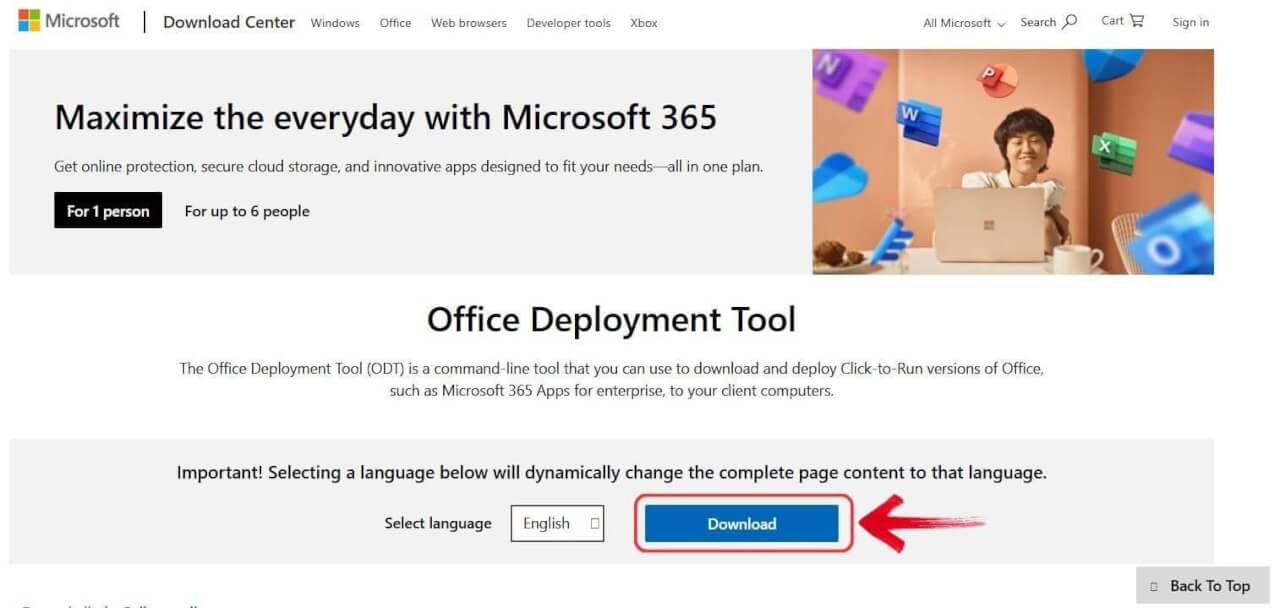
Setelah muat turun selesai, mari teruskan dengan membuka Alat Penggunaan Office untuk mengekstrak fail yang diperlukan ke dalam folder yang berasingan.
Langkah 4: Cari Alat Penggunaan (Deployment Tool) pada sistem anda, klik kanan padanya dan pilih "Run as Administrator" daripada menu konteks.

Langkah 5: Ini akan membuka wizard pemasangan Alat Penggunaan Office. Tandai kotak pilihan untuk bersetuju dengan “Microsoft’s License terms”, kemudian klik "Continue."
Langkah 6: Seterusnya, pilih folder tempat anda ingin mengekstrak Alat Penggunaan bersama-sama dengan fail konfigurasi, kemudian klik "OK".
Langkah 7: Setelah pengekstrakan selesai, tetingkap pengesahan akan muncul. Klik "OK" untuk keluar.
Dengan Alat Penggunaan kini sedia, mari pergi ke folder tempat kita mengekstraknya dan jalankan persediaan.
Langkah 8: Bagi memudahkan keadaan, namakan semula "configuration-Office365-x64" kepada "configuration". Ini akan menjadikan arahan lebih pendek dan mudah apabila menggunakan Prompt Perintah.

Langkah 9: Sekarang, buka Prompt Perintah dengan menggunakan pintasan bar alamat. Taip "CMD" dalam bar alamat dan tekan Enter untuk membuka Prompt Perintah.

Langkah 10: Dalam Prompt Perintah, masukkan arahan berikut dan tekan Enter:
setup /configure configuration.xml

Langkah 11: Persediaan Microsoft 365 akan bermula tidak lama lagi. Proses ini diautomasikan, dengan Microsoft akan memuat turun fail yang diperlukan daripada sumber dan memasangnya pada sistem Windows 11 anda.
Langkah 12: Setelah pemasangan selesai, klik butang "Close" untuk keluar. Anda kini boleh mula menggunakan aplikasi Office pada sistem anda dengan hanya membuka mana-mana aplikasi Office.
Sut Office Mesra Windows 11: WPS Office
Windows 11 ialah sistem pengendalian yang hebat, menawarkan pengalaman pengguna yang lancar dan moden. Untuk memanfaatkannya sebaik mungkin, menggandingkannya dengan sut pejabat yang boleh dipercayai adalah penting. Walaupun Microsoft Office sememangnya pilihan yang bagus, mendapatkannya secara percuma boleh menjadi rumit, terutamanya kerana ia adalah sut berasaskan langganan. Daripada berdepan dengan potensi risiko, mengapa tidak bertukar kepada WPS Office? Ia merupakan alternatif yang hebat serta padat dengan ciri yang menawarkan pelbagai alatan yang sama—pemprosesan perkataan, hamparan dan pembentangan—semuanya tanpa kerumitan langganan atau isu pengaktifan.
Soalan Lazim
1. Adakah Windows 10/11 Disertakan dengan Microsoft Office?
Tidak, Windows 10 dan 11 tidak disertakan dengan Microsoft Office secara lalai. Walaupun Windows dibangunkan oleh Microsoft, Office (Word, Excel, PowerPoint, dsb.) ialah produk berasingan yang perlu anda beli atau langgan. Sesetengah peranti mungkin menyertakan versi percubaan Microsoft Office, tetapi anda memerlukan lesen penuh untuk terus menggunakannya selepas percubaan tamat.
2. Adakah versi Microsoft Office yang lebih lama tersedia secara percuma?
Tidak, versi lama Microsoft Office tidak percuma. Walaupun Microsoft ada menawarkan percubaan percuma untuk versi terkini, versi lama biasanya memerlukan pembelian atau langganan. Versi dalam talian yang terhad mungkin tersedia secara percuma, tetapi ia tidak menawarkan semua ciri versi desktop.
3. Bagaimanakah cara untuk saya membatalkan percubaan percuma Microsoft 365?
Untuk membatalkan percubaan percuma anda:
Log masuk ke akaun Microsoft anda.
Pergi ke Perkhidmatan & Langganan (Services & Subscriptions).
Cari Microsoft 365 dan klik Urus (Manage).
Pilih Batal Langganan (Cancel Subscription) dan sahkan.
Langganan anda akan kekal aktif sehingga akhir tempoh pengebilan, dan anda tidak akan dikenakan sebarang caj lanjut.
4. Adakah terdapat cara lain untuk mendapatkan Microsoft Office secara percuma?
Walaupun wujud versi cetak rompak, ia tidak digalakkan kerana terdapat risiko keselamatan. Untuk alternatif yang sah dan percuma, anda boleh mencuba LibreOffice atau WPS Office. Kedua-duanya menawarkan ciri serupa dengan Microsoft Office, dengan WPS Office lebih dikenali dengan keserasian tinggi dan ciri mesra penggunanya. WPS juga menawarkan versi pro bersepadu AI dengan hanya $2.99/bulan.
5. Alternatif percuma manakah yang paling serupa dengan Microsoft Office?
Jika anda mencari alternatif Microsoft Office percuma, LibreOffice dan WPS Office ialah pilihan utama.
LibreOffice adalah sumber terbuka, percuma, dan tidak memerlukan akaun. Ia sangat bagus untuk kegunaan ringkas dan menyokong makro VBA, tetapi ia tidak selalu serasi sepenuhnya dengan fail Microsoft Office.
Sebaliknya, WPS Office lebih mesra pengguna dan sangat serasi dengan Microsoft Office. Ia menawarkan ciri unik seperti penggabungan hamparan dengan satu klik dan pemisahan lajur yang lebih pintar. Selain itu, versi Pro yang dikuasakan alatan AI hanya berharga $2.99 sebulan.
6. Bagaimana untuk memuat turun Microsoft Office percuma pada komputer Mac?
Walaupun Microsoft Office tersedia untuk Mac, anda mungkin menghadapi beberapa isu keserasian, terutamanya dengan ciri lanjutan seperti penukaran PDF. Walau bagaimanapun, untuk pengguna Mac yang mencari pengalaman seperti Microsoft Office, WPS Office untuk Mac berfungsi dengan cemerlang, memberikan fungsi dan keserasian yang serupa. Anda boleh memuat turunnya dari laman web rasmi WPS atau App Store untuk pengalaman yang lancar.
Jika anda sedang mencari alternatif yang lancar dan kos efektif untuk Microsoft Office, WPS Office ialah pilihan yang sangat disyorkan, terutamanya bagi pengguna Mac yang memerlukan sut pejabat yang boleh dipercayai dan kaya dengan ciri.
Bagaimanakah cara untuk saya mengoptimumkan pemasangan Office saya?
Untuk pengguna yang mengurus berbilang pemasangan, muat turun Alat Penggunaan Office ialah penyelesaian utama anda. Ia membolehkan penggunaan berskala besar dan konfigurasi lanjutan, bagi membolehkan anda menyesuaikan proses pemasangan untuk memenuhi keperluan khusus anda. Jika anda memerlukan penyesuaian yang lebih terperinci, Alat Penyesuaian Microsoft Office ialah pelengkap yang sempurna kepada ODT, membolehkan anda mengkonfigurasi tetapan individu seperti format fail lalai atau keutamaan antara muka pengguna.

'%3e%3cpath%20d='M19.9911%204.11386V6.471H18.5894C18.0775%206.471%2017.7322%206.57814%2017.5536%206.79243C17.3751%207.00671%2017.2858%207.32814%2017.2858%207.75671V9.44421H19.9019L19.5536%2012.0871H17.2858V18.8639H14.5536V12.0871H12.2769V9.44421H14.5536V7.49779C14.5536%206.39064%2014.8632%205.53201%2015.4822%204.92189C16.1013%204.31177%2016.9257%204.00671%2017.9554%204.00671C18.8304%204.00671%2019.509%204.04243%2019.9911%204.11386Z'%20fill='%23333333'/%3e%3c/g%3e%3cdefs%3e%3cclipPath%20id='clip0_2938_8199'%3e%3crect%20width='16'%20height='16'%20fill='white'%20transform='translate(8%204.00671)'/%3e%3c/clipPath%3e%3c/defs%3e%3c/svg%3e)
'%3e%3cpath%20d='M17.5237%2010.7813L23.4811%204H22.0699L16.8949%209.88693L12.7648%204H8L14.2469%2012.9029L8%2020.0133H9.4112L14.8725%2013.7952L19.2352%2020.0133H24M9.92053%205.04213H12.0885L22.0688%2019.0224H19.9003'%20fill='%23333333'/%3e%3c/g%3e%3cdefs%3e%3cclipPath%20id='clip0_2938_8200'%3e%3crect%20width='16'%20height='16.0134'%20fill='white'%20transform='translate(8%204)'/%3e%3c/clipPath%3e%3c/defs%3e%3c/svg%3e)


