

'%3e%3cpath%20d='M8%200C12.4183%200%2016%203.58172%2016%208C16%2012.4183%2012.4183%2016%208%2016C3.58172%2016%200%2012.4183%200%208C0%203.58172%203.58172%200%208%200ZM11.6162%204.38379C11.2257%203.99337%2010.5927%203.99338%2010.2021%204.38379L8%206.58594L5.79785%204.38379C5.40732%203.99334%204.77429%203.99329%204.38379%204.38379C3.99331%204.77429%203.99335%205.40733%204.38379%205.79785L6.58594%208L4.38379%2010.2021C3.99348%2010.5927%203.99341%2011.2257%204.38379%2011.6162C4.77426%2012.0066%205.40734%2012.0065%205.79785%2011.6162L8%209.41406L10.2021%2011.6162C10.5927%2012.0066%2011.2257%2012.0067%2011.6162%2011.6162C12.0067%2011.2257%2012.0066%2010.5927%2011.6162%2010.2021L9.41406%208L11.6162%205.79785C12.0066%205.40735%2012.0066%204.77429%2011.6162%204.38379Z'%20fill='%23080E17'%20fill-opacity='0.46'/%3e%3c/g%3e%3cdefs%3e%3cclipPath%20id='clip0_3761_713'%3e%3crect%20width='16'%20height='16'%20fill='white'/%3e%3c/clipPath%3e%3c/defs%3e%3c/svg%3e)



'%3e%3cpath%20fill-rule='evenodd'%20clip-rule='evenodd'%20d='M21.4999%2010.9993C21.4999%205.20009%2016.7986%200.498901%2010.9993%200.498901C5.19994%200.498901%200.498657%205.20009%200.498657%2010.9993C0.498657%2016.2404%204.33858%2020.5844%209.35855%2021.3722V14.0346H6.69238V10.9993H9.35855V8.68594C9.35855%206.05427%2010.9262%204.60062%2013.3248%204.60062C14.4736%204.60062%2015.6753%204.80571%2015.6753%204.80571V7.38979H14.3512C13.0468%207.38979%2012.64%208.19921%2012.64%209.0296V10.9993H15.5523L15.0867%2014.0346H12.64V21.3722C17.66%2020.5844%2021.4999%2016.2404%2021.4999%2010.9993Z'%20fill='%231568EA'/%3e%3c/g%3e%3c/svg%3e)


'%3e%3cpath%20d='M2.42045%2022.1876H6.31818V12.7217L0.75%208.54553V20.5171C0.75%2021.4414%201.49892%2022.1876%202.42045%2022.1876Z'%20fill='%234285F4'/%3e%3cpath%20d='M19.682%2022.1876H23.5797C24.5041%2022.1876%2025.2502%2021.4387%2025.2502%2020.5171V8.54553L19.682%2012.7217'%20fill='%2334A853'/%3e%3cpath%20d='M19.682%205.48293V12.7216L25.2502%208.54543V6.31816C25.2502%204.25236%2022.8921%203.07469%2021.2411%204.31361'%20fill='%23FBBC04'/%3e%3cpath%20d='M6.31824%2012.7217V5.48303L13.0001%2010.4944L19.6819%205.48303V12.7217L13.0001%2017.733'%20fill='%23EA4335'/%3e%3cpath%20d='M0.75%206.31816V8.54543L6.31818%2012.7216V5.48293L4.75909%204.31361C3.10534%203.07469%200.75%204.25236%200.75%206.31816Z'%20fill='%23C5221F'/%3e%3c/g%3e%3cdefs%3e%3cclipPath%20id='clip0_2954_7305'%3e%3crect%20width='24.5'%20height='18.375'%20fill='white'%20transform='translate(0.75%203.8125)'/%3e%3c/clipPath%3e%3c/defs%3e%3c/svg%3e)


Anda mencari cara untuk “mencerahkan gambar” kerana foto kesayangan anda—momen keluarga yang ceria dalam suasana malap, gambar produk yang kelihatan tidak bermaya, atau memori percutian yang terselindung dalam bayang—kelihatan terlalu gelap dan anda tidak mahu lagi membazirkan masa yang berharga. Anda memerlukan penyelesaian percuma dengan satu klik sahaja pada telefon atau komputer riba sekarang juga, tanpa perlu muat turun yang rumit, tanpa pendaftaran, tanpa tera air yang mencacatkan, atau warna yang rosak. Panduan 2025 ini memberikan anda penyelesaian yang tepat: alat AI super pintar yang mengimbas gambar anda, menaikkan pencahayaan pada bahagian bayang-bayang sahaja, dan mengembalikan foto yang terang serta natural yang sedia untuk Instagram, Etsy, atau skrin kunci anda dalam beberapa saat. Mari kita hidupkan semula permata tersembunyi tersebut.
Bahagian 1: Alat Percuma Terbaik untuk Mencerahkan Gambar Secara Dalam Talian


1. WPS Photos (Dikuasakan AI & mesra pengguna)
Saya menggunakan WPS Photos sepanjang hari. Ia tersedia di dalam WPS Office percuma yang sedia ada untuk menguruskan dokumen dan hamparan, jadi tiada aplikasi tambahan atau proses pembelajaran yang sukar diperlukan. Seret masuk gambar yang gelap, tekan "AI Brighten," dan dalam masa tiga saat sahaja bayang-bayang akan terangkat, bahagian terang (highlights) kekal bersih, dan ton kulit kelihatan semula jadi, bukannya bencana warna oren. Saya telah menyelamatkan gambar konsert yang berbintik, swafoto yang gelap (backlit), dan imbasan foto keluarga tahun 1998 yang kekuningan serta kusam. Mod pemprosesan berkelompok fix 150 fail mentah sementara saya membancuh teh. Itulah sebabnya ia menjadi pilihan nombor satu saya yang sangat jelas.
Cara mencerahkan imej secara dalam talian (atau luar talian) dengan WPS Photos - 25 saat
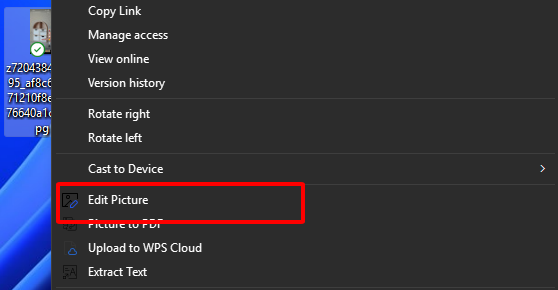
Langkah 1: Buka folder yang mengandungi imej
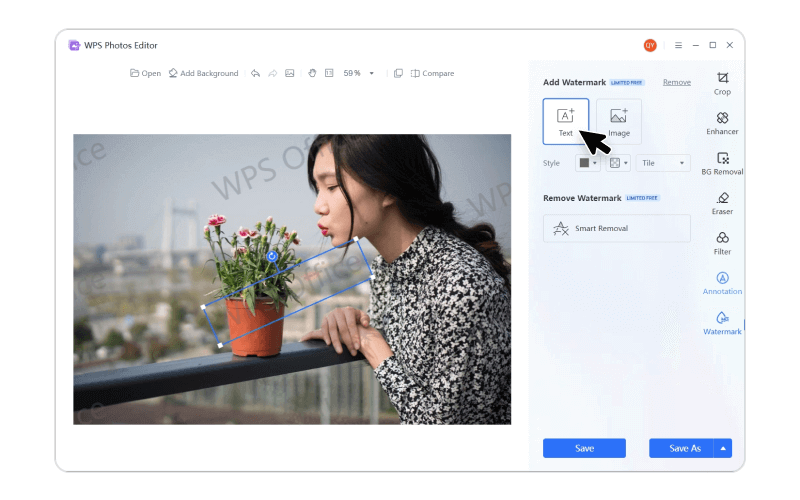
Langkah 2: Seret foto malap anda ke ruang kerja atau klik "Open".
Langkah 3: Tekan butang "Filter and color" yang bercahaya di bahagian atas. Pratonton akan dikemas kini serta-merta.
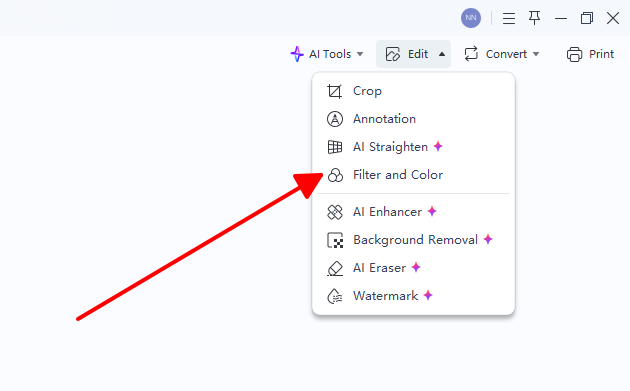
Langkah 4 (pilihan): Leret Brightness +15, Contrast +20, Saturation +8 untuk sentuhan peribadi.
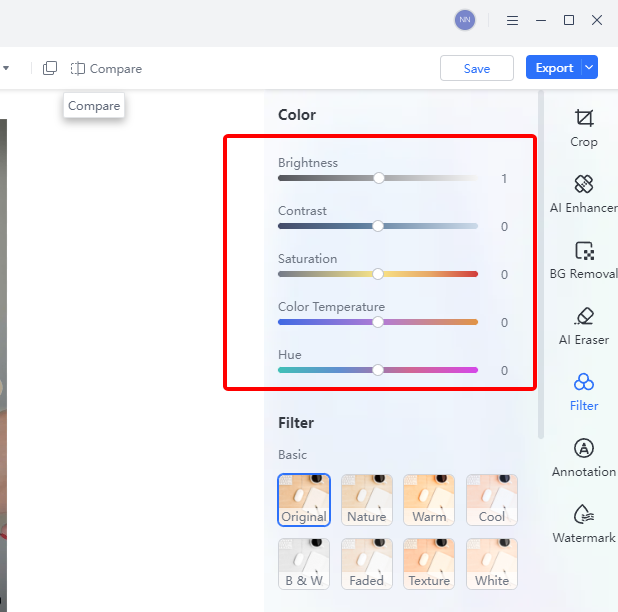
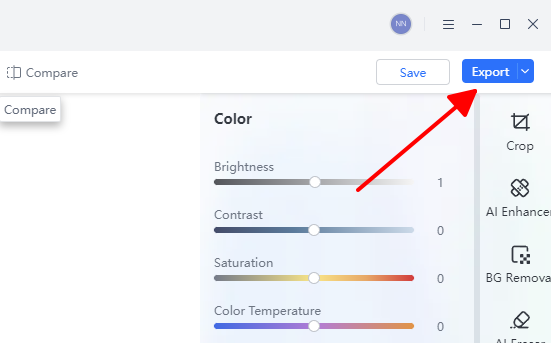
Langkah 5: Klik "Export". Pilih PNG untuk ketelusan atau JPG kualiti 100%. Selesai.
Bulan lepas, saya menyelamatkan 87 keping gambar pasar malam di Thailand yang kurang pencahayaan. Mod pemprosesan berkelompok + AI Brighten = empat minit sahaja secara keseluruhan. Warna kekal kaya, gangguan (noise) kekal rendah, dan rakan-rakan menyangka saya mengupah jurugambar profesional.
2. Canva

Canva adalah pilihan saya apabila foto yang gelap perlu dimuatkan ke dalam hantaran Instagram atau slaid. Leret kecerahan terletak bersebelahan dengan fungsi potong (crop), jadi satu leretan pantas akan membuatkan gambar kusam tersebut tiba-tiba menonjol dalam templat anda. Ia juga membantu melaraskan kontras dan ketepuan secara automatik supaya tiada yang kelihatan pudar. Dua minit kemudian, gambar tersebut menjadi terang, ditempatkan dengan sempurna, dan sedia untuk disiarkan. Sangat memudahkan.
Langkah pantas
Langkah 1: Pergi ke canva.com. Muat naik. Masukkan foto anda.

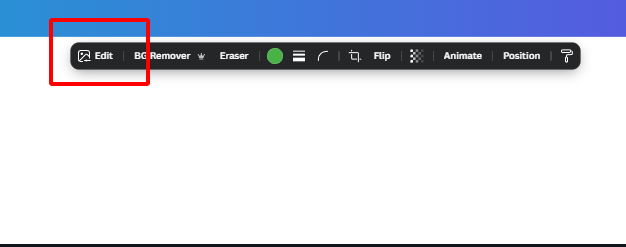
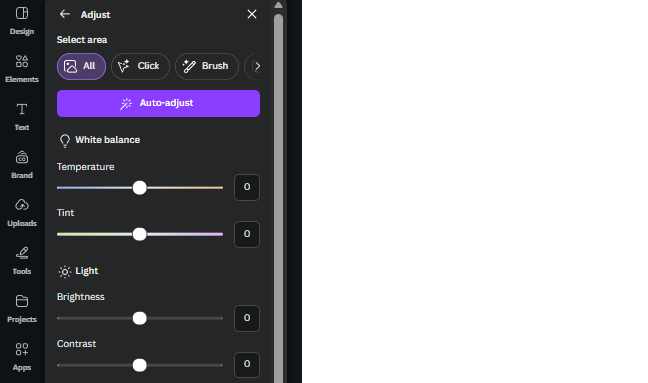
Langkah 2: Klik pada imej. "Edit". "Adjust".
Langkah 3: Leret Brightness +40-60, Contrast +20.
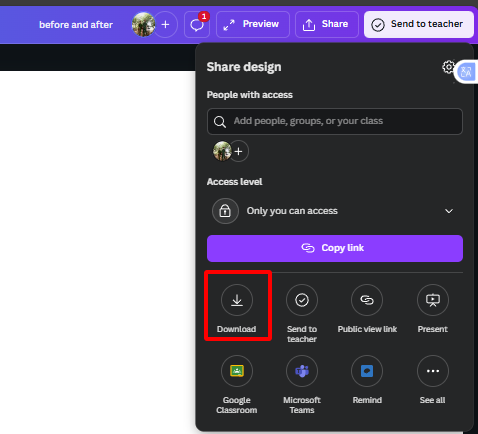
Langkah 4: Muat turun. Tiada tera air untuk projek peribadi.
3. Fotor

Fotor menjadi penyelamat saya untuk potret dalam bangunan dan gambar jalanan waktu malam di mana bayang-bayang menutup separuh wajah. Butang "1-Tap Enhance" menganalisis setiap sudut yang gelap dan menyerlahkan perincian tanpa menimbulkan butiran (grain) atau kesan pinggiran ungu (purple fringing). Saya sering menggunakannya pada foto yang diambil di muzium atau restoran yang kurang pencahayaan di mana penggunaan lampu imbas (flash) adalah dilarang. Leretan nyah-kabusnya pula lebih kuat berbanding kebanyakan alat percuma lain, menembusi kekaburan yang sering dihasilkan oleh kamera telefon pada waktu malam.
Langkah pantas
Langkah 1: fotor.com. "Edit a Photo".
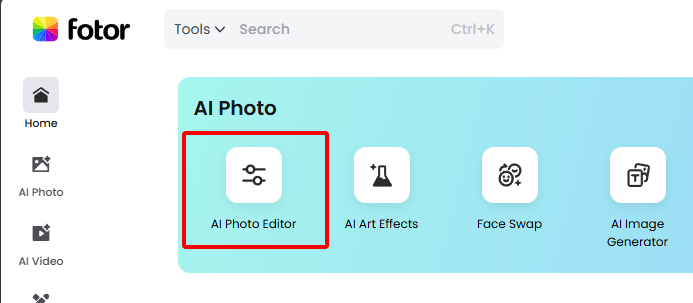
Langkah 2: Muat naik. "AI Tools". "Enhance".
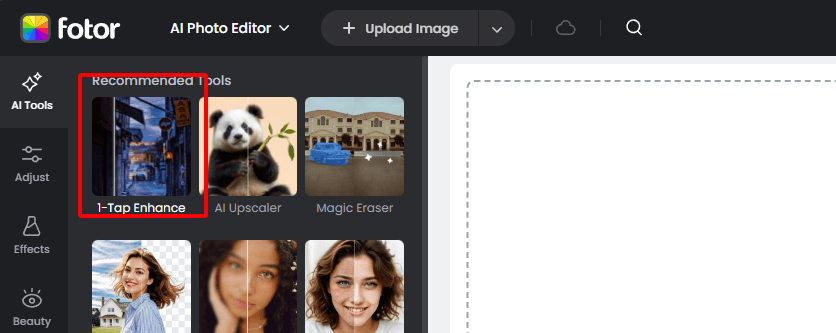
Langkah 3: Laraskan Kecerahan/Pendedahan. Gunakan. Simpan.

4. PhotoRoom

PhotoRoom adalah rahsia mengapa penyenaraian Etsy saya berubah daripada amatur kepada profesional dalam sekelip mata. Muat naik gambar produk dengan sebarang latar belakang, tekan "Brighten + Remove BG", dan dua saat kemudian saya memiliki barangan dengan pencahayaan sempurna yang terapung di atas latar belakang putih bersih. AI tersebut memahami permukaan reflektif dan kaca, jadi barang kemas dan sarung telefon tidak akan kehilangan kilauannya apabila dicerahkan. Saya mampu memproses 30 penyenaraian dalam masa yang diambil oleh alat lain untuk memproses satu sahaja.
Cara mencerahkan foto gelap secara percuma dengan PhotoRoom - 15 saat
Langkah 1: Pergi ke photoroom.com atau buka aplikasi.

Langkah 2: Muat naik foto produk anda.
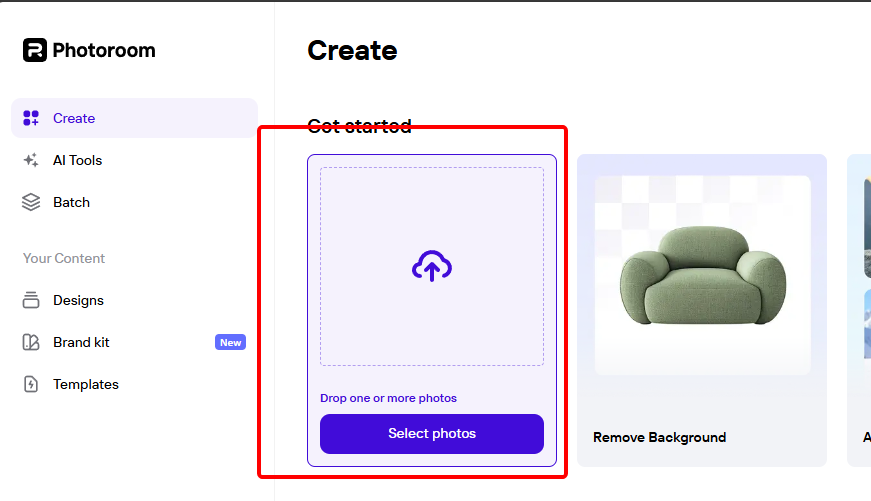
Langkah 3: Tekan "Brighten + Remove BG" (atau leret butang kecerahan di bawah bahagian "Retouch").
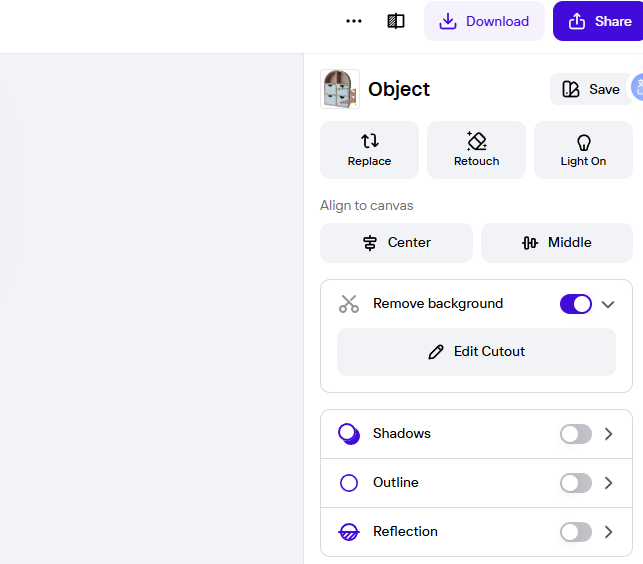
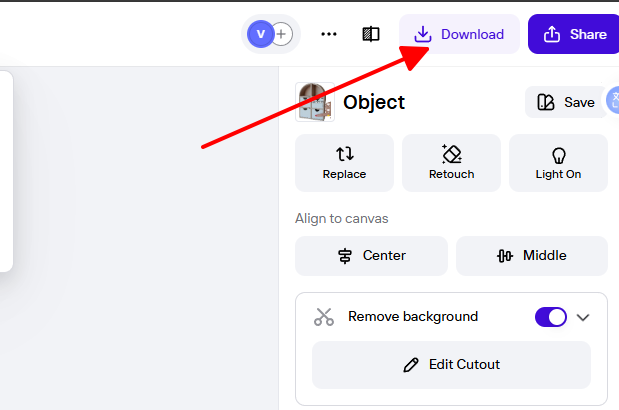
Langkah 4: Muat turun serta-merta - latar belakang putih yang tajam, pencahayaan sempurna.
Saya menukarkan 50 keping gambar lilin buatan tangan yang kusam kepada penyenaraian Etsy yang menyerlah hanya dalam waktu rehat kopi. Pelanggan menyatakan bahawa barangan tersebut kelihatan seperti "disinari lampu studio." Memang ajaib.
5. Picsart - Kuasa Kreatif + Berkelompok

Picsart adalah pilihan saya apabila saya ingin mencerahkan lima puluh keping foto percutian dan menambah penapis matahari terbenam pada masa yang sama. Aplikasi mudah alihnya membolehkan saya memilih keseluruhan album, menggunakan pencerahan AI, dan kemudian memproses kesan serakan (dispersion effects) atau pelekat secara berkelompok. Leretan manualnya mampu mencecah sehingga +200, memberikan kawalan penuh untuk hasil yang dramatik. Ciri suntingan komuniti (community remix) pula sangat menyeronokkan sebaik sahaja anda mula melihat apa yang orang lain lakukan dengan foto gelap yang sama.
Cara mencerahkan foto gelap secara percuma dengan Picsart - 20 saat
Langkah 1: Buka picsart.com atau aplikasi → "Edit".
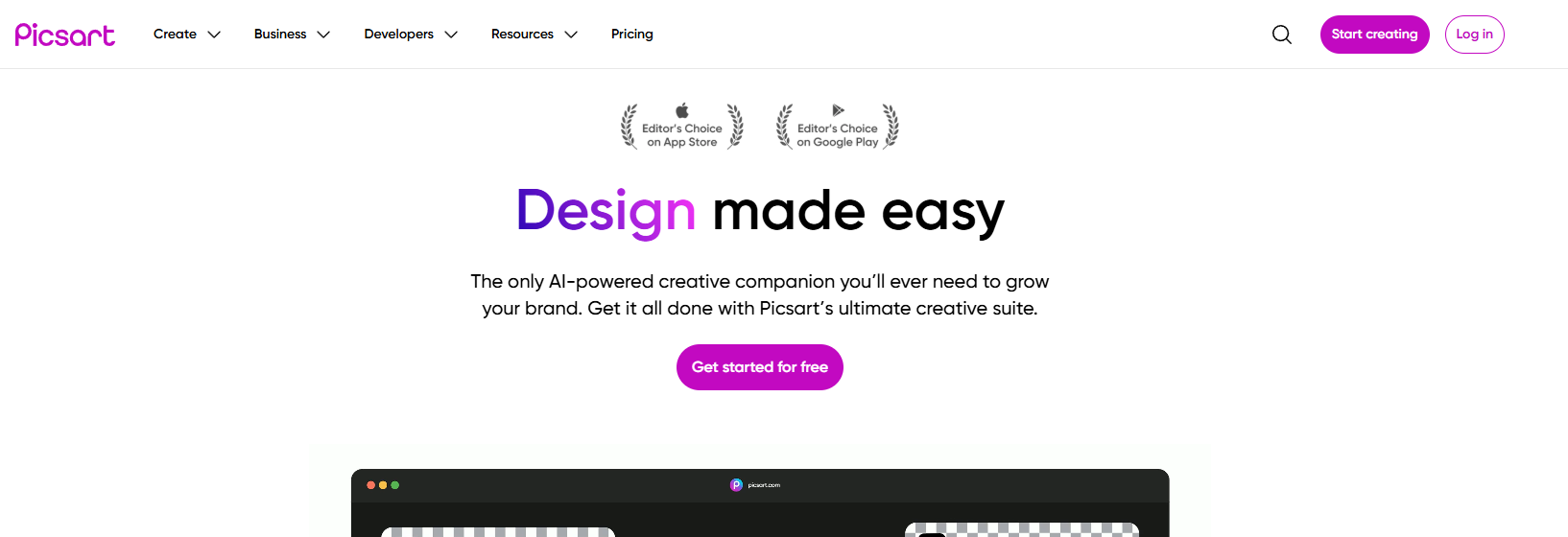
Langkah 2: Muat naik atau pilih beberapa keping foto.

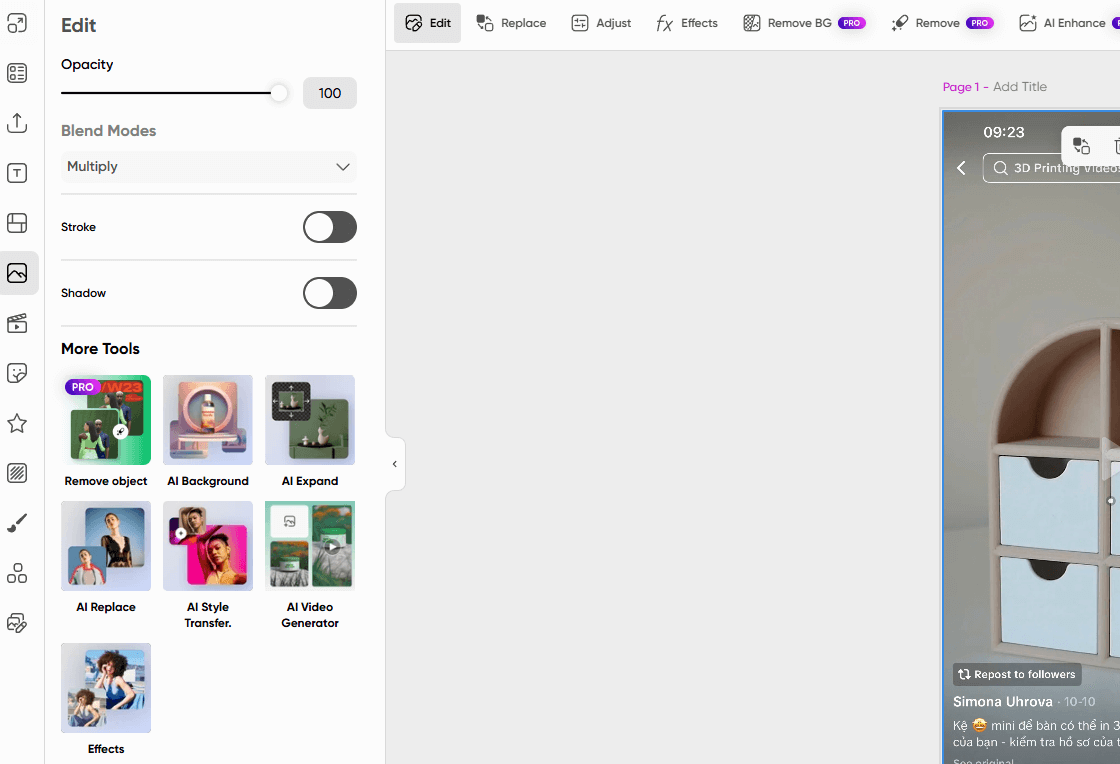
Langkah 3: Tekan "Tools" → "Adjust" → leret Brightness +50-80 (atau tekan "AI Enhance" dahulu).
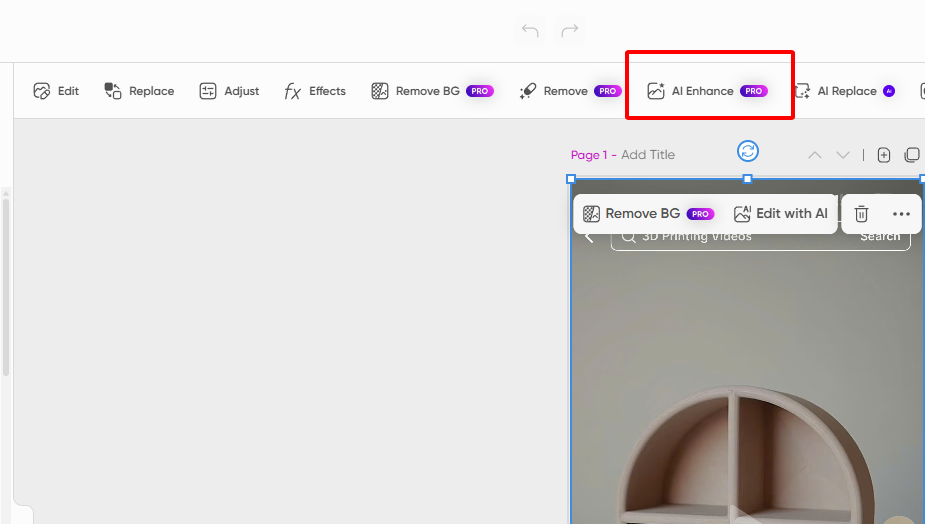
Langkah 4: Tambah penapis jika anda mahu lebih gaya → "Apply to all" → Simpan tanpa tera air selepas iklan pantas berakhir.
Saya telah menukarkan 60 keping gambar Berlin yang suram kepada suasana poskad yang cerah dalam satu perjalanan kereta api. Rakan-rakan bertanya kamera apa yang saya gunakan. Saya beritahu mereka hanya Picsart dan hujung jari sahaja.
Bahagian 2: Tip Profesional untuk Mengelakkan Hasil yang Pudar dan Kusam
Selepas mencerahkan beribu-ribu imej, berikut adalah apa yang benar-benar memberikan hasil terbaik:
Bahagian 3: Jadual Perbandingan - Pilih Senjata Anda (2025)
| Nama Alat | Sokongan AI | Kawalan Manual | Platform | Mudah Digunakan | Terbaik Untuk |
|---|---|---|---|---|---|
| WPS Photos | 5/5 | 4/5 | Web / Win / Mac / Linux / Mudah Alih | 5/5 | Harian + Berkelompok |
| Canva | 3/5 | 4/5 | Web sahaja | 5/5 | Grafik Media Sosial |
| Fotor | 4/5 | 4/5 | Web + Aplikasi | 4/5 | Pemulihan Bayang |
| PhotoRoom | 4/5 | 2/5 | Web + Mudah Alih | 5/5 | Foto Produk |
| Picsart | 4/5 | 5/5 | Web + Mudah Alih | 4/5 | Suntingan Berkelompok Kreatif |
Soalan Lazim - Jawapan Terus
S1: Apakah cara termudah untuk mencerahkan imej secara dalam talian?
J: WPS Photos web. Hanya seret, klik "AI Brighten", dan selesai dalam 5 saat.
S2: Bagaimanakah cara saya mencerahkan foto gelap tanpa kehilangan kualiti?
J: Gunakan AI yang peka kepada histogram (WPS Photos atau Fotor). Alat ini menaikkan pencahayaan pada bayang secara selektif dan bukannya menerangkan keseluruhan imej secara sembarangan.
S3: Bolehkah saya mencerahkan beberapa foto sekaligus?
J: Ya. WPS Photos desktop mampu mengendalikan 200+ fail dalam satu kelompok.
S4: Adakah pencerahan AI lebih baik daripada leretan manual?
J: Untuk kelajuan dan keselamatan, ya. AI melindungi bahagian terang (highlights) lebih baik berbanding kebanyakan manusia pada cubaan pertama.
S5: Adakah alat ini dapat membaiki foto imbasan lama yang sudah kekuningan?
J: AI WPS Photos membuang kesan kuning secara automatik dan mengimbangi warna yang telah pudar. Hasilnya akan kelihatan 30 tahun lebih muda.
S6: Adakah terdapat alat yang benar-benar percuma tanpa iklan DAN tanpa tera air?
J: WPS Photos desktop dan web. Bersih, tanpa had, dan selamanya percuma.

'%3e%3cpath%20d='M19.9911%204.11386V6.471H18.5894C18.0775%206.471%2017.7322%206.57814%2017.5536%206.79243C17.3751%207.00671%2017.2858%207.32814%2017.2858%207.75671V9.44421H19.9019L19.5536%2012.0871H17.2858V18.8639H14.5536V12.0871H12.2769V9.44421H14.5536V7.49779C14.5536%206.39064%2014.8632%205.53201%2015.4822%204.92189C16.1013%204.31177%2016.9257%204.00671%2017.9554%204.00671C18.8304%204.00671%2019.509%204.04243%2019.9911%204.11386Z'%20fill='%23333333'/%3e%3c/g%3e%3cdefs%3e%3cclipPath%20id='clip0_2938_8199'%3e%3crect%20width='16'%20height='16'%20fill='white'%20transform='translate(8%204.00671)'/%3e%3c/clipPath%3e%3c/defs%3e%3c/svg%3e)
'%3e%3cpath%20d='M17.5237%2010.7813L23.4811%204H22.0699L16.8949%209.88693L12.7648%204H8L14.2469%2012.9029L8%2020.0133H9.4112L14.8725%2013.7952L19.2352%2020.0133H24M9.92053%205.04213H12.0885L22.0688%2019.0224H19.9003'%20fill='%23333333'/%3e%3c/g%3e%3cdefs%3e%3cclipPath%20id='clip0_2938_8200'%3e%3crect%20width='16'%20height='16.0134'%20fill='white'%20transform='translate(8%204)'/%3e%3c/clipPath%3e%3c/defs%3e%3c/svg%3e)


