

'%3e%3cpath%20d='M8%200C12.4183%200%2016%203.58172%2016%208C16%2012.4183%2012.4183%2016%208%2016C3.58172%2016%200%2012.4183%200%208C0%203.58172%203.58172%200%208%200ZM11.6162%204.38379C11.2257%203.99337%2010.5927%203.99338%2010.2021%204.38379L8%206.58594L5.79785%204.38379C5.40732%203.99334%204.77429%203.99329%204.38379%204.38379C3.99331%204.77429%203.99335%205.40733%204.38379%205.79785L6.58594%208L4.38379%2010.2021C3.99348%2010.5927%203.99341%2011.2257%204.38379%2011.6162C4.77426%2012.0066%205.40734%2012.0065%205.79785%2011.6162L8%209.41406L10.2021%2011.6162C10.5927%2012.0066%2011.2257%2012.0067%2011.6162%2011.6162C12.0067%2011.2257%2012.0066%2010.5927%2011.6162%2010.2021L9.41406%208L11.6162%205.79785C12.0066%205.40735%2012.0066%204.77429%2011.6162%204.38379Z'%20fill='%23080E17'%20fill-opacity='0.46'/%3e%3c/g%3e%3cdefs%3e%3cclipPath%20id='clip0_3761_713'%3e%3crect%20width='16'%20height='16'%20fill='white'/%3e%3c/clipPath%3e%3c/defs%3e%3c/svg%3e)



'%3e%3cpath%20fill-rule='evenodd'%20clip-rule='evenodd'%20d='M21.4999%2010.9993C21.4999%205.20009%2016.7986%200.498901%2010.9993%200.498901C5.19994%200.498901%200.498657%205.20009%200.498657%2010.9993C0.498657%2016.2404%204.33858%2020.5844%209.35855%2021.3722V14.0346H6.69238V10.9993H9.35855V8.68594C9.35855%206.05427%2010.9262%204.60062%2013.3248%204.60062C14.4736%204.60062%2015.6753%204.80571%2015.6753%204.80571V7.38979H14.3512C13.0468%207.38979%2012.64%208.19921%2012.64%209.0296V10.9993H15.5523L15.0867%2014.0346H12.64V21.3722C17.66%2020.5844%2021.4999%2016.2404%2021.4999%2010.9993Z'%20fill='%231568EA'/%3e%3c/g%3e%3c/svg%3e)


'%3e%3cpath%20d='M2.42045%2022.1876H6.31818V12.7217L0.75%208.54553V20.5171C0.75%2021.4414%201.49892%2022.1876%202.42045%2022.1876Z'%20fill='%234285F4'/%3e%3cpath%20d='M19.682%2022.1876H23.5797C24.5041%2022.1876%2025.2502%2021.4387%2025.2502%2020.5171V8.54553L19.682%2012.7217'%20fill='%2334A853'/%3e%3cpath%20d='M19.682%205.48293V12.7216L25.2502%208.54543V6.31816C25.2502%204.25236%2022.8921%203.07469%2021.2411%204.31361'%20fill='%23FBBC04'/%3e%3cpath%20d='M6.31824%2012.7217V5.48303L13.0001%2010.4944L19.6819%205.48303V12.7217L13.0001%2017.733'%20fill='%23EA4335'/%3e%3cpath%20d='M0.75%206.31816V8.54543L6.31818%2012.7216V5.48293L4.75909%204.31361C3.10534%203.07469%200.75%204.25236%200.75%206.31816Z'%20fill='%23C5221F'/%3e%3c/g%3e%3cdefs%3e%3cclipPath%20id='clip0_2954_7305'%3e%3crect%20width='24.5'%20height='18.375'%20fill='white'%20transform='translate(0.75%203.8125)'/%3e%3c/clipPath%3e%3c/defs%3e%3c/svg%3e)


Format CR3 Canon sememangnya menawarkan **kualiti imej RAW yang cukup memukau dan luar biasa**, namun keterbatasan sokongannya sering kali menjadi **penghalang besar** dalam rutin kerja harian. Ramai pengguna menghadapi jalan buntu mencari penyelesaian yang benar-benar boleh dipercayai, memandangkan kebanyakan alatan percuma hanya akan **menjejaskan kejelasan imej**, meninggalkan tanda air yang menjengkelkan, atau mempunyai proses kelompok yang sangat merumitkan. Keadaan ini pastinya mengecewakan apabila anda hanya memerlukan fail JPG yang **bersih, tajam, dan tepat** untuk urusan penyuntingan atau perkongsian segera.
Persoalannya, bagaimanakah cara untuk menukar CR3 kepada JPG dengan **mudah dan pantas**, tanpa sebarang kos, dan paling penting, **tanpa mengorbankan sedikit pun kualiti imej**? Menerusi panduan ini, saya akan mengupas pilihan penukar percuma yang paling efisien serta memperkenalkan penyelesaian penyuntingan bersepadu yang akan **memudahkan dan melancarkan** seluruh aliran kerja pasca-penukaran anda.


Bahagian 1. Cara Menukar CR3 kepada JPG Dalam Talian
Penukar dalam talian adalah jalan pintas terpantas bagi pengguna yang hanya mahu mengubah fail CR3 kepada JPG yang serasi secara meluas tanpa perlu memasang sebarang perisian. Alatan ini berfungsi terus di dalam pelayar anda dan menyokong muat naik pantas, menjadikannya pilihan ideal jika anda mencari **penukar CR3 ke JPG dalam talian yang percuma** tanpa memerlukan pendaftaran atau persediaan yang rumit. Apa yang paling utama, alatan ini berupaya mengekalkan kualiti output yang baik untuk kegunaan umum sambil menawarkan pilihan penukaran kelompok yang ringkas dan efisien.

Berikut adalah tutorial langkah demi langkah tentang cara menukar CR3 kepada JPG menggunakan FreeConvert, diikuti dengan jadual perbandingan tiga platform penukaran CR3 yang popular.
Cara Menukar CR3 kepada JPG Menggunakan FreeConvert
FreeConvert adalah penukar dalam talian pelbagai guna yang terkenal dengan antara muka yang ringkas dan kualiti output yang boleh dipercayai. Ia menyokong fail CR3 dengan sangat baik dan boleh diakses pada kedua-dua pelayar desktop dan mudah alih.
Langkah 1: Lawati laman CR3 ke JPG FreeConvert
Pergi ke: https://www.freeconvert.com/cr3-to-jpg
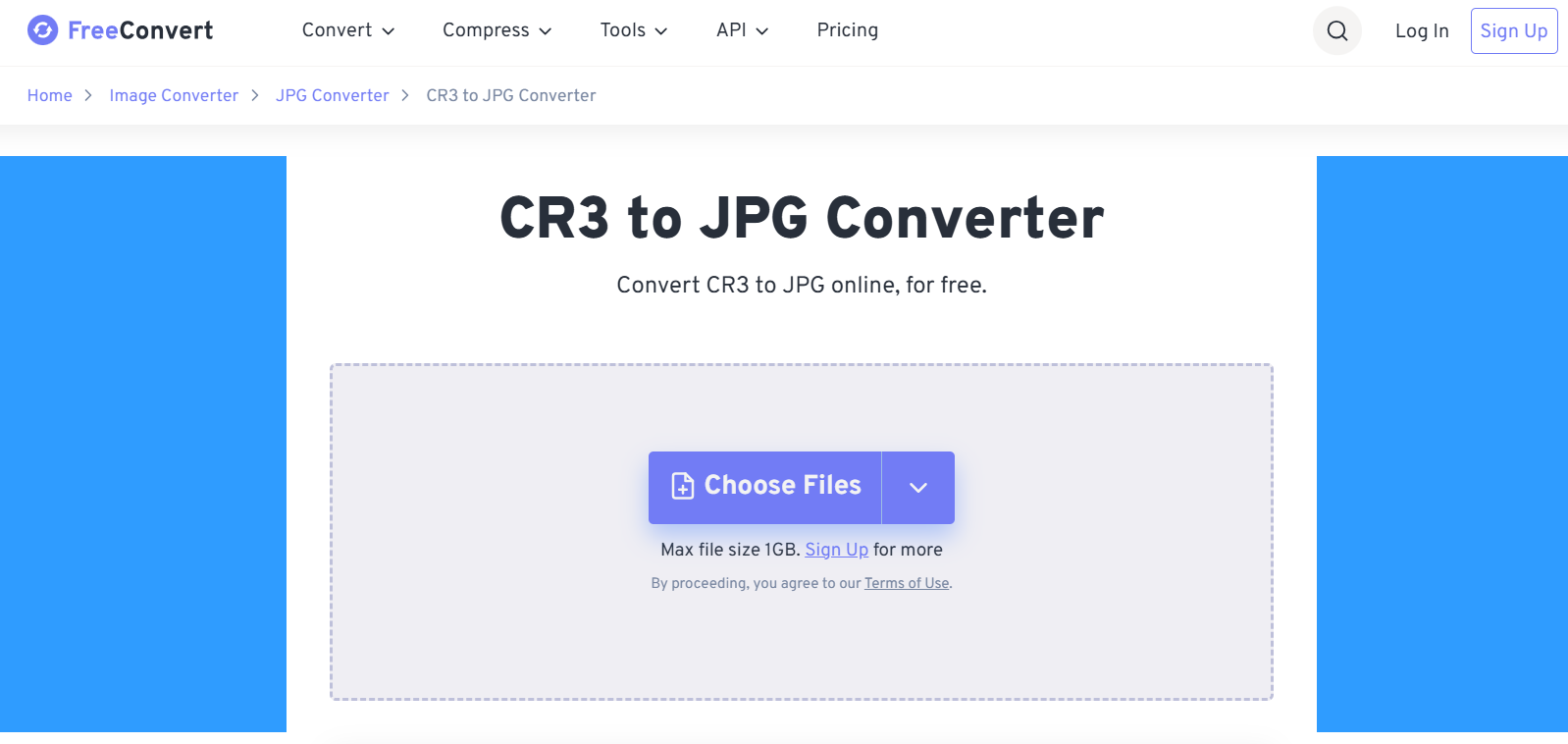
Langkah 2: Muat naik fail CR3 anda
Klik "Choose Files" dan pilih imej Canon CR3 anda daripada komputer atau peranti anda.
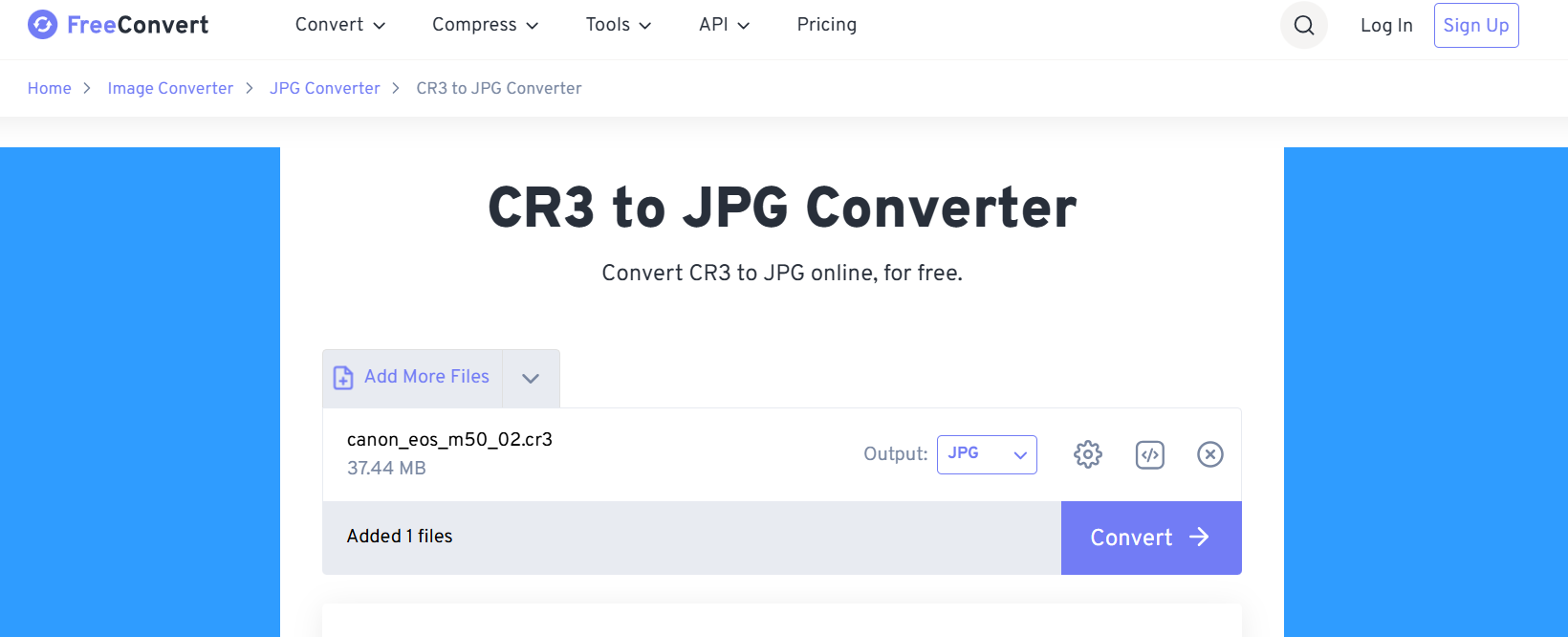
Langkah 3: Tukar fail tersebut
Tekan "Convert to JPG" dan tunggu sehingga FreeConvert memproses muat naik anda.
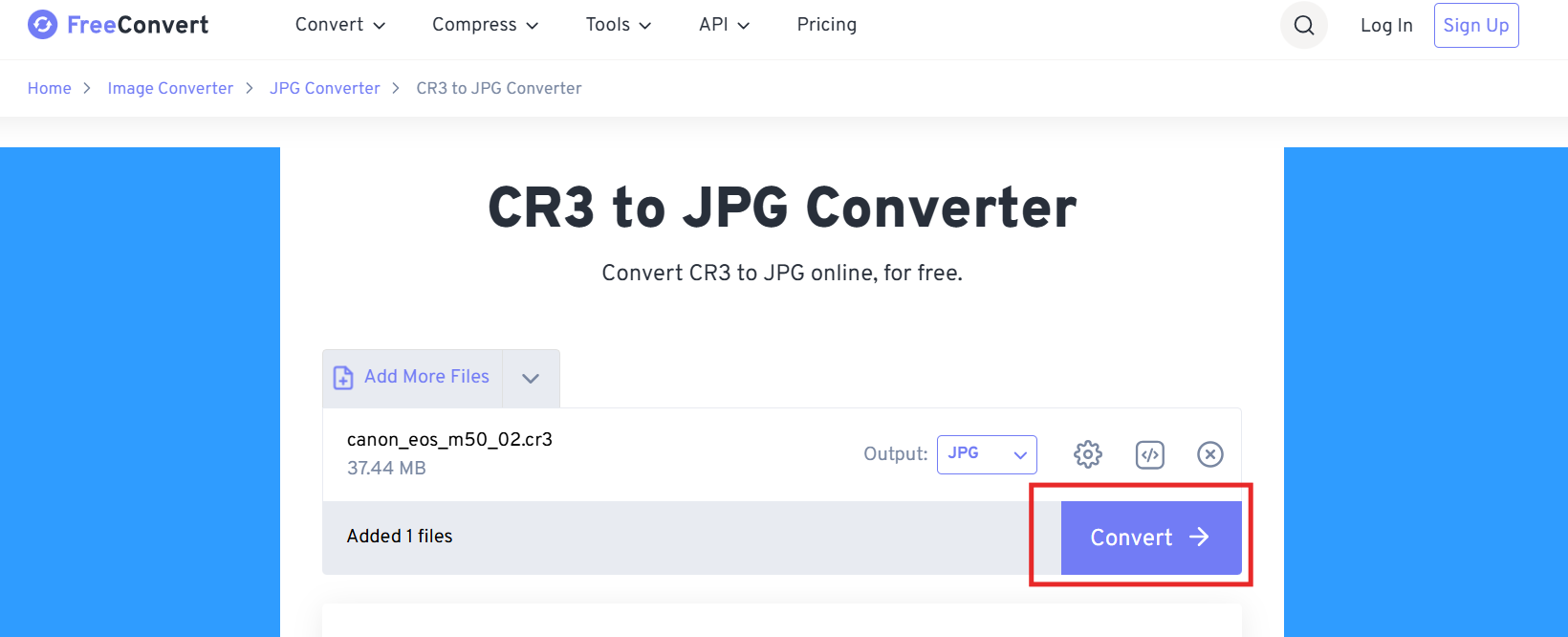
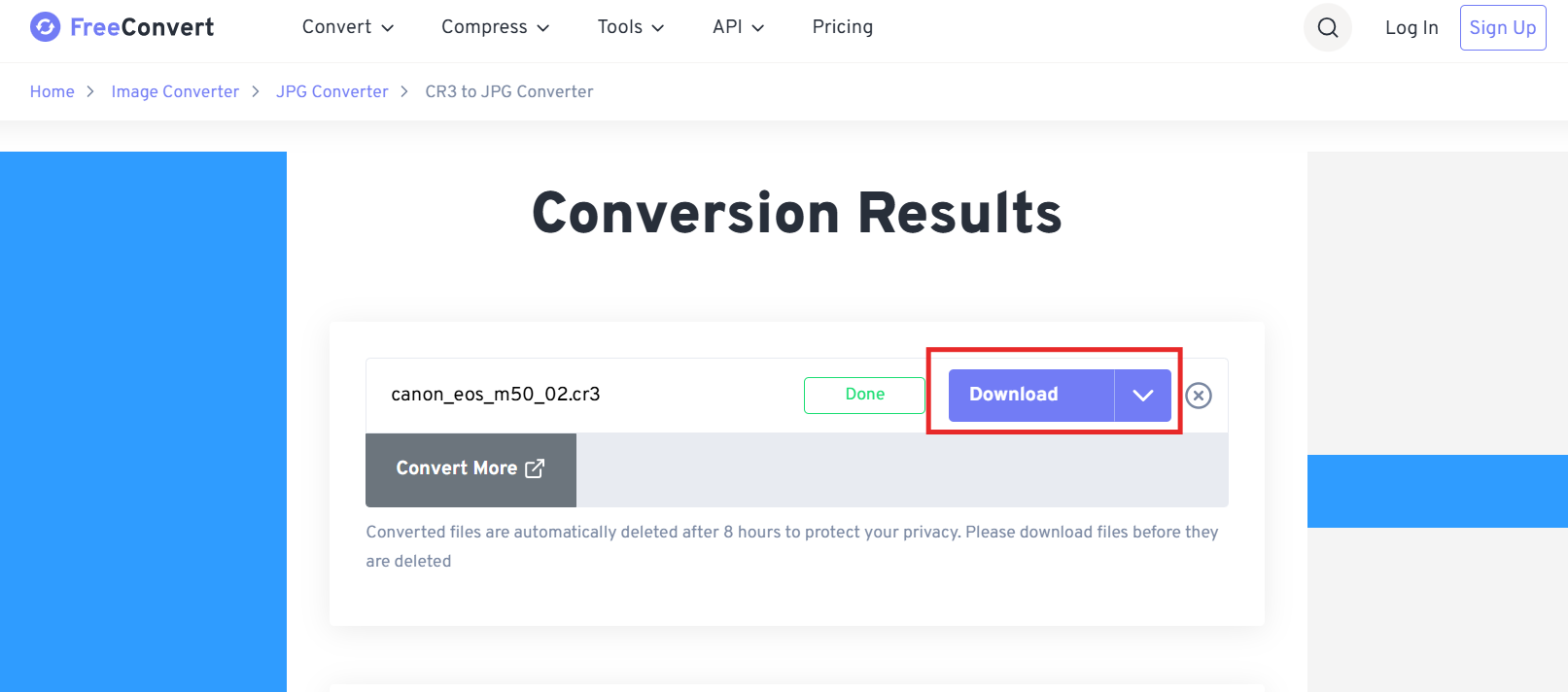
Langkah 4: Muat turun JPG anda
Setelah penukaran selesai, klik "Download" untuk menyimpan versi JPG ke peranti anda.
Perbandingan Penukar CR3 Dalam Talian yang Popular
| Alatan | Tahap Kemudahan | Kualiti Output | Penukaran Kelompok | Had Saiz Fail | Kelajuan Pemprosesan |
|---|---|---|---|---|---|
| FreeConvert | Sangat mudah | Tinggi | Ya | Had yang luas | Pantas |
| CloudConvert | Mudah tetapi banyak tetapan | Cemerlang | Ya | Terhad untuk pengguna percuma | Sederhana |
| Zamzar | Mudah | Baik | Ya | Had peringkat percuma rendah | Sederhana |
Platform ini menawarkan keupayaan penukaran yang boleh dipercayai apabila matlamat anda murni untuk menukar CR3 kepada JPG. Walau bagaimanapun, alatan ini tidak mempunyai ciri penyuntingan bersepadu. Jika anda ingin menambah baik JPG anda, meningkatkan kualitinya, membuang objek, atau menyediakannya untuk persembahan dan dokumen, anda memerlukan alatan berasingan. Di sinilah aliran kerja yang lebih efisien bermula dengan menggunakan WPS AI Photo Editor.
Pengalaman Saya dengan Penukar Dalam Talian
Apabila saya ingin menukar CR3 kepada JPG untuk perkongsian pantas, alatan dalam talian seperti FreeConvert dan CloudConvert selalunya menjadi pilihan utama saya kerana ia tidak memerlukan persediaan dan mengendalikan fail RAW dengan lebih baik daripada yang dijangkakan. Namun begitu, saya kerap mendapati diri saya perlu melakukan suntingan ringkas selepas itu, melaras pencahayaan, membuang gangguan latar belakang, atau menyediakan imej untuk kegunaan profesional. Di sinilah proses tersebut mula terasa terpisah-pisah, sebab itulah mempunyai penyelesaian penyuntingan bersepadu sangatlah bernilai. Saya akan terangkan peningkatan aliran kerja ini dalam bahagian seterusnya.
Bahagian 2. Cara Menyunting JPG yang Ditukar dengan WPS AI Photo Editor
Walaupun penukar CR3 khusus sangat berguna untuk pemprosesan fail yang pantas, ramai pengguna memerlukan lebih daripada sekadar penukaran ringkas. Selepas memperoleh output JPG, adalah menjadi kebiasaan untuk melaras pencahayaan, memperhalusi kejelasan, membuang elemen yang tidak diingini, atau menyediakan imej untuk dokumen dan persembahan. Di sinilah penyelesaian bersepadu terbukti **jauh lebih efisien dan produktif** berbanding menggunakan penukar yang berdiri sendiri.

WPS Office, yang cukup dikenali sebagai suite pejabat yang ringan dan serba guna, menawarkan AI Photo Editor yang membawakan alatan peningkatan imej canggih terus ke dalam ruang kerja anda. Dengan menggabungkan penukaran fail (melalui perkhidmatan dalam talian) dengan kuasa suntingan dipacu AI dalam WPS, anda memperoleh **aliran kerja yang sangat lancar** tanpa perlu bertukar antara pelbagai aplikasi. Ini amat membantu bagi pengguna Windows atau Android, di mana perisian penukar CR3 ke JPG tradisional untuk Windows 10 sering kali terasa berat atau terlalu rumit.
Berikut adalah panduan jelas tentang cara menyunting JPG anda yang telah ditukar menggunakan WPS AI Photo Editor.
Cara Menyunting JPG yang Ditukar Menggunakan WPS AI Photo Editor
Anda boleh memulakan proses ini selepas menggunakan mana-mana kaedah daripada Bahagian 1 untuk menukar CR3 kepada JPG.
Langkah 1: Buka imej JPG anda
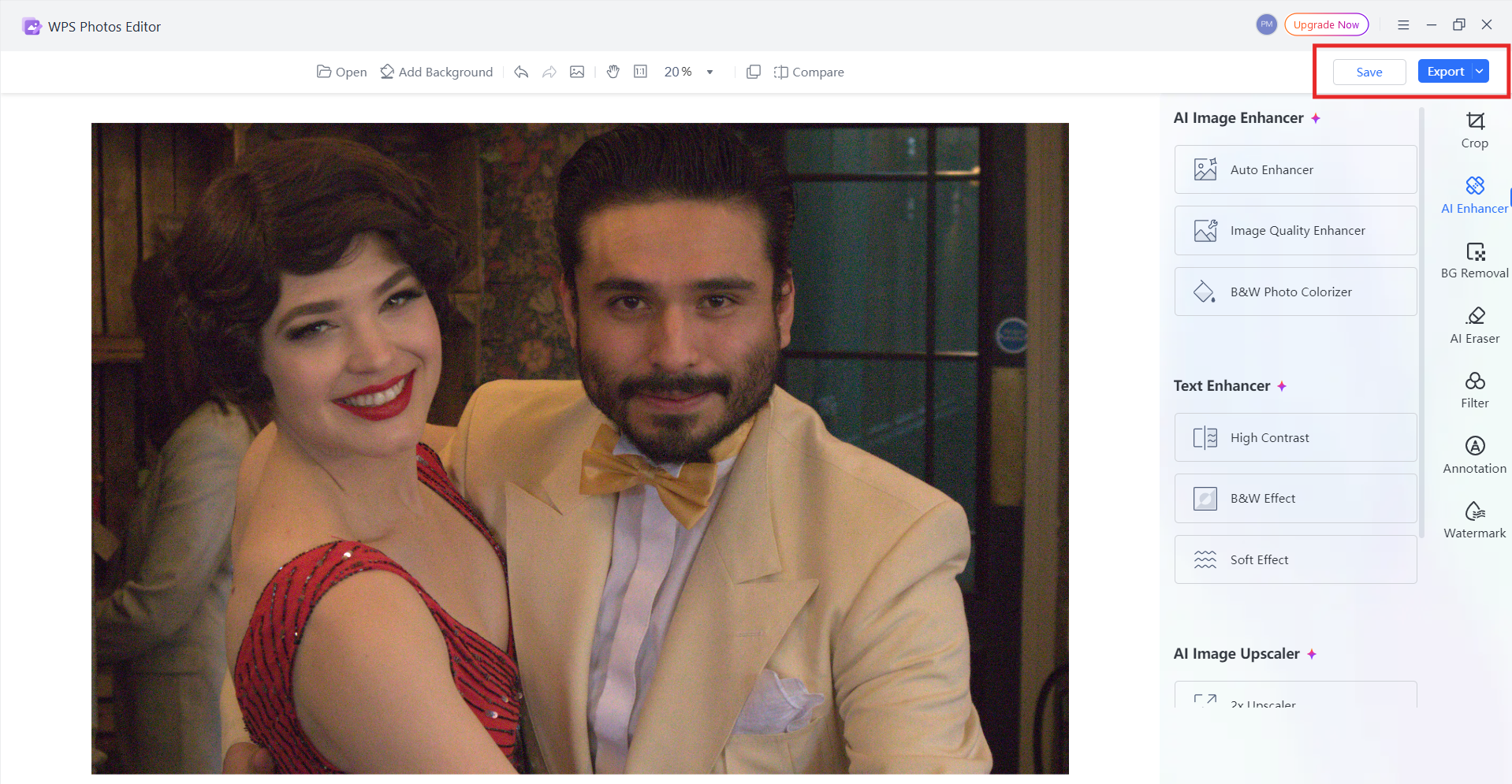
Buka imej yang telah ditukar dalam WPS Photos.
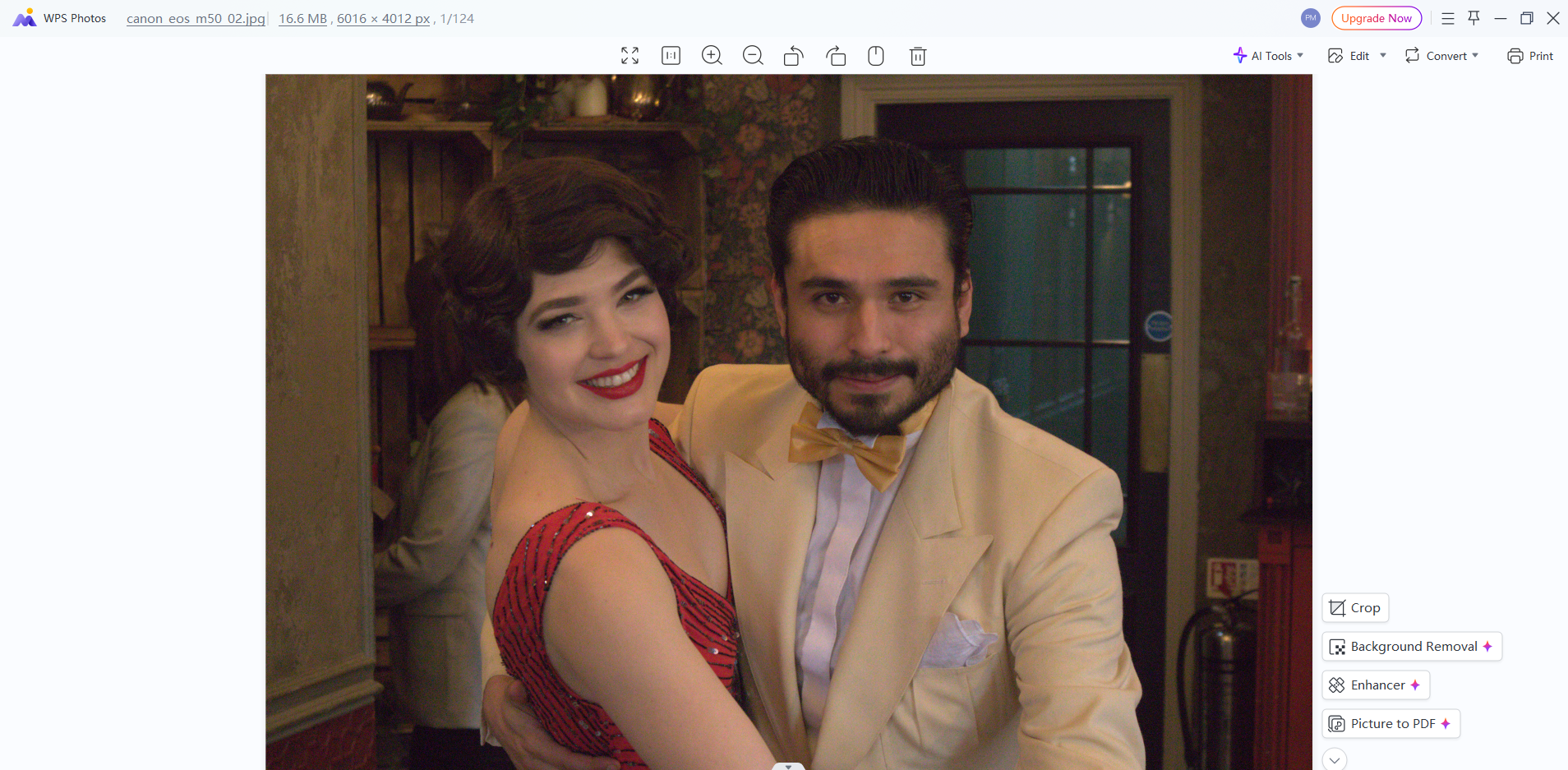
Langkah 2: Gunakan peningkatan AI
Klik "Edit" dan gunakan ciri seperti "Enhance", "Background Removal", "Object Eraser", dan "Style Transfer" bergantung pada keperluan suntingan anda.
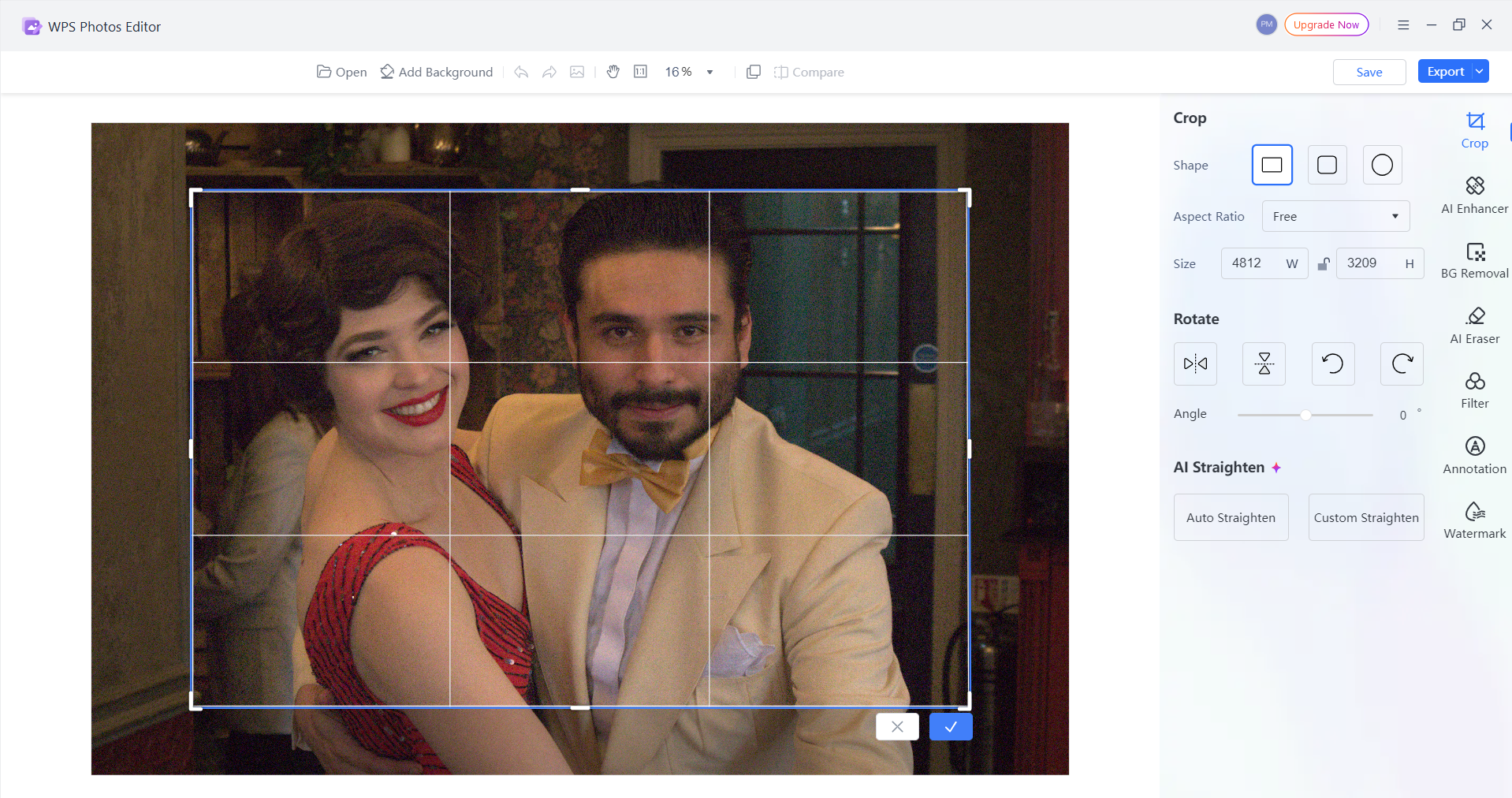
Langkah 3: Muat turun imej yang telah disunting
Simpan hasil akhir dan gunakannya terus dalam WPS Writer, WPS Presentation, atau WPS Spreadsheets.
Perbandingan WPS AI Photo Editor berbanding Alatan Suntingan Lain
| Alatan | Fokus | Kekuatan Utama | Ciri AI | Kos |
|---|---|---|---|---|
| WPS AI Photo Editor | Suntingan & aliran kerja dokumen | Bersepadu dengan alatan pejabat | Enhance, Object Removal, Background AI, Style Transfer | Sangat menjimatkan |
| Adobe Lightroom | Suntingan foto profesional | Kawalan warna dan RAW canggih | AI masking, adaptive presets | Langganan berbayar |
| PicFlow | Penukaran asas + suntingan ringan | Mudah digunakan di pelayar | Pilihan peningkatan terhad | Peringkat Percuma / Berbayar |
WPS menonjol kerana ia menggabungkan keupayaan menyunting dengan tugas harian di pejabat. Selepas menukar CR3 kepada JPG, anda boleh memperhalusi imej dan memasukkannya terus ke dalam dokumen tanpa perlu menukar platform—satu kelebihan besar buat pelajar, profesional, dan pencipta kandungan.
Pengalaman Saya dengan WPS AI Photo Editor
Sebaik sahaja saya mula menggunakan WPS AI untuk suntingan pasca-penukaran, saya menyedari betapa banyak masa yang telah saya buang sebelum ini dengan beralih-alih antara alatan yang berasingan. Malah untuk pelarasan mudah, seperti membaiki pencahayaan atau membuang sedikit gangguan, ciri AI tersebut mengendalikan tugas dengan pantas tanpa membebankan pengguna dengan kawalan teknikal yang rumit. Saya juga amat menghargai betapa lancarnya imej yang telah disunting dimasukkan terus ke dalam WPS Writer atau Presentation, yang amat berguna apabila menyediakan laporan atau slaid serta-merta selepas menukar fail CR3 saya.
Bahagian 3. Mengapa Memilih WPS AI untuk Aliran Kerja Pasca-Penukaran Anda
Selepas menukar fail CR3 kepada JPG menggunakan penukar dalam talian, cabaran seterusnya adalah memperhalusi imej tersebut untuk kegunaan praktikal, sama ada untuk meningkatkan kualiti, membuang gangguan, atau menyediakan visual untuk laporan dan persembahan. Di sinilah WPS AI Photo Editor menjadi bahagian yang sangat bernilai dalam aliran kerja anda. Sebagai sebahagian daripada ekosistem WPS Office, ia menawarkan suntingan berkuasa AI secara terus di dalam platform yang sememangnya telah digunakan untuk menulis, membentang, dan pengurusan data.
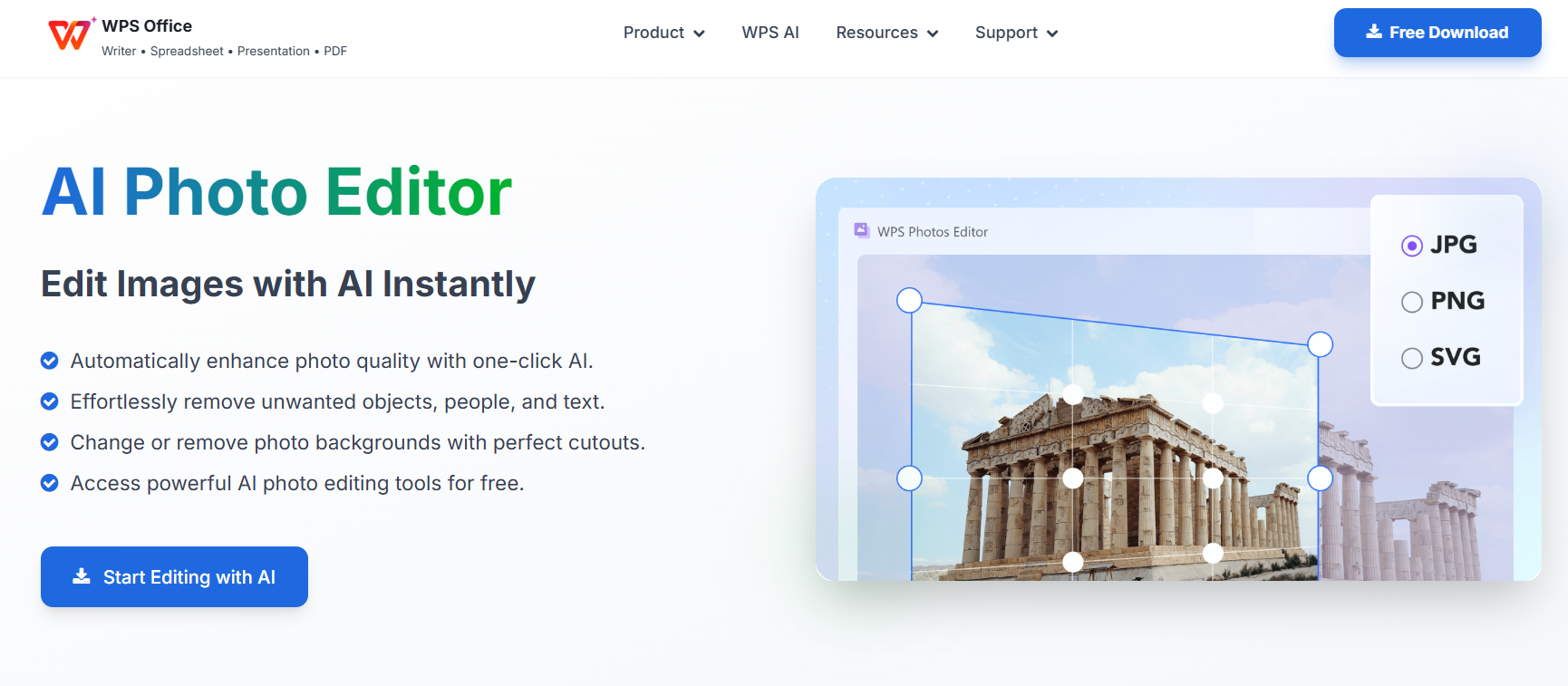
Pendekatan bersepadu ini menyelesaikan masalah yang sering dihadapi: kebergantungan pada satu alatan untuk penukaran, satu lagi untuk penyuntingan, dan satu lagi untuk menyisipkan visual ke dalam dokumen. Dengan WPS, anda melakukan suntingan dan meneruskan kerja anda dalam persekitaran yang sama, tanpa perlu mencari pakej **muat turun percuma perisian penukar CR3 ke JPG** yang berat atau platform penyuntingan profesional yang mungkin terasa keterlaluan untuk keperluan harian.
Gambaran Keseluruhan WPS AI Photo Editor
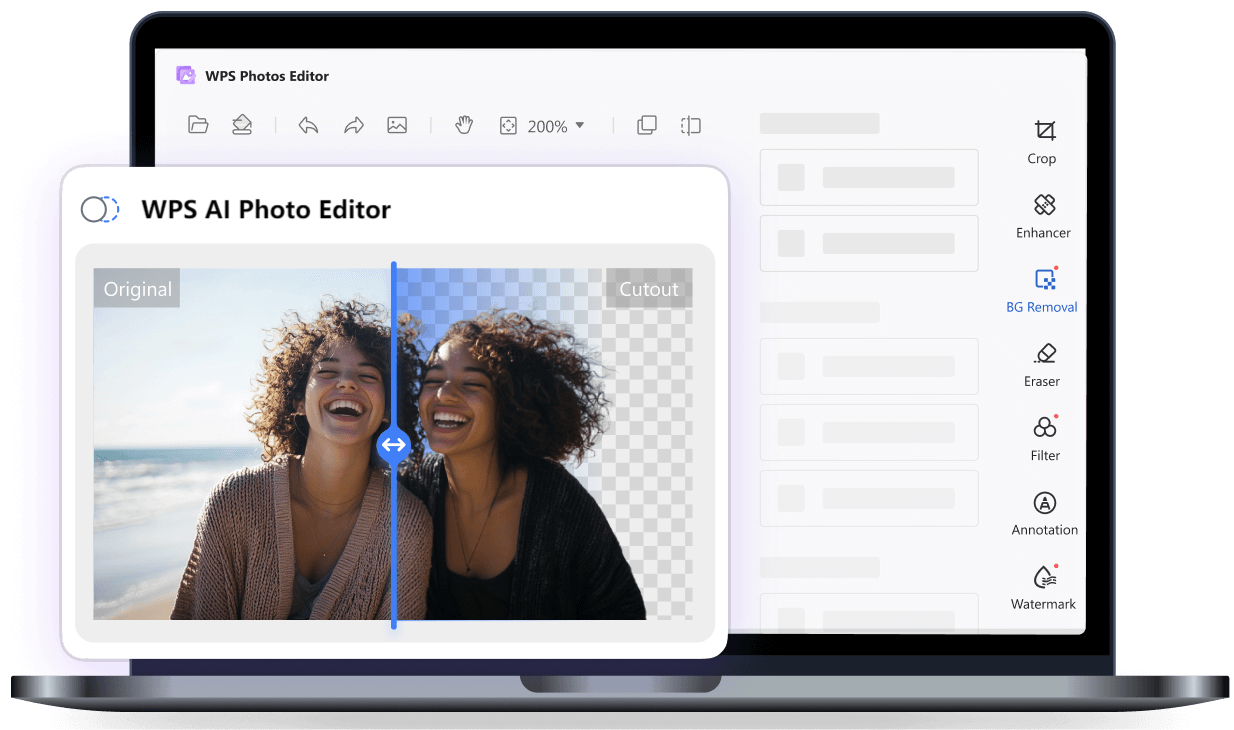
WPS AI Photo Editor direka untuk memudahkan tugas pasca-penukaran bagi pengguna yang kerap menukar fail RAW, sama ada dari kamera Canon atau sumber lain, kepada JPG yang telah dikilatkan dan sedia untuk digunakan. Memandangkan ia dijalankan dalam pelayar, ia berfungsi dengan lancar di pelbagai peranti, termasuk Windows dan Android, mewujudkan pengalaman menyunting yang lebih mudah diakses berbanding banyak alatan tradisional yang dibincangkan dalam komuniti reddit cr3 ke jpg.
Kelebihan Utama
Peningkatan Dikuasakan AI
WPS AI mengautomasikan penambahbaikan seperti peningkatan kualiti imej, pembuangan latar belakang, penghapusan objek, dan pemindahan gaya artistik. Sebaik sahaja anda menukar CR3 kepada JPG, alatan satu-klik ini membantu anda **memperhalusi hasil dengan sempurna** tanpa memerlukan pengetahuan suntingan yang mendalam.
Integrasi Pejabat yang Lancar
Disebabkan WPS AI berada dalam ekosistem WPS Office, JPG yang telah disunting boleh digunakan terus dalam WPS Writer, Presentation, atau Spreadsheets. Ini **menghapuskan gangguan** semasa bertukar antara aplikasi yang berbeza.
Kemudahan Berasaskan Web
Berbeza dengan kebanyakan perisian penukar CR3 ke JPG untuk Windows 10 yang memerlukan pemasangan, WPS AI Photo Editor dijalankan sepenuhnya secara dalam talian. Anda mendapat akses segera tanpa membebankan peranti anda dengan aplikasi yang besar.
Antara Muka Mesra Pengguna
Antara mukanya direka untuk kesederhanaan. Malah pengguna yang tidak biasa dengan alatan menyunting boleh meningkatkan JPG yang telah ditukar dengan pantas dan mudah.
Prestasi Kos Efektif
Bagi pengguna kasual dan profesional yang menyediakan visual untuk dokumen, nilai yang ditawarkan oleh WPS AI sangat sukar ditandingi. Ia menawarkan ciri AI praktikal tanpa yuran langganan yang tinggi seperti alatan menyunting khusus yang lain.
Secara keseluruhannya, jika aliran kerja anda melibatkan penukaran CR3 kepada JPG dan kemudian menyediakan imej tersebut untuk kegunaan dunia sebenar, WPS menyediakan jalan yang paling efisien daripada penukaran hingga ke hasil akhir yang profesional.
Pengalaman Saya dengan WPS AI Photo Editor
Apa yang paling menonjol bagi saya adalah bagaimana WPS menyatukan tugas-tugas yang biasanya memerlukan berbilang program. Selepas menukar fail CR3 saya, saya tidak lagi perlu berpindah antara penyunting yang berdiri sendiri atau memasang perisian berat semata-mata untuk membuat penambahbaikan ringkas. Alatan AI tersebut mengendalikan kebanyakan pelarasan dengan bersih, dan keupayaan untuk meletakkan imej yang telah disunting terus ke dalam dokumen menjimatkan banyak masa apabila saya bekerja dalam tempoh masa yang singkat. Ini adalah perubahan yang sangat menyegarkan daripada terpaksa menguruskan pelbagai aplikasi berasingan yang sering mengganggu aliran kerja kreatif atau profesional saya.
Soalan Lazim (FAQ)
1. Bolehkah saya menukar CR3 kepada JPG secara percuma tanpa kehilangan kualiti?
Ya. Beberapa penukar dalam talian menawarkan peringkat percuma yang mengekalkan kualiti imej yang cemerlang, termasuk FreeConvert dan CloudConvert. Selagi anda bermula dengan fail CR3 berkualiti tinggi dan memilih penukar yang mengelakkan pemampatan agresif, anda boleh mencapai **hasil JPG yang mantap** tanpa sebarang bayaran.
2. Mengapa saya tidak boleh membuka fail CR3 saya dalam Windows Photos atau pemapar imej asas?
CR3 adalah format RAW Canon yang mengandungi data imej yang sangat meluas. Kebanyakan pemapar foto standard, termasuk Windows Photos, kekurangan sokongan terbina dalam untuk kodek CR3 ke JPG Windows. Inilah sebabnya mengapa ramai pengguna menggunakan alatan penukaran atau program pemprosesan RAW khusus sebelum mereka boleh pratonton fail tersebut.
3. Adakah terdapat cara untuk menukar berkelompok (batch) berbilang fail CR3 kepada JPG sekali gus?
Ya. Banyak alatan dalam talian menyokong pemprosesan kelompok, termasuk CloudConvert dan FreeConvert. Perkhidmatan ini membolehkan anda menukar berpuluh-puluh fail CR3 pada masa yang sama, yang amat membantu bagi jurugambar yang menguruskan sesi penggambaran yang besar.
4. Bolehkah saya menukar CR3 kepada JPG pada Android?
Ya. Beberapa alatan mesra mudah alih membolehkan penukaran CR3 ke JPG Android secara terus dari pelayar telefon anda. FreeConvert dan CloudConvert kedua-duanya berfungsi dengan baik pada peranti Android, menjadikannya mudah untuk memproses imej RAW semasa dalam perjalanan.
5. Adakah perisian desktop lebih baik daripada penukar dalam talian untuk penukaran CR3 ke JPG?
Perisian desktop mungkin menawarkan kawalan yang lebih maju, tetapi banyak program muat turun percuma perisian penukar CR3 ke JPG adalah berat, memerlukan pemasangan, atau mempunyai antara muka yang sudah ketinggalan zaman. Bagi kebanyakan pengguna yang memerlukan penukaran pantas dan sekali-sekala, alatan dalam talian adalah **jauh lebih pantas dan lebih mudah**. Jika anda memerlukan suntingan selepas itu, menggabungkan penukar dalam talian dengan WPS AI Photo Editor menyediakan aliran kerja keseluruhan yang sangat mantap.

'%3e%3cpath%20d='M19.9911%204.11386V6.471H18.5894C18.0775%206.471%2017.7322%206.57814%2017.5536%206.79243C17.3751%207.00671%2017.2858%207.32814%2017.2858%207.75671V9.44421H19.9019L19.5536%2012.0871H17.2858V18.8639H14.5536V12.0871H12.2769V9.44421H14.5536V7.49779C14.5536%206.39064%2014.8632%205.53201%2015.4822%204.92189C16.1013%204.31177%2016.9257%204.00671%2017.9554%204.00671C18.8304%204.00671%2019.509%204.04243%2019.9911%204.11386Z'%20fill='%23333333'/%3e%3c/g%3e%3cdefs%3e%3cclipPath%20id='clip0_2938_8199'%3e%3crect%20width='16'%20height='16'%20fill='white'%20transform='translate(8%204.00671)'/%3e%3c/clipPath%3e%3c/defs%3e%3c/svg%3e)
'%3e%3cpath%20d='M17.5237%2010.7813L23.4811%204H22.0699L16.8949%209.88693L12.7648%204H8L14.2469%2012.9029L8%2020.0133H9.4112L14.8725%2013.7952L19.2352%2020.0133H24M9.92053%205.04213H12.0885L22.0688%2019.0224H19.9003'%20fill='%23333333'/%3e%3c/g%3e%3cdefs%3e%3cclipPath%20id='clip0_2938_8200'%3e%3crect%20width='16'%20height='16.0134'%20fill='white'%20transform='translate(8%204)'/%3e%3c/clipPath%3e%3c/defs%3e%3c/svg%3e)


