

'%3e%3cpath%20d='M8%200C12.4183%200%2016%203.58172%2016%208C16%2012.4183%2012.4183%2016%208%2016C3.58172%2016%200%2012.4183%200%208C0%203.58172%203.58172%200%208%200ZM11.6162%204.38379C11.2257%203.99337%2010.5927%203.99338%2010.2021%204.38379L8%206.58594L5.79785%204.38379C5.40732%203.99334%204.77429%203.99329%204.38379%204.38379C3.99331%204.77429%203.99335%205.40733%204.38379%205.79785L6.58594%208L4.38379%2010.2021C3.99348%2010.5927%203.99341%2011.2257%204.38379%2011.6162C4.77426%2012.0066%205.40734%2012.0065%205.79785%2011.6162L8%209.41406L10.2021%2011.6162C10.5927%2012.0066%2011.2257%2012.0067%2011.6162%2011.6162C12.0067%2011.2257%2012.0066%2010.5927%2011.6162%2010.2021L9.41406%208L11.6162%205.79785C12.0066%205.40735%2012.0066%204.77429%2011.6162%204.38379Z'%20fill='%23080E17'%20fill-opacity='0.46'/%3e%3c/g%3e%3cdefs%3e%3cclipPath%20id='clip0_3761_713'%3e%3crect%20width='16'%20height='16'%20fill='white'/%3e%3c/clipPath%3e%3c/defs%3e%3c/svg%3e)



'%3e%3cpath%20fill-rule='evenodd'%20clip-rule='evenodd'%20d='M21.4999%2010.9993C21.4999%205.20009%2016.7986%200.498901%2010.9993%200.498901C5.19994%200.498901%200.498657%205.20009%200.498657%2010.9993C0.498657%2016.2404%204.33858%2020.5844%209.35855%2021.3722V14.0346H6.69238V10.9993H9.35855V8.68594C9.35855%206.05427%2010.9262%204.60062%2013.3248%204.60062C14.4736%204.60062%2015.6753%204.80571%2015.6753%204.80571V7.38979H14.3512C13.0468%207.38979%2012.64%208.19921%2012.64%209.0296V10.9993H15.5523L15.0867%2014.0346H12.64V21.3722C17.66%2020.5844%2021.4999%2016.2404%2021.4999%2010.9993Z'%20fill='%231568EA'/%3e%3c/g%3e%3c/svg%3e)


'%3e%3cpath%20d='M2.42045%2022.1876H6.31818V12.7217L0.75%208.54553V20.5171C0.75%2021.4414%201.49892%2022.1876%202.42045%2022.1876Z'%20fill='%234285F4'/%3e%3cpath%20d='M19.682%2022.1876H23.5797C24.5041%2022.1876%2025.2502%2021.4387%2025.2502%2020.5171V8.54553L19.682%2012.7217'%20fill='%2334A853'/%3e%3cpath%20d='M19.682%205.48293V12.7216L25.2502%208.54543V6.31816C25.2502%204.25236%2022.8921%203.07469%2021.2411%204.31361'%20fill='%23FBBC04'/%3e%3cpath%20d='M6.31824%2012.7217V5.48303L13.0001%2010.4944L19.6819%205.48303V12.7217L13.0001%2017.733'%20fill='%23EA4335'/%3e%3cpath%20d='M0.75%206.31816V8.54543L6.31818%2012.7216V5.48293L4.75909%204.31361C3.10534%203.07469%200.75%204.25236%200.75%206.31816Z'%20fill='%23C5221F'/%3e%3c/g%3e%3cdefs%3e%3cclipPath%20id='clip0_2954_7305'%3e%3crect%20width='24.5'%20height='18.375'%20fill='white'%20transform='translate(0.75%203.8125)'/%3e%3c/clipPath%3e%3c/defs%3e%3c/svg%3e)


Dalam tugasan profesional mahupun peribadi, anda sering kali perlu menggabungkan pelbagai fail imej seperti JPG, PNG, atau hasil imbasan menjadi satu fail PDF yang kemas untuk kontrak, portfolio, atau perkongsian. Namun, cabaran biasa termasuklah menyatukan imej menjadi dokumen yang kohesif, saiz fail yang terlalu besar sehingga sukar dihantar melalui e-mel, serta kualiti output yang merosot. Anda mungkin sedang mencari cara mencipta PDF daripada imej menggunakan penukar JPG ke PDF percuma yang boleh dipercayai dan memberikan hasil profesional dengan pantas. Panduan ini merangkumi kaedah dan alat terbaik untuk menyelesaikan masalah ini langkah demi langkah.


Kaedah 1: Penukar Dalam Talian Percuma
Penukar dalam talian menawarkan akses segera untuk mencipta PDF daripada imej tanpa perlu memuat turun sebarang perisian, menjadikannya pilihan ideal untuk tugasan pantas atau pemprosesan pukal pada mana-mana peranti. Alat percuma ini menyokong format JPG, PNG dan banyak lagi, selalunya dilengkapi dengan pilihan penyesuaian untuk mengekalkan kualiti dan mengoptimumkan saiz. Pengguna yang mencari penukar PDF ke imej juga akan menemui pilihan sebaliknya, namun fokus kami di sini adalah pada kecekapan penukaran imej-ke-PDF.
Penukar 1: WPS Online Converter
WPS Online Converter menonjol sebagai alat percuma yang mantap untuk menukar JPG ke PDF dalam talian, menyokong muat naik secara pukal dan menghasilkan output berkualiti tinggi yang sesuai untuk dokumen atau album. Ia memproses pelbagai imej dengan sangat pantas sambil membolehkan penyelarasan susun atur, menjadikannya pilihan utama bagi profesional yang mengendalikan imbasan atau foto setiap hari.
Pelbagai Ciri Menarik: Saiz halaman tersuai, orientasi, margin; penggabungan pukal; tiada tera air; pemadaman fail yang selamat.
Cara Penukaran Mudah:
Langkah 1: Layari laman web rasmi WPS.
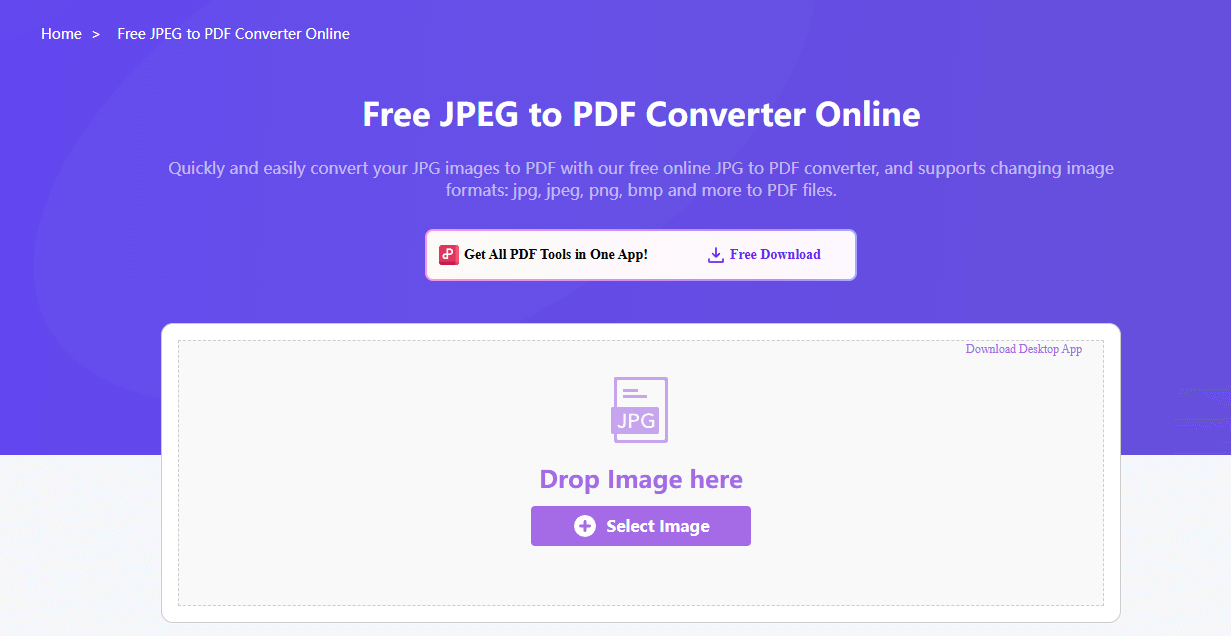
Langkah 2: Pilih atau seret imej anda.
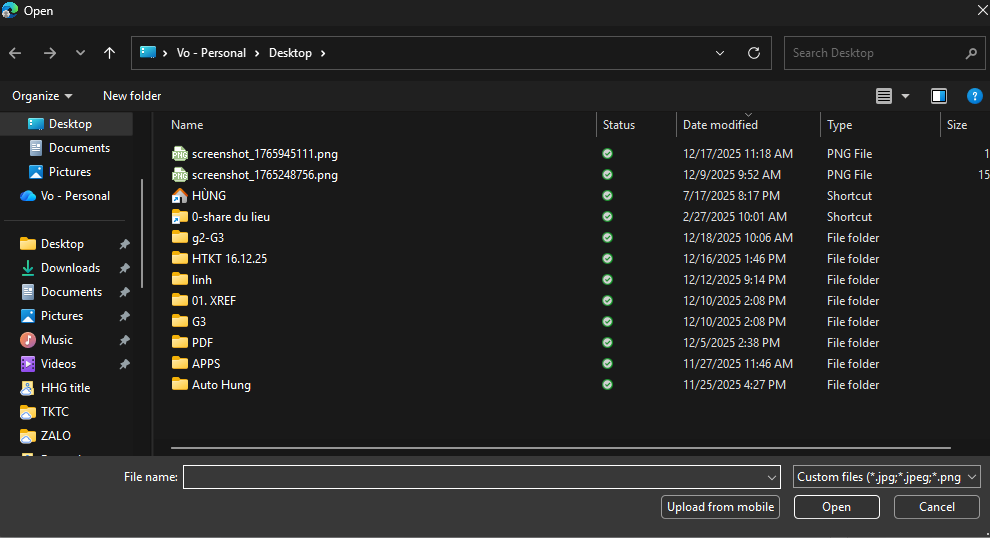
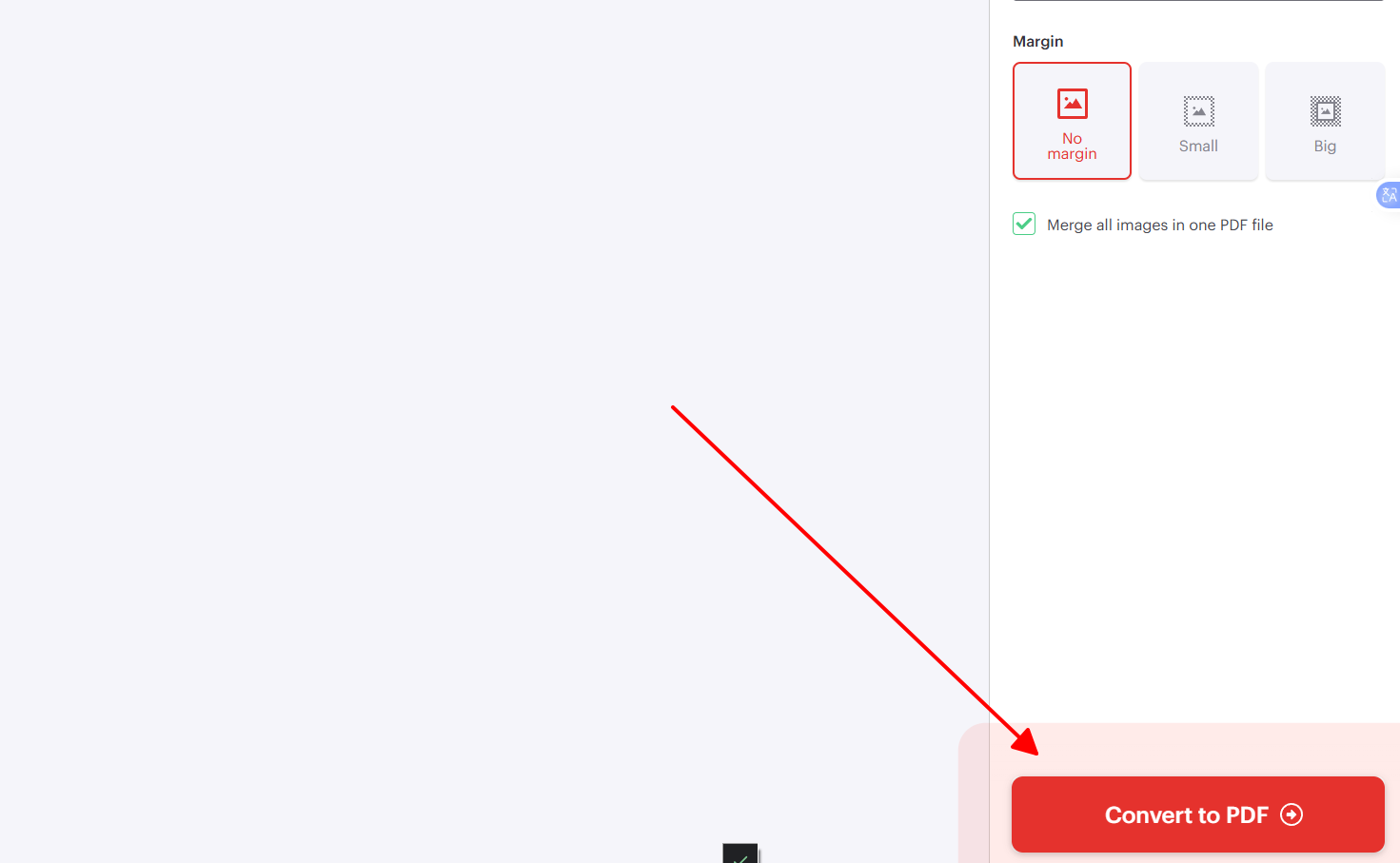
Langkah 3: Laraskan tetapan seperti mod potret atau margin.
Langkah 4: Tukar dan muat turun hasil anda.
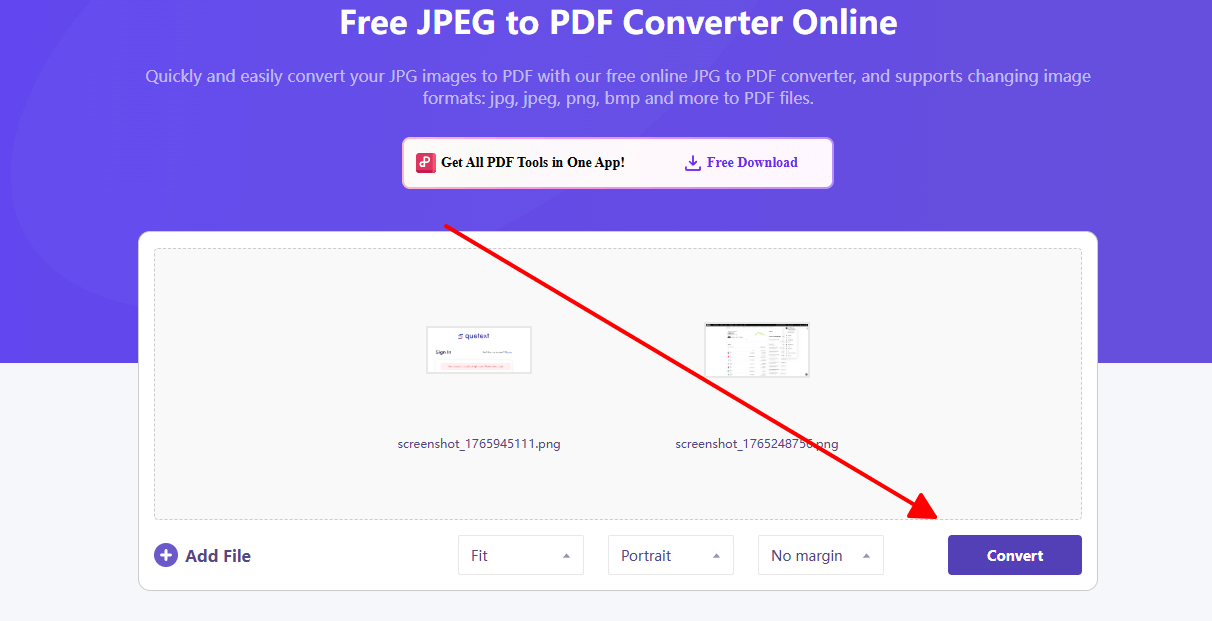
Berdasarkan pengalaman saya menggunakan WPS Online Converter untuk laporan pelanggan dengan berpuluh-puluh imej imbasan, ia memberikan kualiti yang sempurna setiap kali tanpa membesarkan saiz fail secara keterlaluan. Saya berjaya menggabungkan 30 imej menjadi satu portfolio PDF yang tajam dalam masa kurang seminit, jauh mengatasi alat lain dari segi kelajuan dan kebolehpercayaan. Tiada tera air atau had yang mengganggu aliran kerja saya, menjadikannya pilihan tetap saya.
Penukar 2: iLovePDF Converter
iLovePDF menyediakan platform yang mesra pengguna untuk mencipta PDF daripada imej secara percuma, dengan kelebihan pada kelajuan penukaran pukal dan penyepaduan storan awan untuk aliran kerja yang lancar. Ia sangat sesuai untuk pengguna yang menguruskan banyak foto atau grafik dan mahukan penggabungan mudah tanpa penurunan kualiti atau masalah saiz.
Ciri Utama yang Hebat: Kawalan margin dan orientasi; penggabungan fail; sokongan awan; dioptimumkan untuk mudah alih.
Cara Penukaran Mudah:
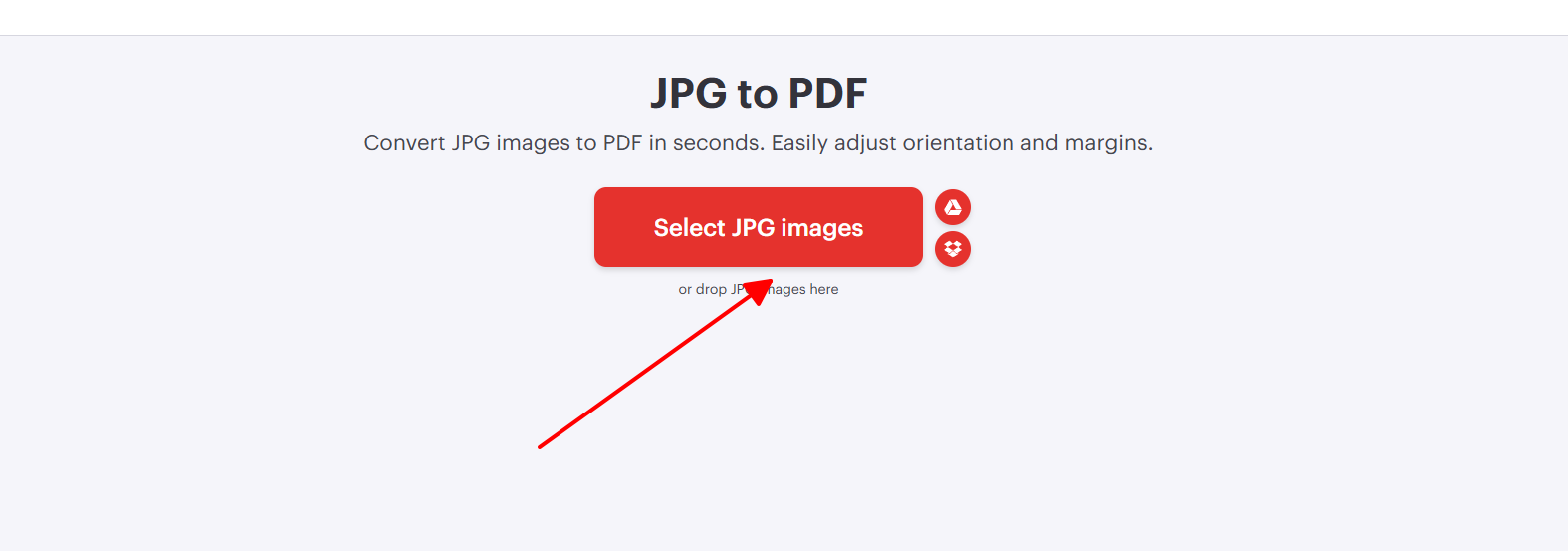
Langkah 1: Buka halaman iLovePDF.
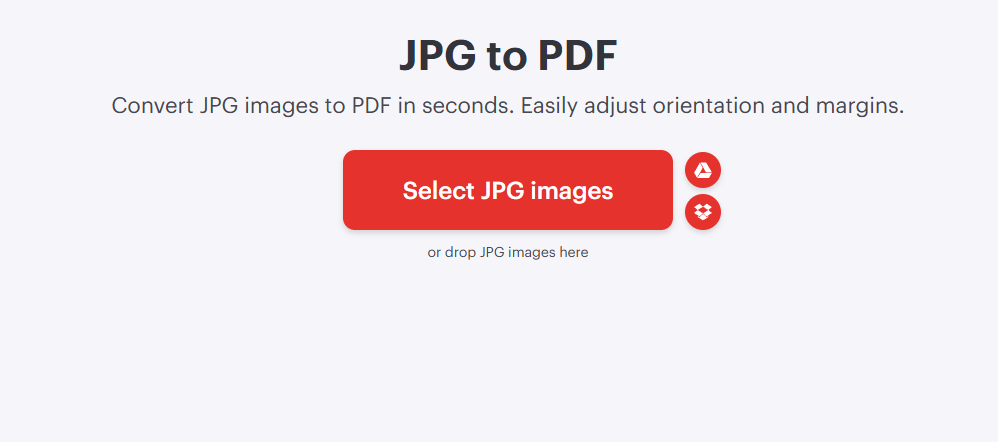
Langkah 2: Muat naik imej JPG anda.
Langkah 3: Tetapkan pilihan halaman dan gabungkan.
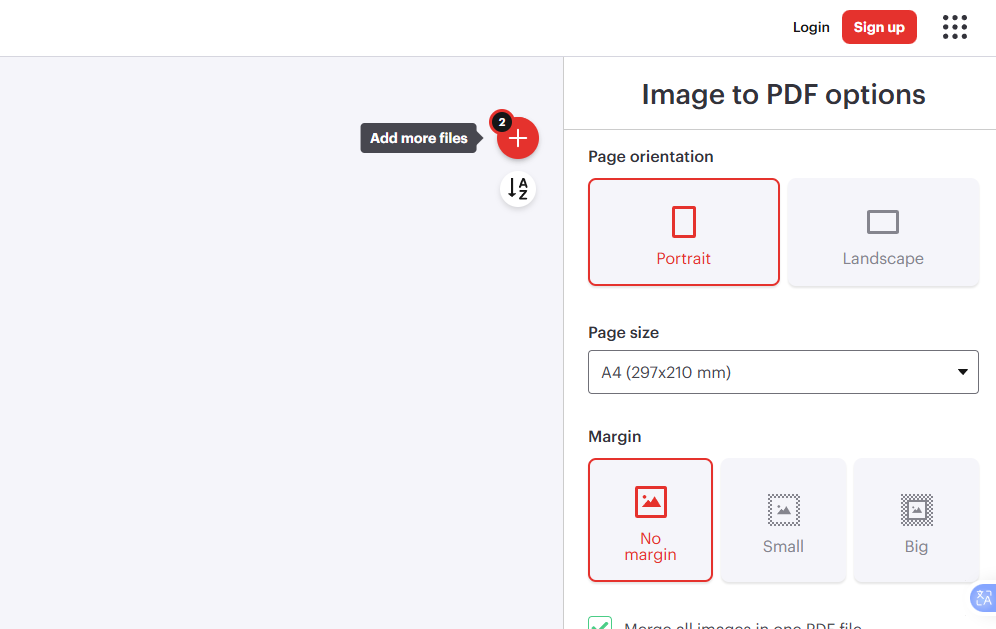
Langkah 4: Tukar kepada PDF.
Saya telah menukarkan foto acara kepada portfolio pelanggan dengan iLovePDF berkali-kali, dan saya sangat menyukai penyegerakan awannya untuk akses pantas merentas peranti. Ia mengendalikan 15 imej dengan sempurna, tetapi kadangkala mencecah had percuma untuk tugasan yang lebih besar, yang memaksa saya untuk menaik taraf sekali-sekala. Namun begitu, antaramukanya sangat intuitif untuk kegunaan harian yang pantas.
Penukar 3: FreeConvert
FreeConvert memberikan penukaran JPG ke PDF yang boleh dipercayai dengan penekanan pada privasi dan penyesuaian, sesuai untuk pengguna yang menukar imej untuk e-mel atau arkib di mana saiz fail amat penting. Ia mengendalikan pelbagai format selain JPG, memastikan kepelbagaian penggunaan untuk pelbagai keperluan.
Ciri Keselamatan dan Kawalan: Pelarasan saiz dan susun atur; sokongan pelbagai fail; keselamatan pemadaman automatik.
Cara Penukaran Mudah:
Langkah 1: Pergi ke FreeConvert.
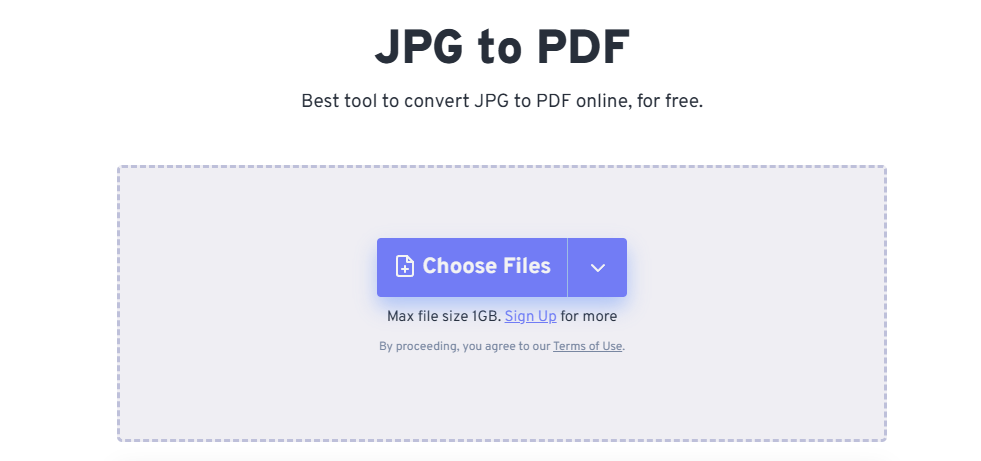
Langkah 2: Tambah imej anda.
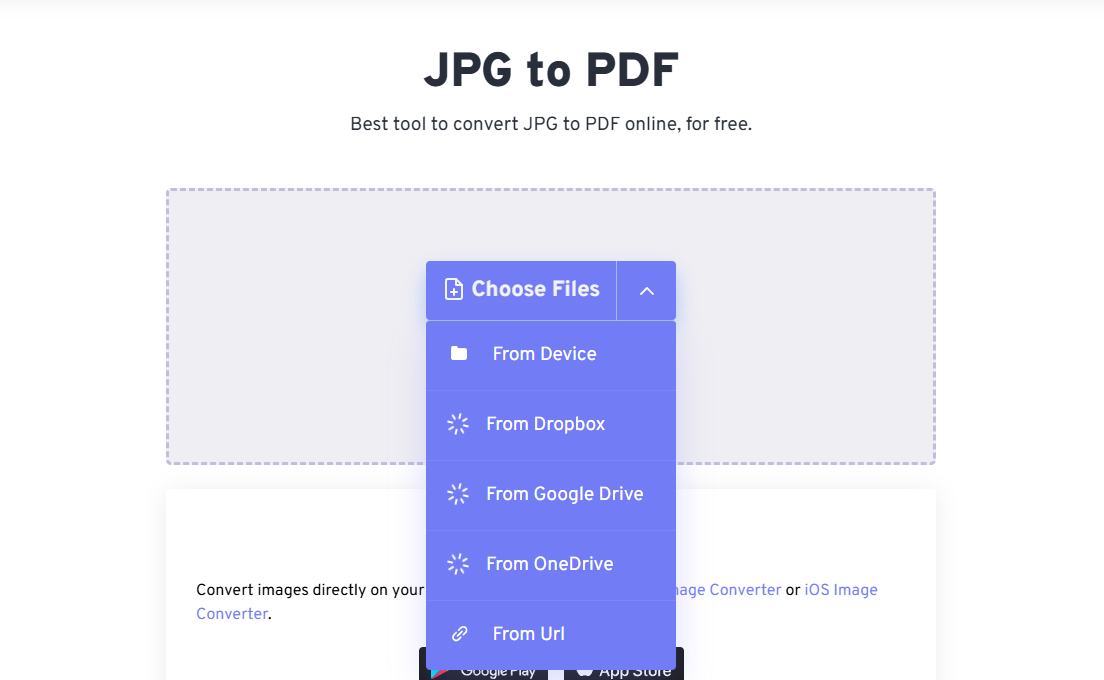
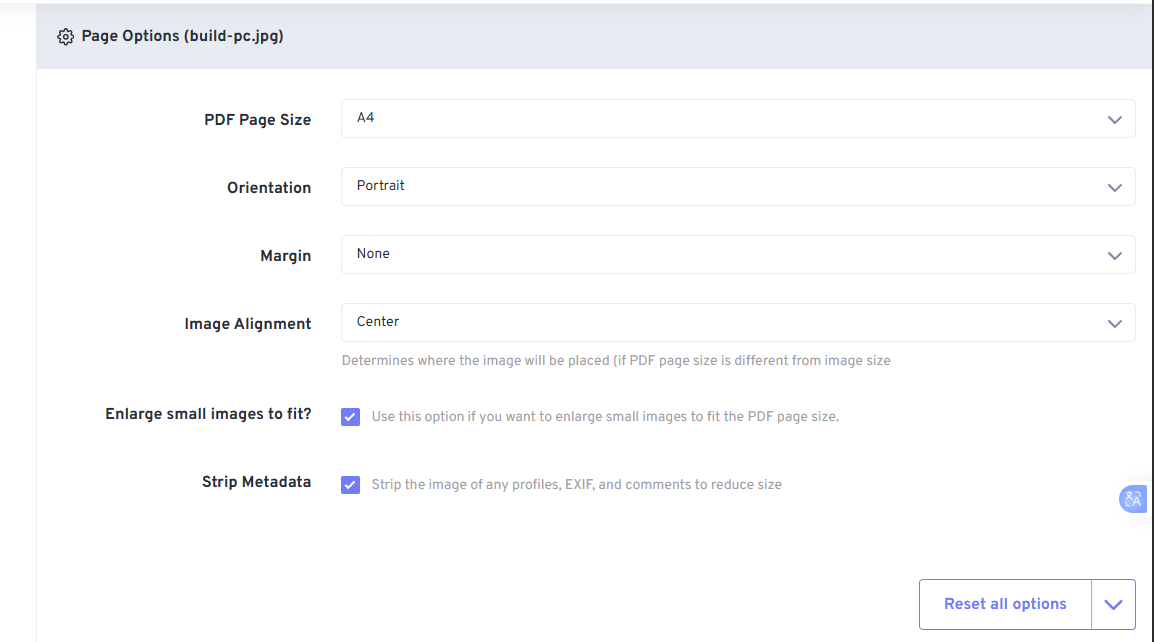
Langkah 3: Sesuaikan orientasi dan margin.
Langkah 4: Proses dan simpan fail anda.
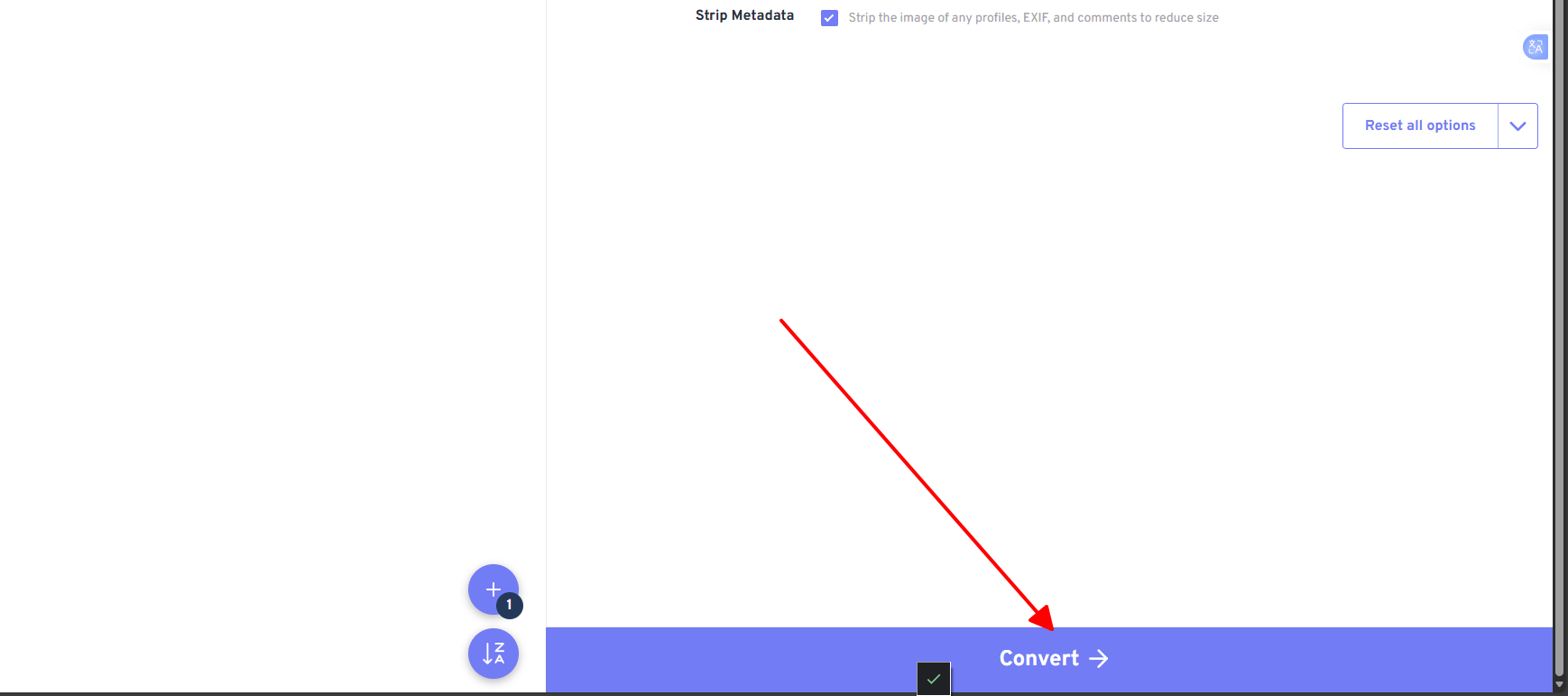
FreeConvert terbukti mantap untuk tugasan menukar resit kepada PDF saya, memampatkan 10 fail dengan selamat tanpa kehilangan kualiti. Ciri pemadaman automatik untuk privasi memberikan ketenangan fikiran bagi dokumen sensitif, walaupun ia sedikit perlahan untuk pemprosesan pukal yang besar berbanding WPS. Sangat sesuai untuk penukaran selamat sekali-sekala dalam rutin saya.
| Ciri/Alat | WPS Online | iLovePDF | FreeConvert |
|---|---|---|---|
| Gabungan Pukal | Ya | Ya | Ya |
| Margin Tersuai | Ya | Ya | Ya |
| Had Percuma | Tanpa Had | 100MB/hari | 1GB/fail |
| Pengekalan Kualiti | Cemerlang | Baik | Baik |
| Kelajuan (10 imej) | Paling Pantas | Pantas | Sederhana |
Kaedah 2: Perisian Komputer
Perisian desktop menyediakan kebolehpercayaan luar talian untuk tugasan mencipta PDF daripada imej yang berulang, dengan fungsi penyuntingan lanjutan yang tidak terdapat pada alat web. Pilihan ini menarik minat pengguna yang mahukan kawalan penuh terhadap kualiti, susun atur, dan pemprosesan pukal tanpa bergantung pada sambungan internet. Anda akan mendapat manfaat daripada ciri-ciri bersepadu yang memudahkan aliran kerja.
1. WPS Office
WPS Office menyepadukan penukaran imej-ke-PDF secara terus ke dalam suitenya, menawarkan alternatif percuma dan ringan untuk pengguna Windows serta Mac yang mengendalikan dokumen secara profesional. Ia menggabungkan penukaran dengan ciri OCR untuk menukarkan teks imbasan kepada teks yang boleh diedit, memenuhi keperluan biasa untuk alat pejabat yang serba boleh.
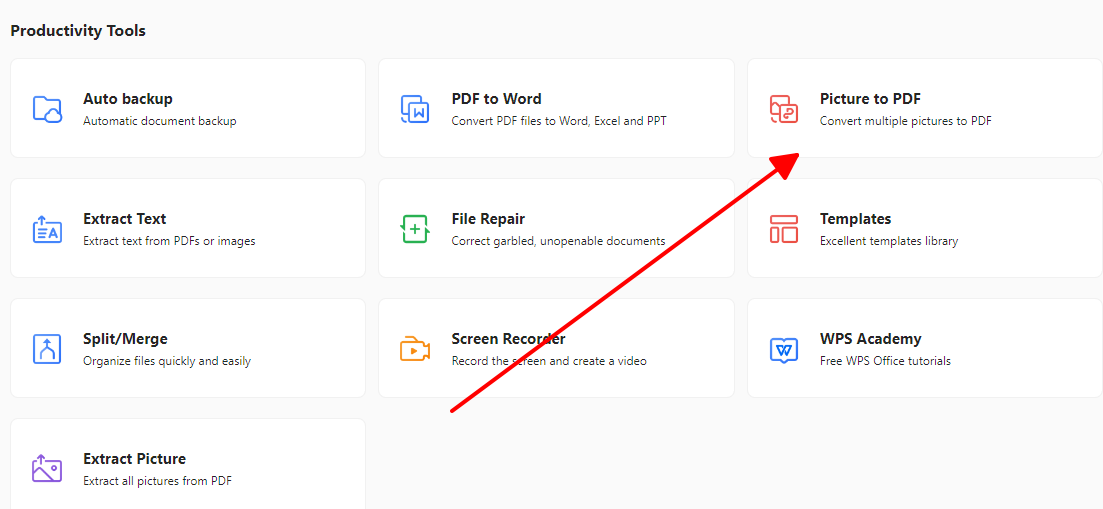
Langkah 1: Lancarkan WPS Office dan pilih Tools > Picture to PDF.
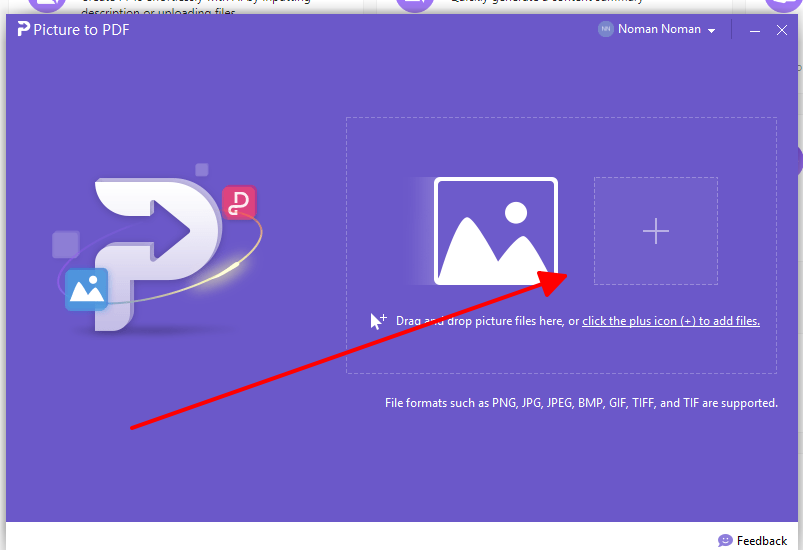
Langkah 2: Tambah imej melalui ikon tambah atau seret masuk.
Langkah 3: Sesuaikan susun atur dan orientasi mengikut keperluan.
Langkah 4: Tukar dan eksport fail anda.
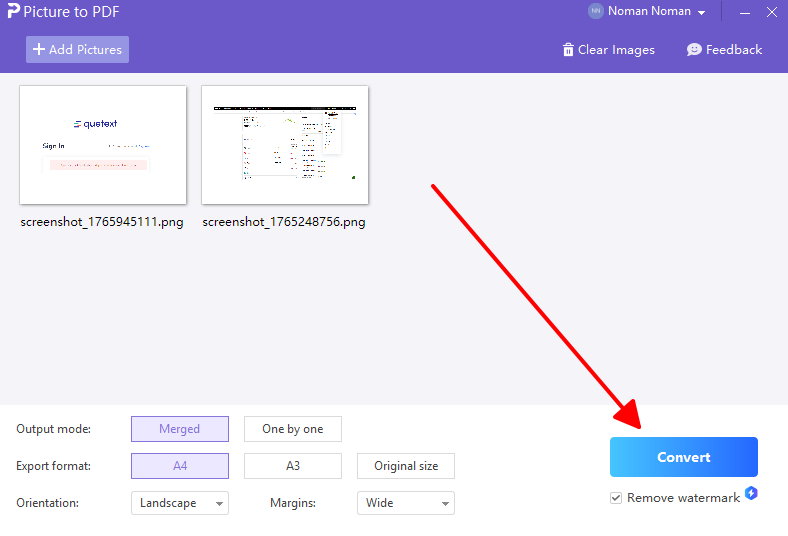
WPS Office telah menjimatkan banyak masa saya dalam menukarkan hasil imbasan sekolah dengan ciri OCR yang menjadikan teks boleh dicari dengan serta-merta. Saya memproses 50 imej secara luar talian menjadi laporan yang sempurna, dan saya sangat menyukai prestasinya yang ringan berbanding suite lain yang lebih berat. Pelan percumanya sangat memadai untuk kerja profesional tanpa gangguan naik taraf yang menjengkelkan.
2. Wondershare PDFelement
Wondershare PDFelement memperkasakan penukaran lanjutan daripada imej ke PDF, lengkap dengan fungsi penyuntingan terbina dalam untuk penyelarasan selepas penukaran yang sesuai untuk pengguna perniagaan. Antaramukanya yang intuitif mampu mengendalikan kumpulan fail yang kompleks, menjadikannya sangat berharga bagi mereka yang memerlukan lebih daripada sekadar penggabungan asas.
Langkah 1: Buka PDFelement dan pilih Create PDF > Image.
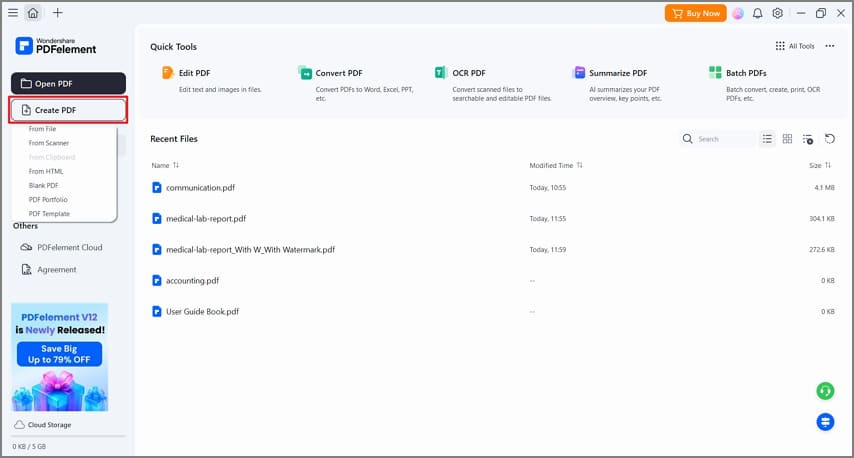
Langkah 2: Import fail JPG anda.
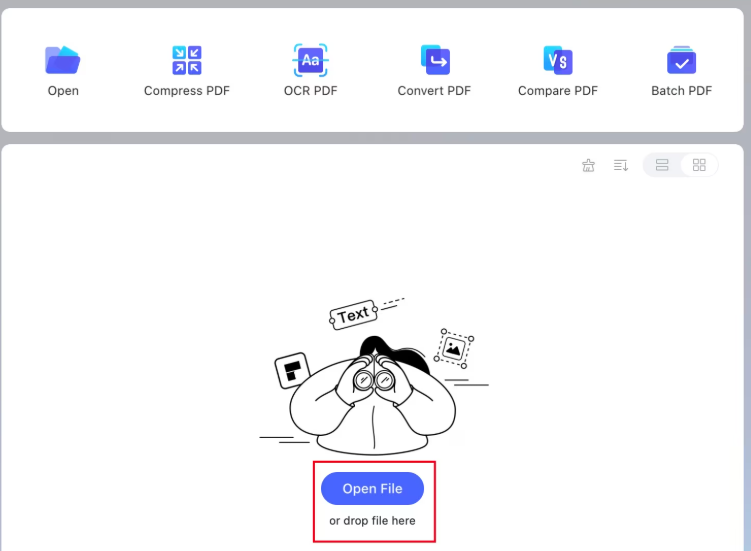
Langkah 3: Laraskan tetapan penukaran.
Langkah 4: Jana fail PDF.
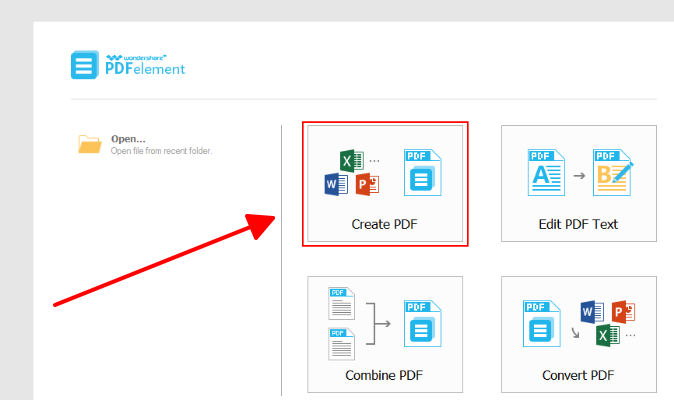
Wondershare menarik perhatian saya dengan keupayaan menyunting 20 imbasan kontrak secara terus selepas penukaran, lengkap dengan kawalan susun atur yang tepat. Versi percubaan berfungsi dengan baik tetapi sering meminta pembelian untuk penggunaan yang berat, berbeza dengan WPS yang lebih mesra pengguna percuma. Ia sangat berkuasa untuk tugasan profesional yang terperinci berdasarkan pengalaman saya.
Kaedah 3: Alat Terbina Dalam
Ciri-ciri asli komputer anda membolehkan anda mencipta PDF daripada imej tanpa sebarang perisian tambahan, menjadikannya penyelesaian kos sifar yang sempurna pada Windows atau Mac. Kaedah ini memanfaatkan aplikasi yang sudah anda kenali, menyelesaikan masalah anda dengan pilihan yang sentiasa tersedia dan mengekalkan kualiti yang memuaskan.
Pada Windows:
Langkah 1: Buka File Explorer dan pergi ke folder imej anda.
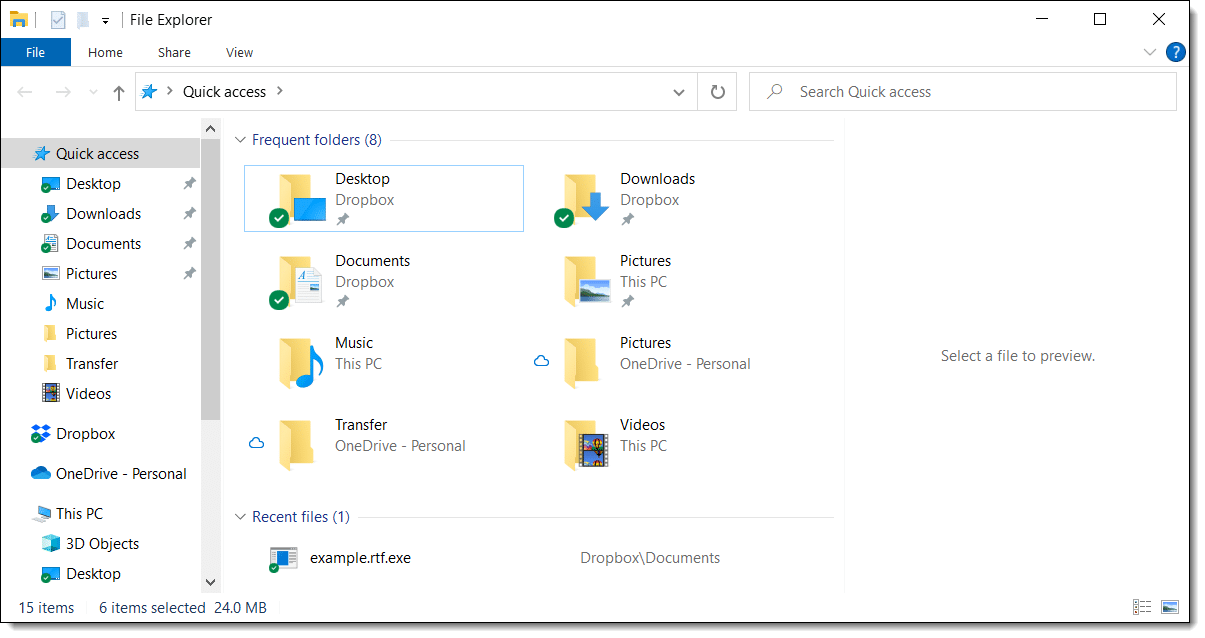
Langkah 2: Pilih semua imej dengan menekan Ctrl dan klik pada setiap satu, atau Ctrl+A untuk memilih semua.
Langkah 3: Klik kanan pada imej pertama dan pilih Print.
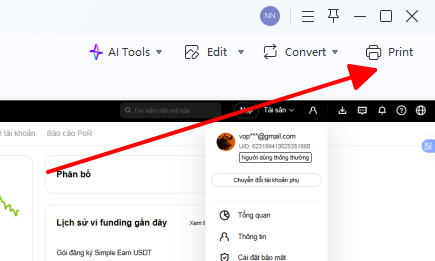
Langkah 4: Dalam dialog Print Pictures, pilih Microsoft Print to PDF sebagai pencetak.
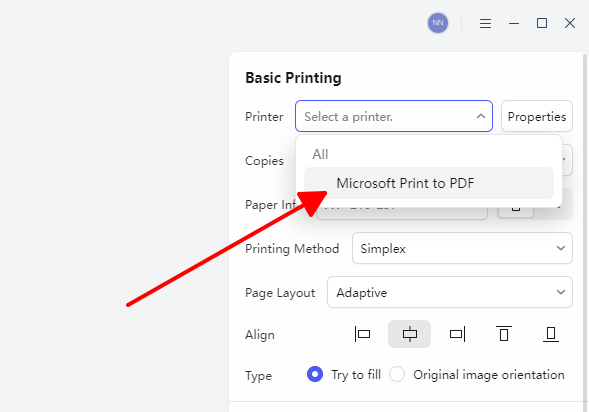
Langkah 5: Pilih susun atur seperti Full page, dan laraskan kualiti jika perlu.
Langkah 6: Klik Print, namakan PDF anda, dan simpan.
Pada Mac:
Langkah 1: Dalam Finder, pilih semua imej yang ingin anda gabungkan.
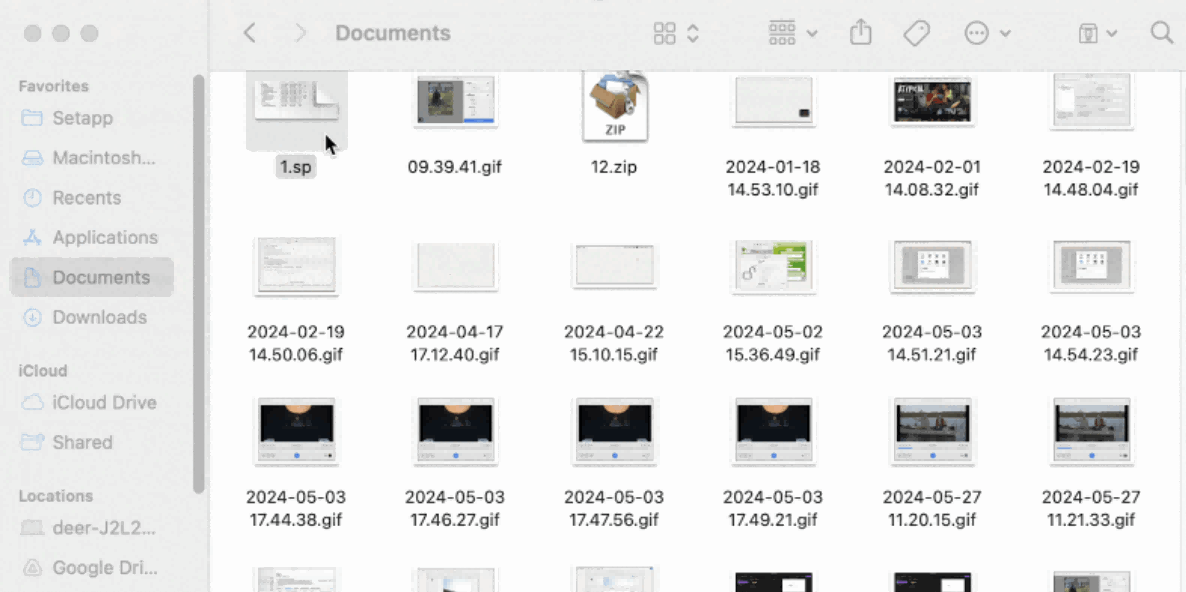
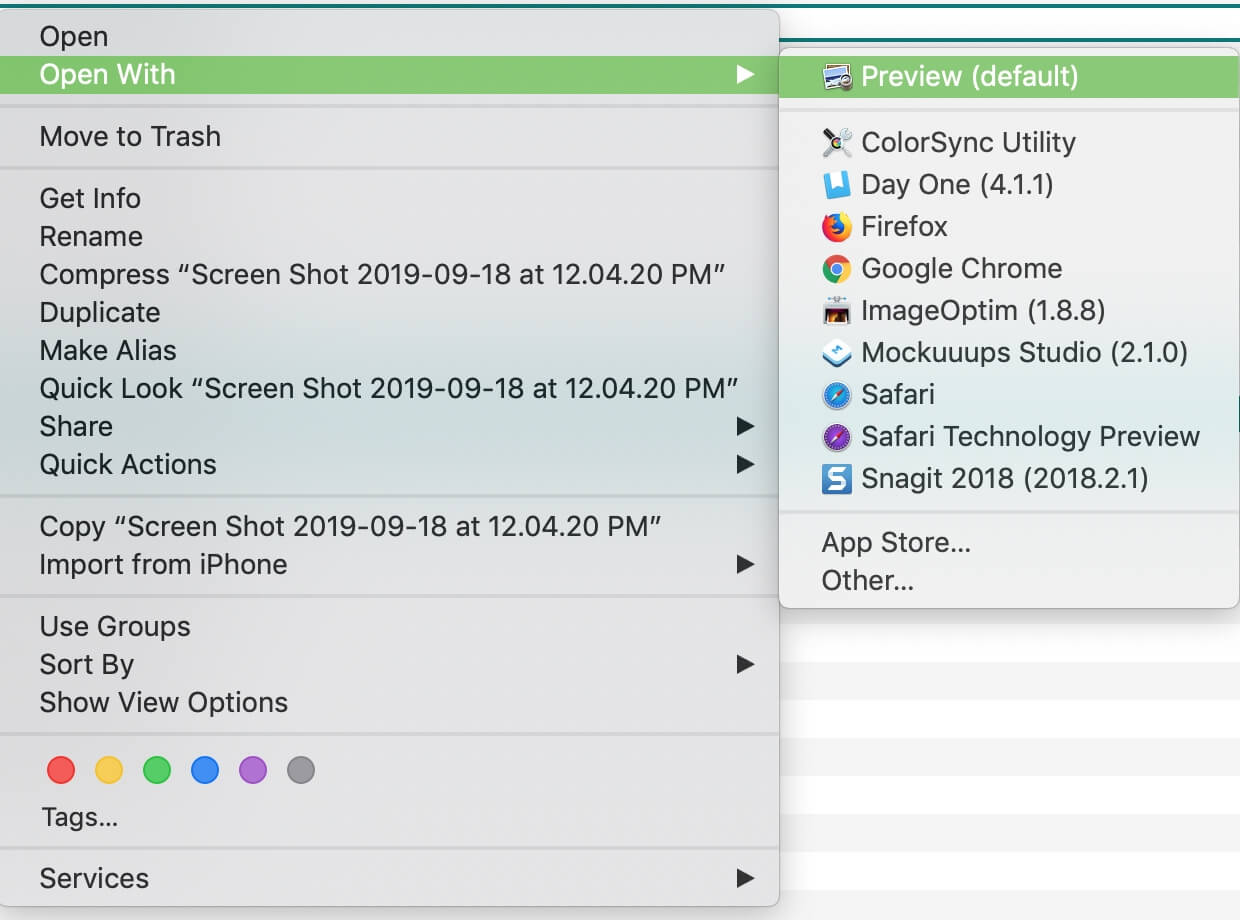
Langkah 2: Klik kanan dan pilih Open With > Preview.
Langkah 3: Di bar sisi Preview, seret lakaran kenit (thumbnails) untuk menyusun semula halaman.
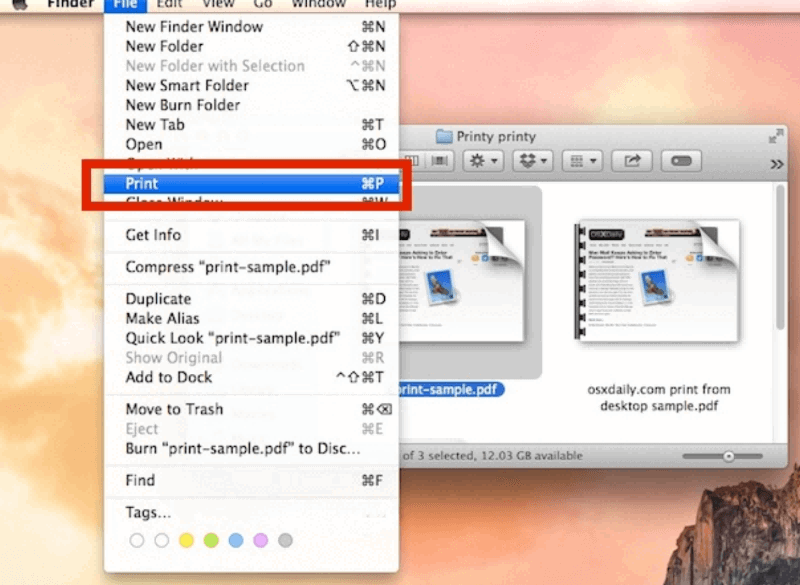
Langkah 4: Pergi ke File > Print atau Cmd+P.
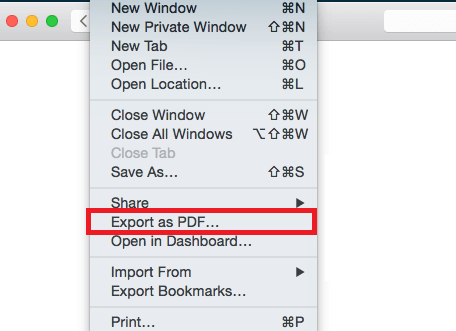
Langkah 5: Klik menu lungsur PDF > Save as PDF.
Langkah 6: Namakan fail anda, pilih lokasi penyimpanan, dan simpan.
Ciri Windows Print to PDF telah banyak membantu saya menangani tarikh akhir yang mendesak dengan menukarkan imbasan asas kepada fail berbilang halaman dengan stabil. Preview pada Mac pula mengendalikan portfolio tanpa sebarang penurunan kualiti walaupun kurang pilihan penyelarasan, cukup baik untuk tugasan ringkas. Kedua-duanya jauh lebih pantas daripada mencari alat lain ketika berada di luar talian.
Kaedah 4: Telefon Pintar
Kaedah mudah alih membolehkan anda mencipta PDF daripada imej di mana-mana sahaja, mensasarkan pengguna yang ingin menukar resit atau foto pada Android atau iPhone secara pantas tanpa memerlukan aplikasi tambahan. Ia memfokuskan pada alat bawaan untuk penukaran yang cepat dan mudah alih bagi gaya hidup yang sibuk.
Pada Android:
Langkah 1: Buka aplikasi Google Drive dan ketik ikon tambah (+).

Langkah 2: Pilih Camera untuk mengimbas atau Gallery untuk memilih imej sedia ada.
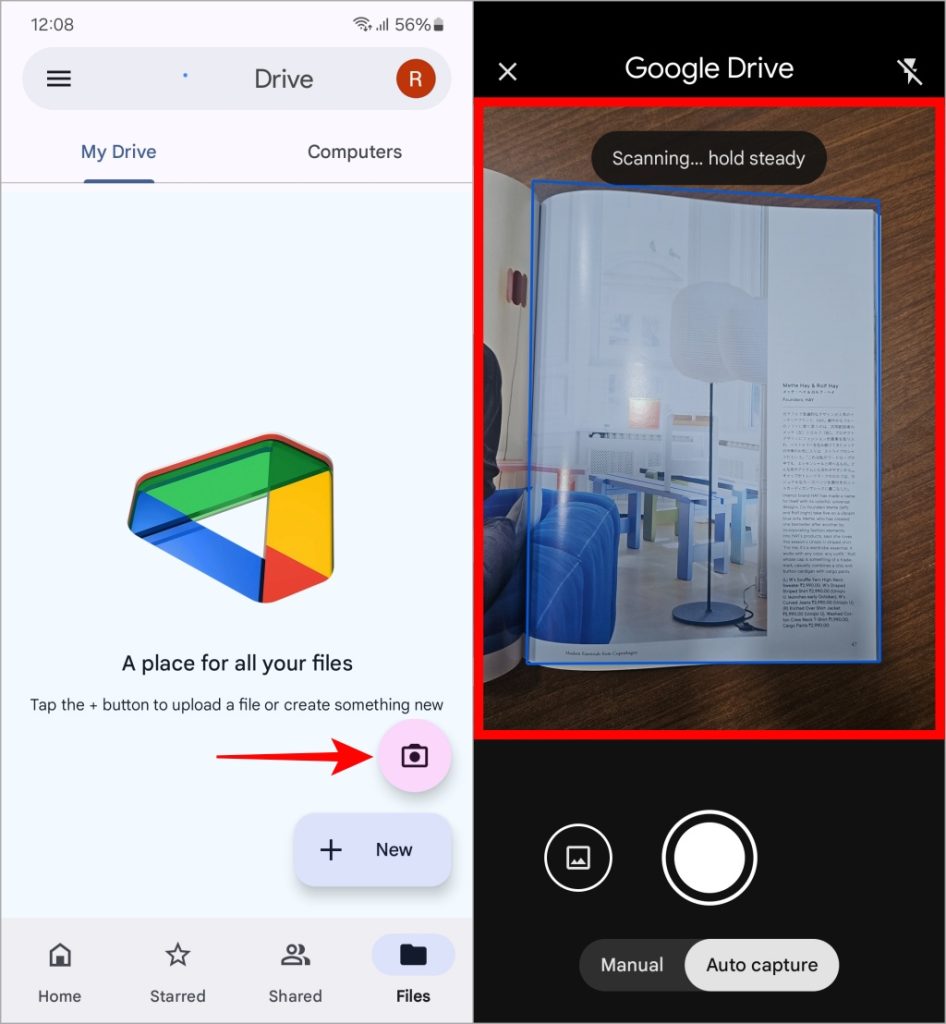
Langkah 3: Laraskan pemotongan (crop) atau penambahbaikan jika anda mengimbas secara langsung.
Langkah 4: Ketik Save dan pilih format PDF.
Pada iPhone:
Langkah 1: Buka aplikasi Photos dan pilih satu atau lebih imej.
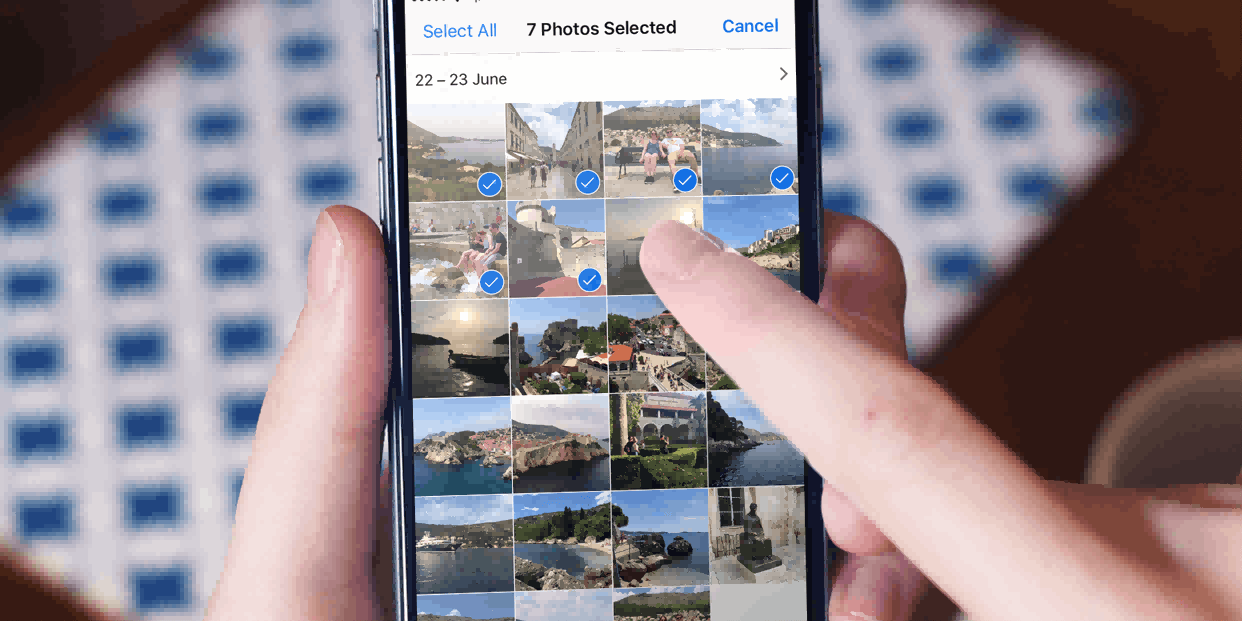
Langkah 2: Ketik butang Share (ikon kotak dengan anak panah).

Langkah 3: Skrol ke pilihan Print dan ketik padanya.
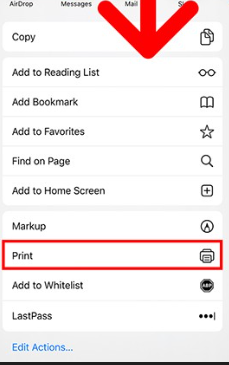
Langkah 4: Gunakan dua jari untuk mencubit keluar (pinch out) pada pratonton bagi mengembangkan paparan PDF sepenuhnya.
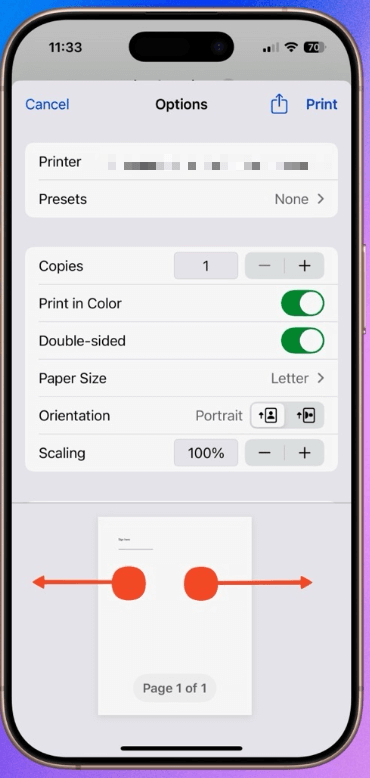
Langkah 5: Ketik Share sekali lagi > Save to Files.
Langkah 6: Pilih folder pilihan anda dan simpan.
Google Drive pada Android sangat memudahkan urusan PDF resit semasa melancong tanpa aplikasi tambahan, walaupun pemotongan imej memerlukan sedikit ketelitian. Trik Print pada iPhone pula berfungsi pantas untuk fail tunggal tetapi agak sukar untuk banyak fail, jadi menggunakan aplikasi khusus seperti WPS versi mudah alih adalah lebih baik untuk pemprosesan pukal.
Pembantu Terbaik untuk Menyunting Fail PDF – WPS Office
Selepas anda mahir mencipta PDF daripada imej, langkah penyuntingan selalunya menyusul untuk memurnikan teks atau susun atur. Di sinilah WPS Office hadir sebagai penyelesaian semua-dalam-satu yang ideal.
Gambaran Keseluruhan: WPS Office adalah suite percuma yang mampu menyaingi alat premium, menampilkan fungsi penyuntingan PDF di samping Writer dan Sheets. Kelebihannya termasuk paparan tab, penyegerakan awan, dan OCR; kekurangannya adalah beberapa ciri premium diperlukan untuk kerjasama yang berat.
Kelebihan Unik yang Luar Biasa: Suntingan teks/imej secara terus, pemampatan fail, dan anotasi yang boleh diakses merentas semua platform.
Cara Mengedit Fail PDF:
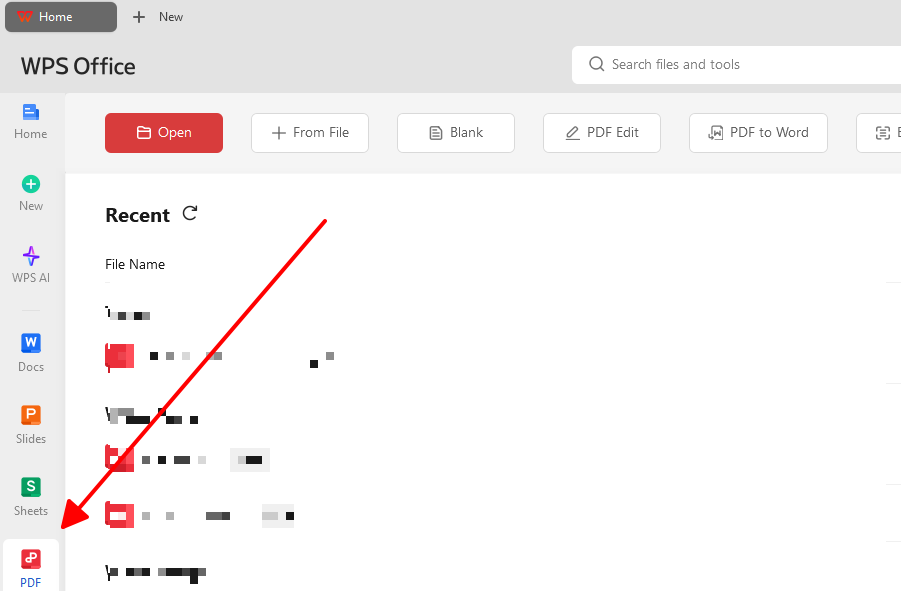
Langkah 1: Buka fail PDF dalam WPS.
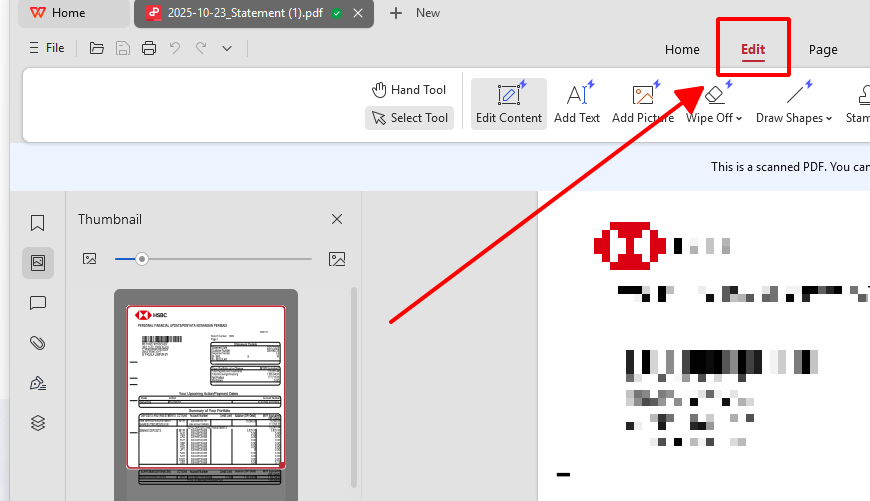
Langkah 2: Pilih mod Edit dan ubah suai elemen yang dikehendaki.
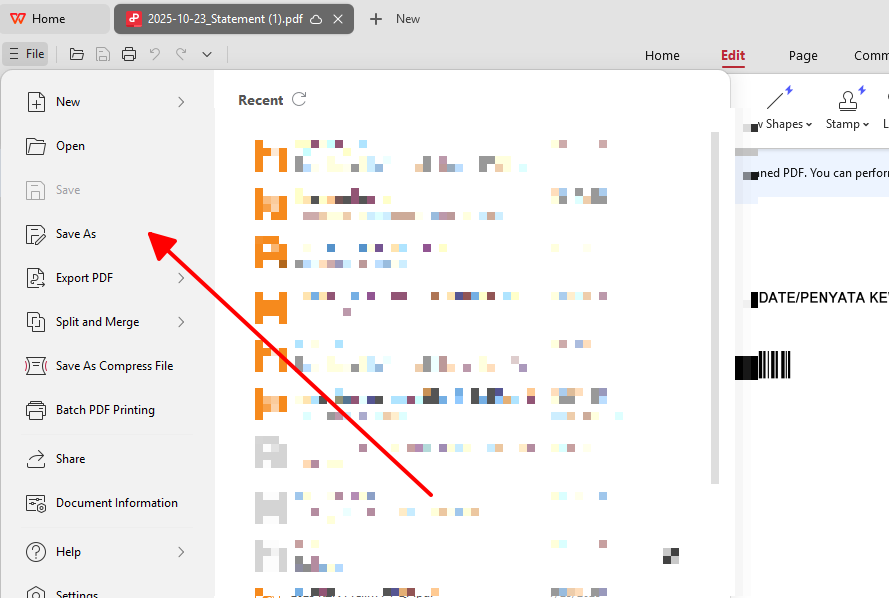
Langkah 3: Simpan semua perubahan anda.
Penyuntingan WPS telah menukar portfolio mentah saya menjadi dokumen yang kemas dalam masa beberapa minit sahaja, dengan ciri OCR yang mengekstrak teks imbasan secara sempurna. Penyegerakan merentas platform memastikan fail saya sentiasa boleh diakses, jauh mengatasi pesaing lain. Kehebatan versi percumanya menjadikannya alat yang sangat penting dalam kerja harian saya.
Soalan Lazim (FAQs)
1. Adakah proses penukaran akan mengurangkan kejelasan atau resolusi imej asal saya?
Penukar yang berkualiti akan mengekalkan kejelasan imej dengan menyematkan fail asal tanpa pemampatan semula yang drastik, sangat sesuai untuk hasil imbasan atau foto yang tajam. Pilih alat yang mengelakkan tetapan agresif atau saiz halaman yang terlalu kecil untuk mengelakkan kehilangan kualiti yang ketara. Pilihan seperti WPS Online memastikan output adalah hampir serupa dengan input asal untuk kegunaan profesional.
2. Adakah mungkin untuk mencipta PDF daripada imej semasa berada di luar talian?
Ya, aplikasi desktop seperti WPS Office atau alat terbina dalam seperti Windows Print to PDF dan Mac Preview boleh mengendalikan penukaran tanpa internet. Ini sangat sesuai untuk tempat yang mempunyai sambungan rendah, memastikan kelangsungan aliran kerja anda selepas persediaan awal. Akses luar talian terbukti sangat boleh dipercayai untuk tugasan yang berulang.
3. Format imej manakah yang terbaik untuk digunakan sebagai sumber semasa mencipta PDF: JPG atau PNG?
JPG paling sesuai untuk gambar yang mempunyai pelbagai warna dan kecerunan (gradient), menghasilkan fail PDF yang lebih kecil tanpa kehilangan kualiti yang ketara. PNG pula lebih baik untuk imbasan, teks, atau grafik bagi mendapatkan ketajaman tanpa kehilangan kualiti (lossless) pada setiap butiran. Padankan format dengan jenis kandungan anda untuk keseimbangan saiz dan kualiti yang optimum.
4. Apakah had percuma pada penukar JPG ke PDF dalam talian?
Kebanyakan alat seperti iLovePDF mengehadkan sekitar 100MB sehari, namun WPS menawarkan penukaran pukal tanpa had untuk penggunaan tanpa sekatan. Untuk fail yang lebih besar daripada had tersebut, tukar kepada perisian desktop untuk mengelakkan gangguan. Fleksibiliti ini memudahkan anda mengendalikan semua skala projek dengan lancar.
5. Bolehkah saya menyusun semula halaman selepas mencipta PDF daripada imej?
Ya, alat seperti WPS Office membolehkan anda menyeret lakaran kenit halaman selepas penukaran untuk penyusunan semula yang mudah tanpa perlu memproses semula fail. Beberapa pilihan dalam talian mungkin memerlukan anda memuat naik semula fail, jadi pastikan anda menyemak susunan sebelum memulakan. Ciri ini memudahkan proses penyusunan dokumen berbilang imej yang kompleks secara efisien.

'%3e%3cpath%20d='M19.9911%204.11386V6.471H18.5894C18.0775%206.471%2017.7322%206.57814%2017.5536%206.79243C17.3751%207.00671%2017.2858%207.32814%2017.2858%207.75671V9.44421H19.9019L19.5536%2012.0871H17.2858V18.8639H14.5536V12.0871H12.2769V9.44421H14.5536V7.49779C14.5536%206.39064%2014.8632%205.53201%2015.4822%204.92189C16.1013%204.31177%2016.9257%204.00671%2017.9554%204.00671C18.8304%204.00671%2019.509%204.04243%2019.9911%204.11386Z'%20fill='%23333333'/%3e%3c/g%3e%3cdefs%3e%3cclipPath%20id='clip0_2938_8199'%3e%3crect%20width='16'%20height='16'%20fill='white'%20transform='translate(8%204.00671)'/%3e%3c/clipPath%3e%3c/defs%3e%3c/svg%3e)
'%3e%3cpath%20d='M17.5237%2010.7813L23.4811%204H22.0699L16.8949%209.88693L12.7648%204H8L14.2469%2012.9029L8%2020.0133H9.4112L14.8725%2013.7952L19.2352%2020.0133H24M9.92053%205.04213H12.0885L22.0688%2019.0224H19.9003'%20fill='%23333333'/%3e%3c/g%3e%3cdefs%3e%3cclipPath%20id='clip0_2938_8200'%3e%3crect%20width='16'%20height='16.0134'%20fill='white'%20transform='translate(8%204)'/%3e%3c/clipPath%3e%3c/defs%3e%3c/svg%3e)


