Tugas memformat nota kaki dalam Word mungkin nampak remeh, namun ia sering menjadi penentu sama ada dokumen anda kelihatan profesional atau tidak kemas. Dalam penulisan akademik dan profesional, nota kaki wajib mematuhi peraturan gaya yang ketat, malah ketidakkonsistenan yang kecil pun akan jelas kelihatan. Ramai pengguna tidak tahu di mana Word menyembunyikan tetapan ini atau cara untuk menggunakan perubahan secara menyeluruh. Dalam panduan ini, anda akan mempelajari cara praktikal dan boleh dipercayai untuk mengurus nombor rujukan, garis pemisah, dan gaya nota kaki yang tidak sekata menggunakan WPS Office.
Gunakan Word, Excel, dan PPT secara PERCUMA
Footnote Formatting Word
Cabaran & Penyelesaian Biasa Pemformatan Nota Kaki
Masalah pemformatan nota kaki dalam Word biasanya tergolong dalam beberapa kategori yang sering berulang. Satu nombor rujukan yang tersasar atau garisan pemisah yang tidak konsisten boleh mengganggu kelancaran keseluruhan dokumen anda. Kebanyakan isu ini berpunca daripada beberapa kesilapan berulang yang dilakukan pengguna tanpa menyedari cara Word mengendalikan nota kaki di sebalik tabir. Mengenal pasti ralat ini lebih awal memudahkan anda untuk menerapkan pemformatan yang kemas dan konsisten yang kekal utuh merentasi semua halaman dan semakan.
Footnotes
Berikut adalah beberapa kesilapan pemformatan nota kaki yang biasa dilakukan dan cara untuk menyelesaikannya:
Menyunting nombor rujukan superskrip secara manual: Langkah ini akan memecahkan konsistensi dan mencetuskan konflik pemformatan yang menjengkelkan. Gunakan gaya Rujukan Nota Kaki untuk mengawal fon, saiz dan kedudukan secara menyeluruh.
Mengabaikan tetapan garis pemisah nota kaki: Ramai pengguna sekadar menerima garisan lalai walaupun ia tidak selaras dengan reka letak dokumen. Beralih ke paparan Draf dan sesuaikan atau buang garis pemisah nota kaki supaya sepadan dengan gaya profesional dokumen anda.
Menggunakan pemformatan terus dan bukannya gaya: Menukar fon atau jarak secara manual akan mengakibatkan nota kaki yang tidak seragam. Ubah gaya Teks Nota Kaki supaya semua nota kaki dikemas kini secara automatik dengan sempurna.
Terlepas pandang isu jarak dan inden: Nota kaki yang sesak atau tidak sejajar akan menjejaskan kebolehbacaan. Laraskan jarak perenggan dan inden gantung dalam tetapan gaya nota kaki untuk hasil yang lebih kemas dan teratur.
Tidak menyemak peraturan penomboran berasaskan bahagian: Tetapan semula nombor yang tidak dijangka sering kali berpunca daripada pemisah bahagian. Semak pilihan penomboran nota kaki dan tetapkannya untuk bermula semula bagi setiap bahagian atau diteruskan mengikut keperluan dokumen anda.
Dengan langkah penyelesaian ini, suntingan pada masa hadapan akan kekal konsisten dan isu pemformatan kemungkinan besar tidak akan muncul lagi.
Cara Memformat Nota Kaki dalam WPS Word
Menangani isu nota kaki dalam Microsoft Word menyedarkan kami betapa jauh lebih ringkas proses ini dalam WPS Word. Antaramukanya meletakkan semua kawalan penting nota kaki di satu tempat, memudahkan anda melaraskan nombor rujukan, gaya teks, dan garis pemisah tanpa perlu mencari di pelbagai menu yang mengelirukan. Malah pelarasan lanjutan seperti mengurus nota kaki yang panjang merentasi halaman atau menukar nota kaki kepada nota hujung adalah jauh lebih mudah dalam WPS.
Langkah Asas Pemformatan Nota Kaki dalam WPS Word
Sebelum mendalami ciri lanjutan, adalah lebih baik untuk menguasai langkah asas pemformatan nota kaki dalam WPS Word. Tindakan asas seperti menyisipkan nota kaki, melaraskan nombor rujukan, dan menggayakan teks menyediakan asas untuk nota yang konsisten dan kelihatan profesional di seluruh dokumen anda.
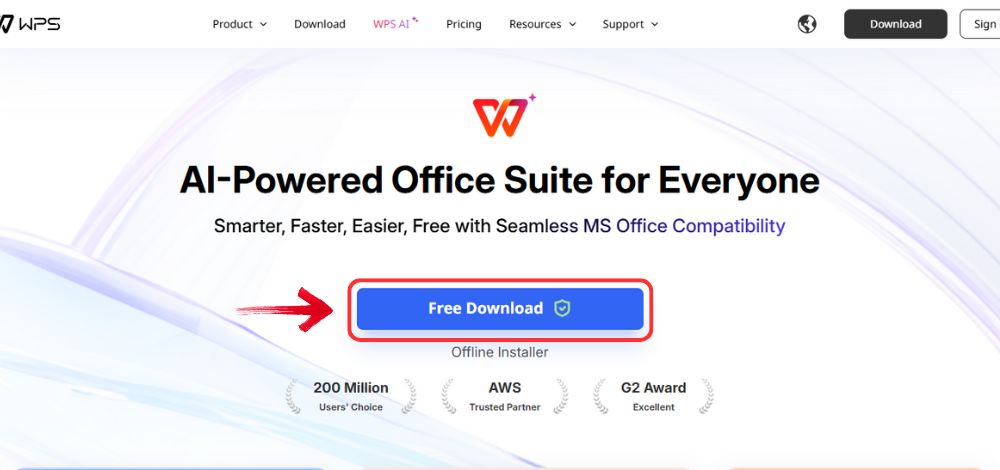
Langkah 1: Pertama, buka pelayar anda untuk melawati WPS Office dan klik butang "Muat Turun Percuma" untuk memulakan muat turun.
Download WPS Office
Langkah 2: Muat turun akan selesai dalam beberapa saat sahaja. Setelah siap, jalankan fail pemasangan seperti mana-mana aplikasi atau perisian lain.
Langkah 3: WPS Office akan memaparkan beberapa terma dan syarat ringkas. Terima terma tersebut, kemudian klik butang "Pasang" untuk memulakan proses pemasangan.
Install WPS Office
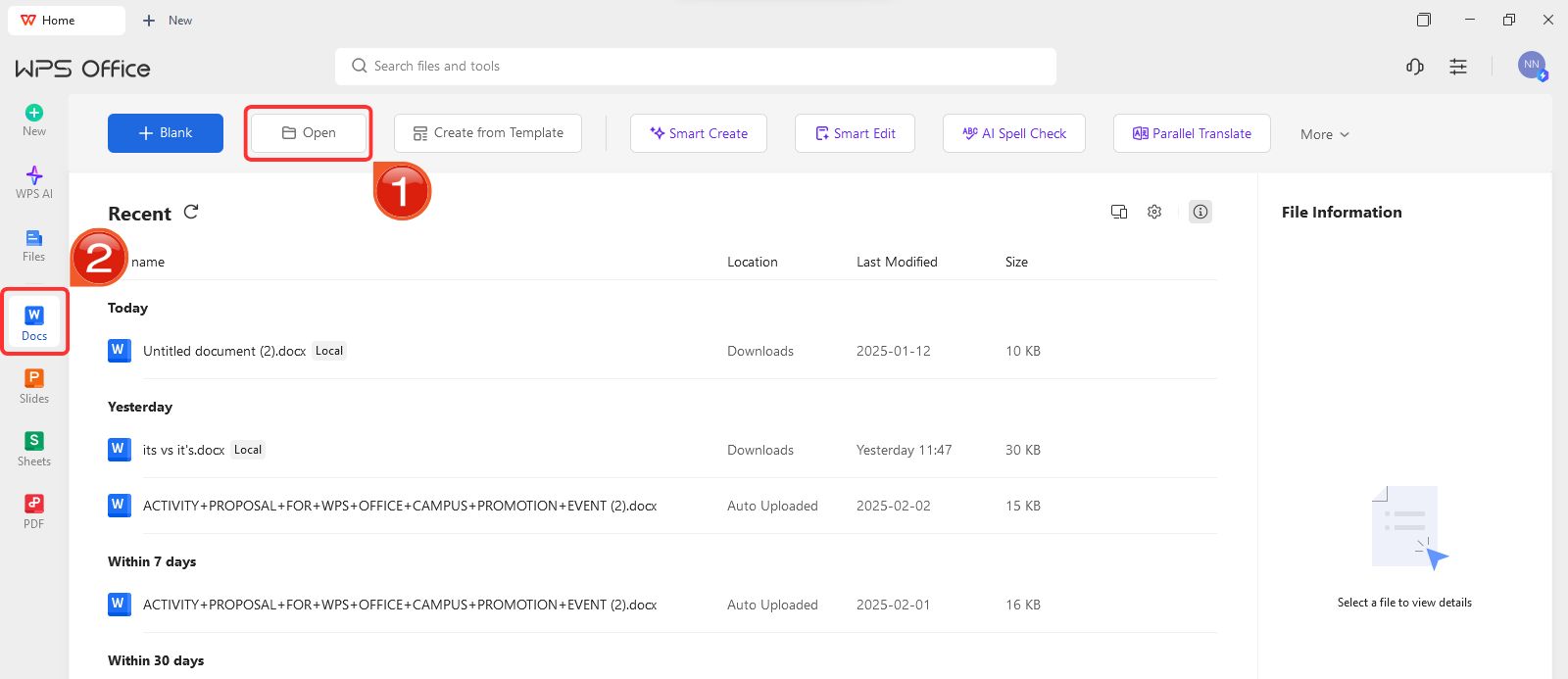
Langkah 4: Selepas pemasangan, pada WPS Office, klik pada “Docs” daripada panel kiri, kemudian pilih “Buka” untuk membuka dokumen dalam WPS Office.
Create new blank document
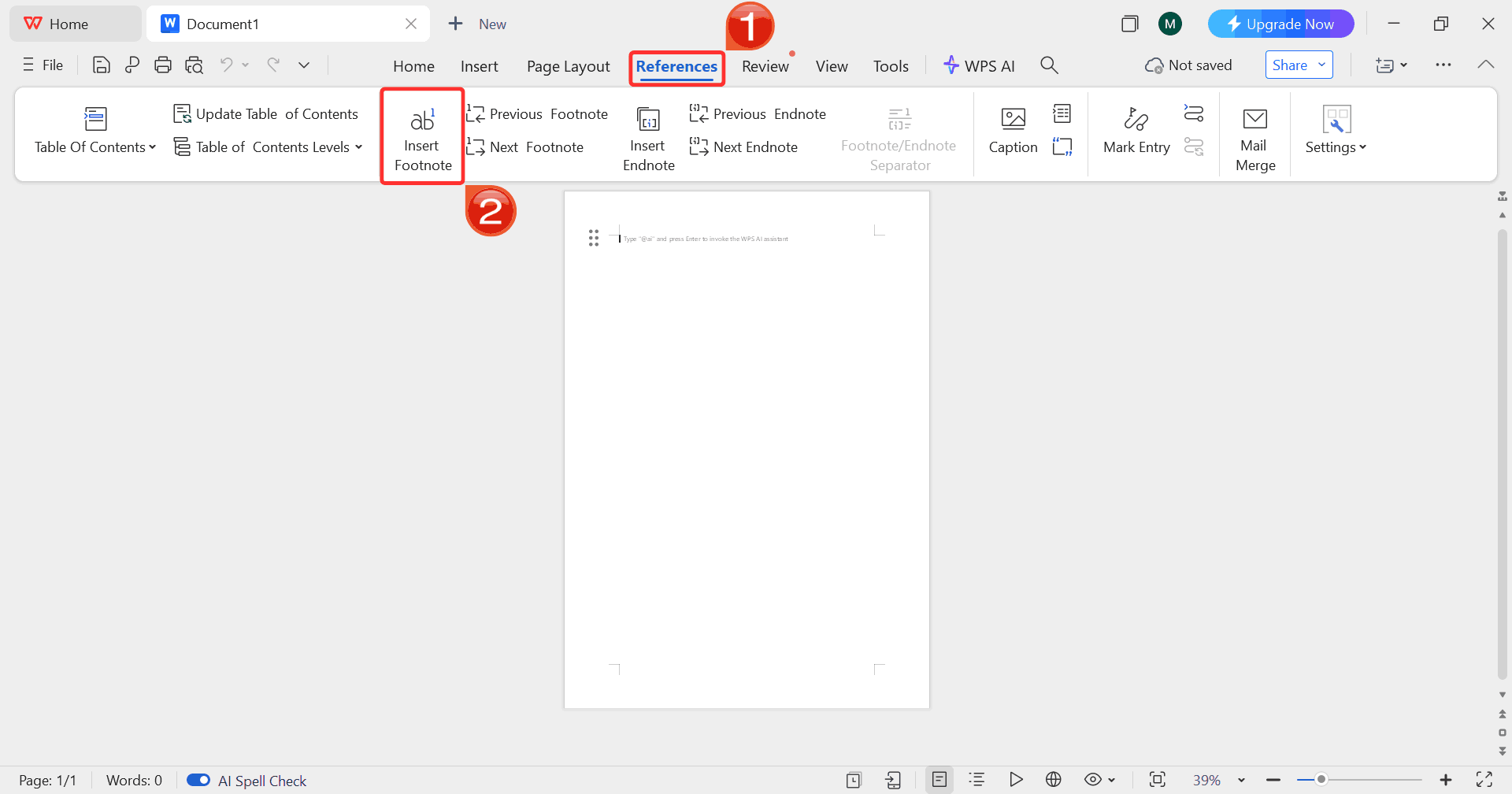
Langkah 5: Pergi ke tab “Rujukan" dan klik “Sisipkan Nota Kaki”. WPS Word akan secara automatik menambah nombor superskrip dalam teks dan menyediakan ruang yang sepadan di bahagian bawah halaman.
Insert Footnote
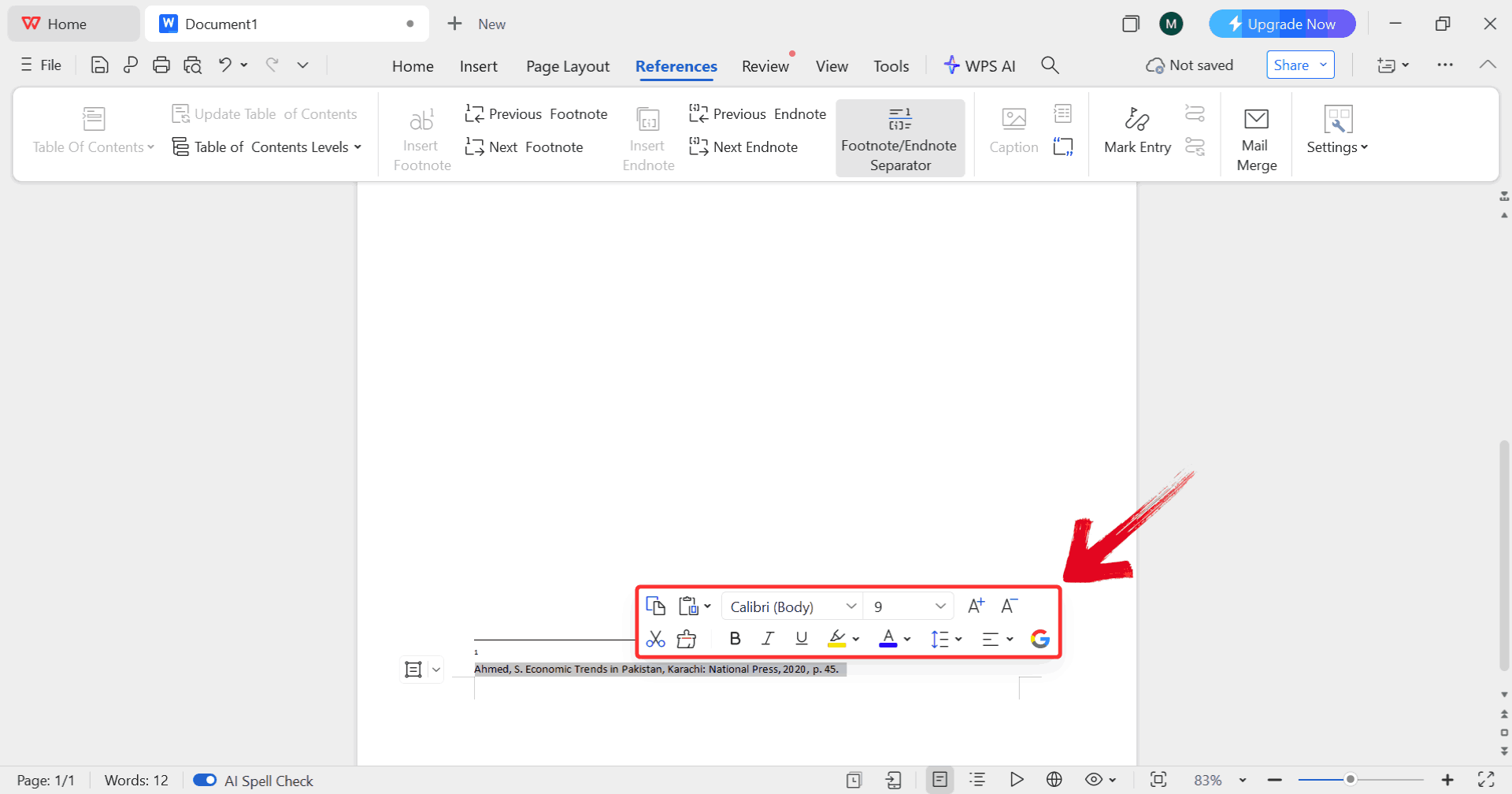
Langkah 6: Pilih teks nota kaki di bahagian bawah halaman yang akan memberi anda pilihan untuk melaraskan fon, saiz dan gaya mengikut keperluan dokumen anda.
Select Text
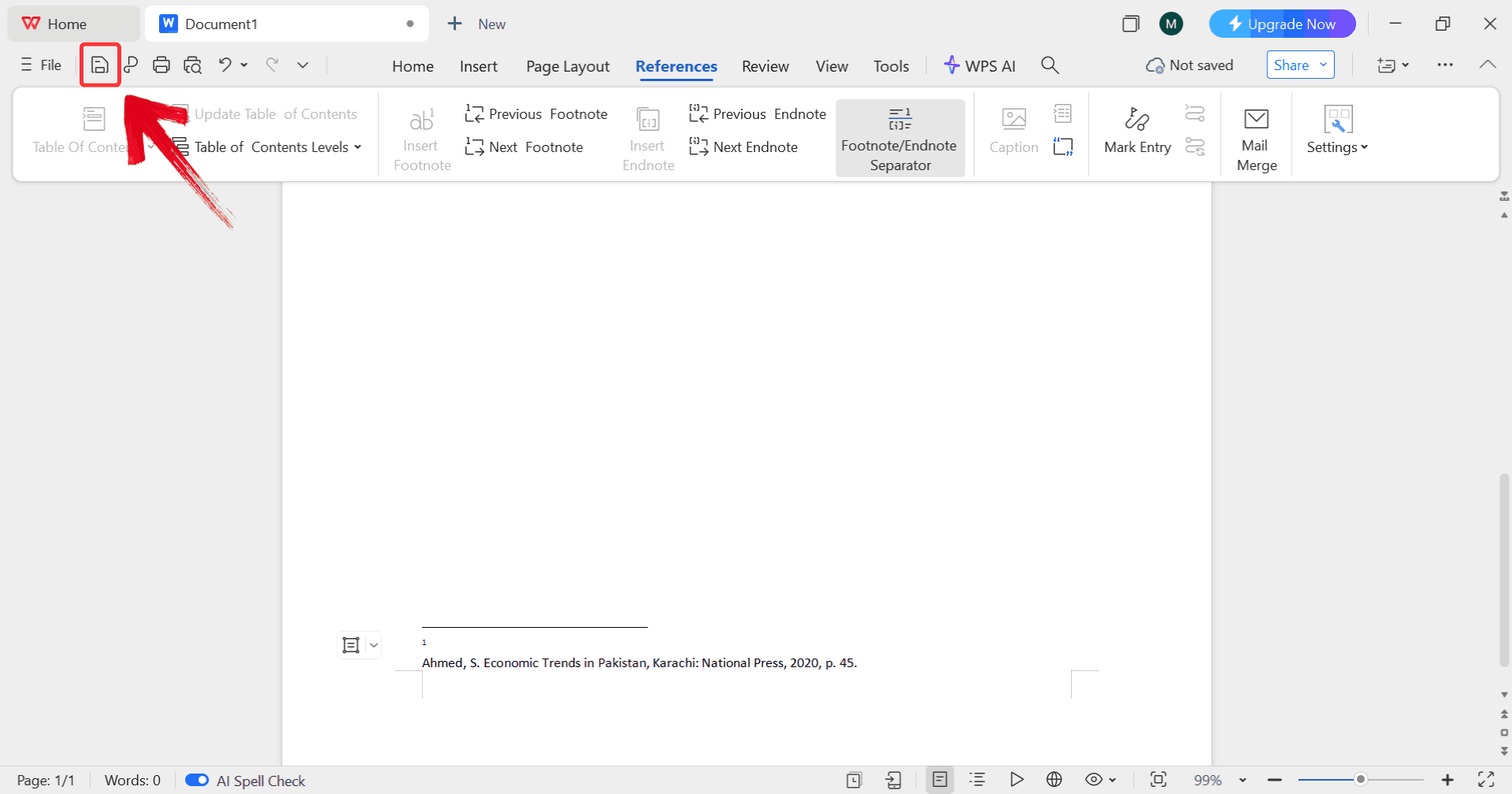
Langkah 7: Setelah anda menerapkan pemformatan pilihan anda, klik pada ikon simpan untuk menyimpannya sebagai gaya tersuai.
Save Changes
Pengurusan Nota Kaki Lanjutan dalam WPS Word
Sebaik sahaja anda selesa dengan langkah asas, WPS Word menawarkan alatan pengurusan nota kaki lanjutan untuk mengendalikan dokumen yang lebih kompleks. Ciri-ciri ini membolehkan anda menukar nota kaki kepada nota hujung, mengawal penomboran bagi setiap bahagian, mengurus nota panjang merentasi halaman, dan memastikan pemformatan kekal utuh semasa mengeksport atau berkongsi fail anda.
Langkah 1: Berdasarkan proses penyisipan asas, pergi ke tab “Rujukan”, dan klik “Sisipkan Nota Kaki”.
Insert Footnote
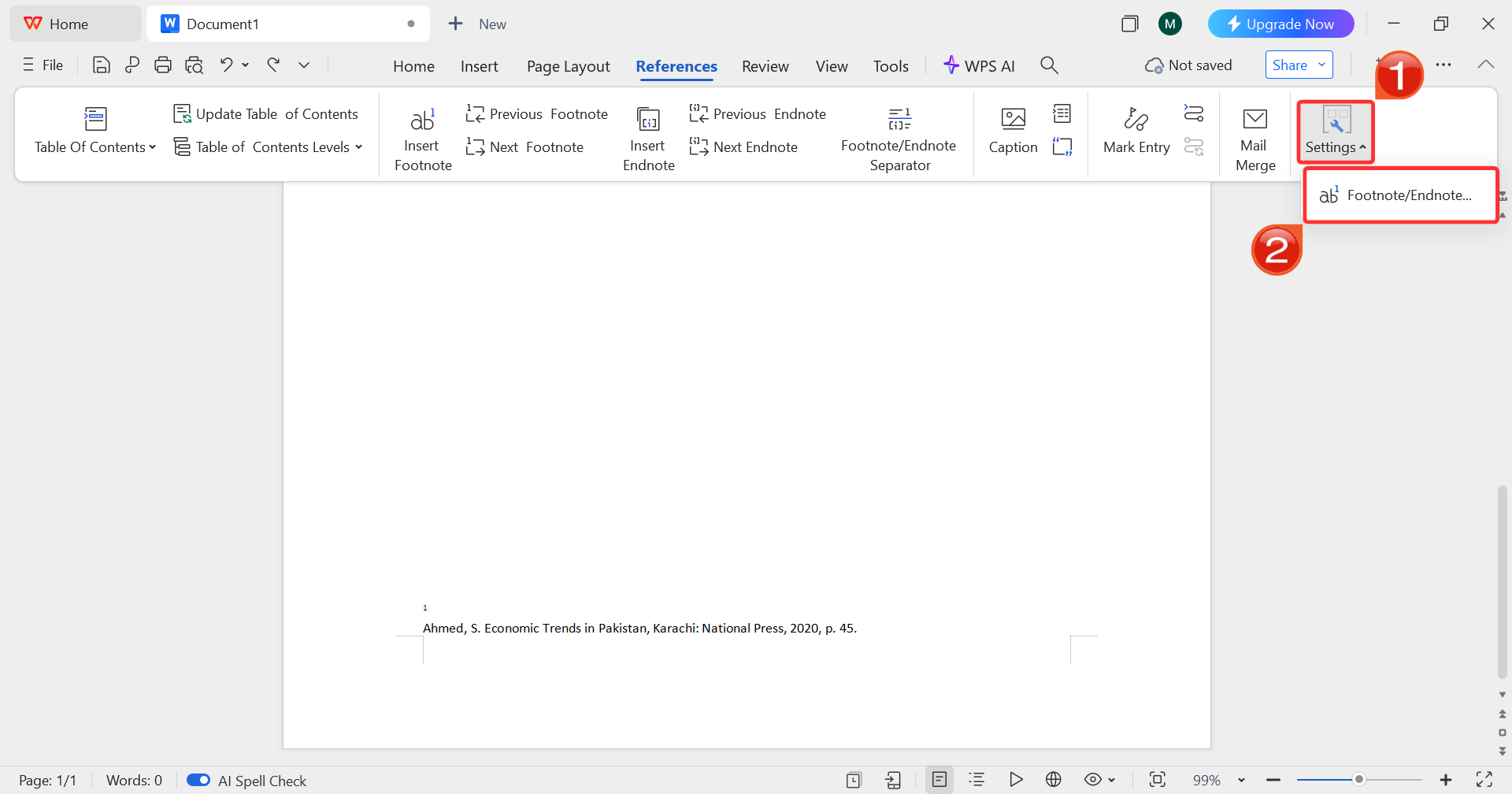
Langkah 2: Semasa berada di tab Rujukan, klik “Tetapan” dan kemudian pilih “Nota Kaki/Nota Hujung”. Ini membuka panel di mana anda boleh melaraskan penomboran, kedudukan, dan pilihan pemformatan.
Open Settings
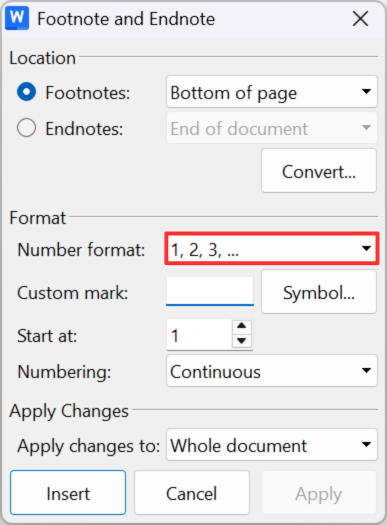
Langkah 3: Dalam panel tersebut, tukar tetapan format mengikut keperluan, seperti melaraskan format penomboran agar padan dengan keperluan dokumen anda.
Panel
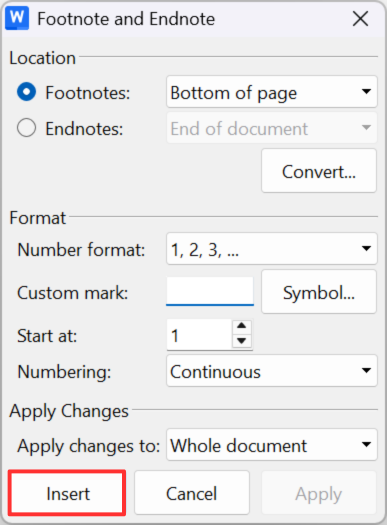
Langkah 4: Selepas mengkonfigurasi format, klik “Sisipkan” untuk menambah nota kaki atau nota hujung dengan tetapan pilihan anda ke dalam dokumen.
Click Insert
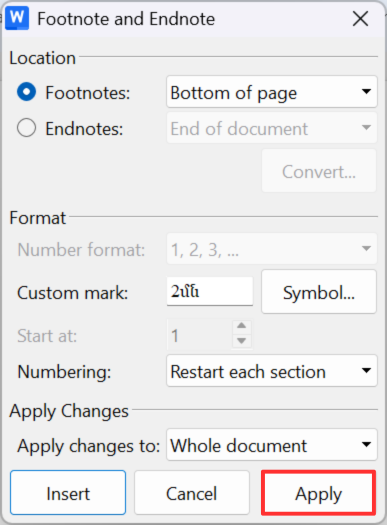
Langkah 5: Setelah semuanya kelihatan betul, klik “Gunakan” untuk menyimpan perubahan dan memastikan pemformatan dikemas kini merentasi semua nota kaki dalam dokumen anda.
Apply Changes
Langkah 6: Setelah anda menerapkan pemformatan pilihan anda, klik pada ikon simpan untuk menyimpannya sebagai gaya tersuai.
Save Document
Mengapa Memilih WPS Office untuk Pemformatan Dokumen?
Dalam dunia alatan produktiviti, WPS Writer telah mengukuhkan kedudukannya sebagai komponen penulisan bagi suite pejabat yang diguna pakai secara global, dipercayai pada lebih 600 juta peranti setiap bulan di seluruh dunia. Berbeza dengan editor teks biasa, ia menawarkan set bantuan penulisan yang sangat membantu seperti alatan rangka peringkat tinggi dan pilihan pemformatan pintar yang menjadikan tugas merangka laporan terperinci atau kandungan panjang terasa lebih ringan, malah membantu anda menggilap idea menjadi lebih jelas. Ia membolehkan anda menghasilkan karya bertulis dalam bentuk profesional dengan usaha yang minimum, sama ada anda sedang menyusun pecahan penyelidikan, menghasilkan kandungan untuk penerbitan, atau memperhalusi dokumen untuk pembentangan.
WPS Writer
Kelebihan untuk Pemformatan Nota Kaki
Alternatif percuma kepada Microsoft Word dengan fungsi yang setara
Antaramuka intuitif untuk mengurus nota kaki dan gaya dengan mudah
Keserasian penuh dengan format dokumen Word (.doc, .docx)
Pengekalan gaya nota kaki dan reka letak yang boleh dipercayai
Tersedia pada platform Windows, Mac, Linux, dan peranti mudah alih
Bagi pengguna yang kerap mengendalikan dokumen akademik atau profesional, WPS Office mengurangkan geseran dan memudahkan tugasan pemformatan yang kompleks.
Menyelesaikan Masalah Biasa Nota Kaki
Malah dokumen yang telah diformat dengan baik boleh mengalami masalah yang tidak dijangka. Beberapa masalah timbul apabila menyalin teks daripada sumber lain, berkongsi fail merentasi versi yang berbeza, atau mengeksport ke PDF. Menangani isu ini lebih awal menjimatkan masa dan memastikan nota kaki anda kekal konsisten dan profesional di seluruh dokumen. Di bawah adalah masalah nota kaki paling biasa yang pernah saya hadapi dan cara praktikal untuk menyelesaikannya.
Ketidakkonsistenan pemformatan: Nota kaki mungkin kelihatan berbeza jika pemformatan terus telah digunakan atau jika gaya telah ditindih. Anda boleh menetapkan semula gaya Teks Nota Kaki dan Rujukan Nota Kaki ke asal, kemudian gunakan semula pemformatan tersuai anda.
Isu keserasian antara Word dan WPS Word: Perbezaan dalam versi atau perisian boleh menyebabkan peralihan reka letak nota kaki. Sentiasa simpan fail dalam format .docx dan gunakan pilihan Kekalkan Pemformatan WPS apabila mengeksport ke Word atau PDF.
Ralat penomboran: Nota kaki mungkin bermula semula secara tidak sengaja atau muncul di luar urutan. Semak pemisah bahagian dan konfigurasikan penomboran untuk bermula semula bagi setiap bahagian atau diteruskan mengikut keperluan dokumen.
Garis pemisah yang tersasar: Garis pemisah mungkin kelihatan terlalu panjang, terlalu pendek, atau tidak sejajar. Laraskan garis pemisah nota kaki dalam paparan Rangka untuk padan dengan reka letak yang anda inginkan.
Nota kaki panjang yang terpisah merentasi halaman: Nota yang panjang boleh terputus di tempat yang tidak sesuai, menjejaskan kebolehbacaan. Laraskan jarak, inden, dan tanda sambungan dalam gaya nota kaki untuk mengawal aliran nota kaki yang panjang merentasi halaman.
Dengan menangani isu-isu biasa ini, anda boleh mengekalkan nota kaki yang kemas dan konsisten dalam mana-mana dokumen dan melaraskan tetapan garis pemisah nota kaki Word dengan mudah untuk memastikan reka letak yang halus dan profesional.
100% selamat
Soalan Lazim (FAQs)
1. Bagaimanakah cara untuk menukar gaya fon untuk semua nota kaki sekali gus?
Gunakan ciri pengubahsuaian gaya Teks Nota Kaki dalam WPS Word untuk menerapkan perubahan secara menyeluruh.
2. Bolehkah saya menyesuaikan garis pemisah nota kaki dalam WPS Word?
Ya, WPS Word membolehkan penyesuaian penuh garis pemisah, termasuk gaya, panjang, dan kedudukan.
3. Adakah WPS Office serasi dengan pemformatan nota kaki Microsoft Word?
Tentu sekali. WPS Office mengekalkan keserasian penuh dengan pemformatan nota kaki dan gaya daripada Word.
4. Bagaimanakah cara menukar nota kaki kepada nota hujung dalam WPS Word?
Gunakan alatan penukaran terbina dalam di bawah tab Rujukan untuk bertukar antara nota kaki dan nota hujung.
5. Mengapakah nota kaki saya kelihatan berbeza selepas menyalin teks daripada dokumen lain?
Kandungan yang disalin sering membawa pemformatan tersembunyi. Kosongkan pemformatan dan gunakan semula gaya nota kaki anda untuk mengembalikan konsistensi.
Menyusun Nota Kaki dengan Lebih Teratur Menggunakan WPS
Tugas memformat nota kaki dalam Word selalunya dianggap kecil sehingga ia mula mengganggu struktur keseluruhan dokumen. Apabila nombor rujukan gagal mematuhi keperluan gaya atau garis pemisah kelihatan tidak konsisten, hasil kerja anda akan nampak tidak terurus dengan cepat. Kawalan yang jelas tentang cara memformat nota kaki dalam Word membantu mengekalkan kebolehbacaan dan piawaian profesional yang tinggi. Melaraskan tetapan penukaran gaya nota kaki Word memastikan fon, jarak, dan penomboran kekal konsisten dari mula hingga akhir.
WPS Writer memudahkan pelarasan ini dengan memastikan semua kawalan nota kaki mudah dicapai dan boleh digunakan semula. Daripada membetulkan nota kaki satu per satu, alatan pemformatan berstruktur membolehkan perubahan diterapkan ke semua bahagian sekaligus. Dengan persediaan yang betul, memformat nota kaki dalam Word akan menjadi proses yang lancar dan bukannya gangguan yang berulang.
Bekas jurutera IT bertukar ke penulisan teknikal, 9 tahun fokus pada panduan pengguna dan penyelesaian pejabat digital. Saya berkongsi tutorial langkah-demi-langkah untuk memaksimumkan ciri WPS Office.


'%3e%3cpath%20d='M8%200C12.4183%200%2016%203.58172%2016%208C16%2012.4183%2012.4183%2016%208%2016C3.58172%2016%200%2012.4183%200%208C0%203.58172%203.58172%200%208%200ZM11.6162%204.38379C11.2257%203.99337%2010.5927%203.99338%2010.2021%204.38379L8%206.58594L5.79785%204.38379C5.40732%203.99334%204.77429%203.99329%204.38379%204.38379C3.99331%204.77429%203.99335%205.40733%204.38379%205.79785L6.58594%208L4.38379%2010.2021C3.99348%2010.5927%203.99341%2011.2257%204.38379%2011.6162C4.77426%2012.0066%205.40734%2012.0065%205.79785%2011.6162L8%209.41406L10.2021%2011.6162C10.5927%2012.0066%2011.2257%2012.0067%2011.6162%2011.6162C12.0067%2011.2257%2012.0066%2010.5927%2011.6162%2010.2021L9.41406%208L11.6162%205.79785C12.0066%205.40735%2012.0066%204.77429%2011.6162%204.38379Z'%20fill='%23080E17'%20fill-opacity='0.46'/%3e%3c/g%3e%3cdefs%3e%3cclipPath%20id='clip0_3761_713'%3e%3crect%20width='16'%20height='16'%20fill='white'/%3e%3c/clipPath%3e%3c/defs%3e%3c/svg%3e)




'%3e%3cpath%20fill-rule='evenodd'%20clip-rule='evenodd'%20d='M21.4999%2010.9993C21.4999%205.20009%2016.7986%200.498901%2010.9993%200.498901C5.19994%200.498901%200.498657%205.20009%200.498657%2010.9993C0.498657%2016.2404%204.33858%2020.5844%209.35855%2021.3722V14.0346H6.69238V10.9993H9.35855V8.68594C9.35855%206.05427%2010.9262%204.60062%2013.3248%204.60062C14.4736%204.60062%2015.6753%204.80571%2015.6753%204.80571V7.38979H14.3512C13.0468%207.38979%2012.64%208.19921%2012.64%209.0296V10.9993H15.5523L15.0867%2014.0346H12.64V21.3722C17.66%2020.5844%2021.4999%2016.2404%2021.4999%2010.9993Z'%20fill='%231568EA'/%3e%3c/g%3e%3c/svg%3e)


'%3e%3cpath%20d='M2.42045%2022.1876H6.31818V12.7217L0.75%208.54553V20.5171C0.75%2021.4414%201.49892%2022.1876%202.42045%2022.1876Z'%20fill='%234285F4'/%3e%3cpath%20d='M19.682%2022.1876H23.5797C24.5041%2022.1876%2025.2502%2021.4387%2025.2502%2020.5171V8.54553L19.682%2012.7217'%20fill='%2334A853'/%3e%3cpath%20d='M19.682%205.48293V12.7216L25.2502%208.54543V6.31816C25.2502%204.25236%2022.8921%203.07469%2021.2411%204.31361'%20fill='%23FBBC04'/%3e%3cpath%20d='M6.31824%2012.7217V5.48303L13.0001%2010.4944L19.6819%205.48303V12.7217L13.0001%2017.733'%20fill='%23EA4335'/%3e%3cpath%20d='M0.75%206.31816V8.54543L6.31818%2012.7216V5.48293L4.75909%204.31361C3.10534%203.07469%200.75%204.25236%200.75%206.31816Z'%20fill='%23C5221F'/%3e%3c/g%3e%3cdefs%3e%3cclipPath%20id='clip0_2954_7305'%3e%3crect%20width='24.5'%20height='18.375'%20fill='white'%20transform='translate(0.75%203.8125)'/%3e%3c/clipPath%3e%3c/defs%3e%3c/svg%3e)





'%3e%3cpath%20d='M19.9911%204.11386V6.471H18.5894C18.0775%206.471%2017.7322%206.57814%2017.5536%206.79243C17.3751%207.00671%2017.2858%207.32814%2017.2858%207.75671V9.44421H19.9019L19.5536%2012.0871H17.2858V18.8639H14.5536V12.0871H12.2769V9.44421H14.5536V7.49779C14.5536%206.39064%2014.8632%205.53201%2015.4822%204.92189C16.1013%204.31177%2016.9257%204.00671%2017.9554%204.00671C18.8304%204.00671%2019.509%204.04243%2019.9911%204.11386Z'%20fill='%23333333'/%3e%3c/g%3e%3cdefs%3e%3cclipPath%20id='clip0_2938_8199'%3e%3crect%20width='16'%20height='16'%20fill='white'%20transform='translate(8%204.00671)'/%3e%3c/clipPath%3e%3c/defs%3e%3c/svg%3e)
'%3e%3cpath%20d='M17.5237%2010.7813L23.4811%204H22.0699L16.8949%209.88693L12.7648%204H8L14.2469%2012.9029L8%2020.0133H9.4112L14.8725%2013.7952L19.2352%2020.0133H24M9.92053%205.04213H12.0885L22.0688%2019.0224H19.9003'%20fill='%23333333'/%3e%3c/g%3e%3cdefs%3e%3cclipPath%20id='clip0_2938_8200'%3e%3crect%20width='16'%20height='16.0134'%20fill='white'%20transform='translate(8%204)'/%3e%3c/clipPath%3e%3c/defs%3e%3c/svg%3e)


